- Gabimi MACHINE_CHECK_EXCEPTION zakonisht lidhet me dështime kritike të harduerit.
- Ka disa mënyra për ta rregulluar këtë, nga përditësimi i drejtuesve deri te kontrollimi i BIOS-it.
- Windows përfshin mjete të tilla si SFC, DISM dhe zgjidhjen e problemeve të ekranit blu.
- Në raste të rënda, mund të jetë e nevojshme të zëvendësohen komponentët fizikë të kompjuterit ose të riinstaloni sistemin.
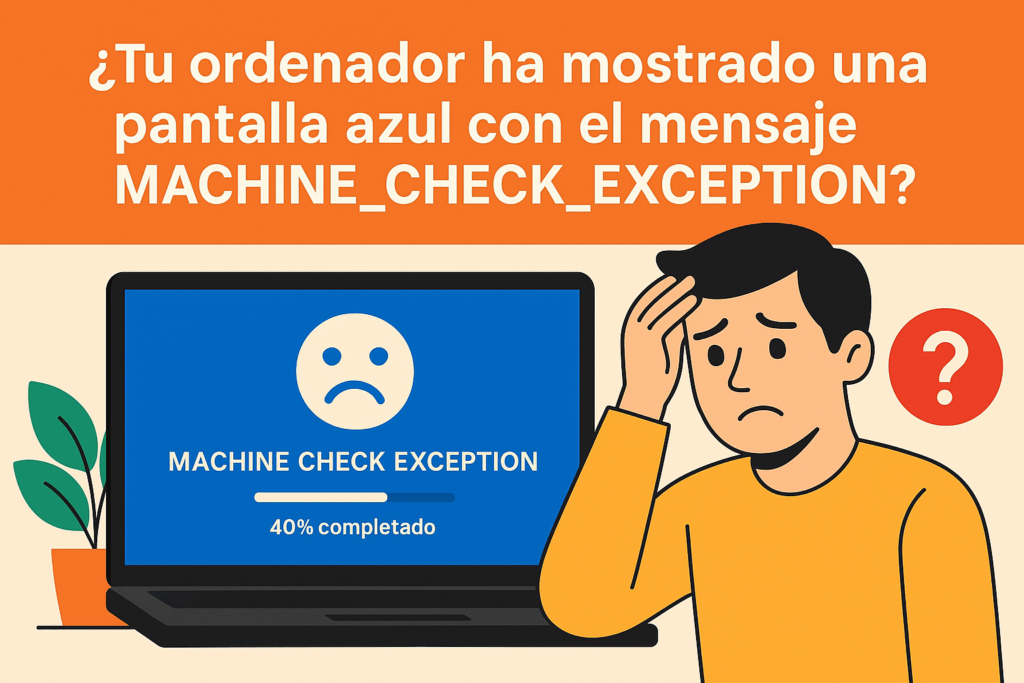
A ka shfaqur kompjuteri juaj një ekran blu me mesazhin MACHINE_CHECK_EXCEPTION? Ky gabim mund të duket frikësues në fillim, veçanërisht për shkak të emrit të tij teknik, por mos u shqetësoni, në këtë udhëzues ne shpjegojmë në thellësi se çfarë e shkakton atë, si të identifikohet prejardhja e tij dhe, më e rëndësishmja, çfarë të bëni për ta rregulluar atë pa humbur informacionin tuaj.
Vamos a analizar Të gjitha shkaqet e mundshme të kodit të ndalimit 0x0000009C, i njohur gjithashtu si MACHINE_CHECK_EXCEPTION, dhe ne do t'ju japim zgjidhje të detajuara dhe të lehta për t'u ndjekur. Nga rekomandimet e thjeshta si përditësimi i drejtuesve deri te hapat më teknikë si ndryshimi i cilësimeve të BIOS-it ose kontrolli fizik i harduerit të kompjuterit tuaj.
¿Qué es el error MACHINE_CHECK_EXCEPTION?
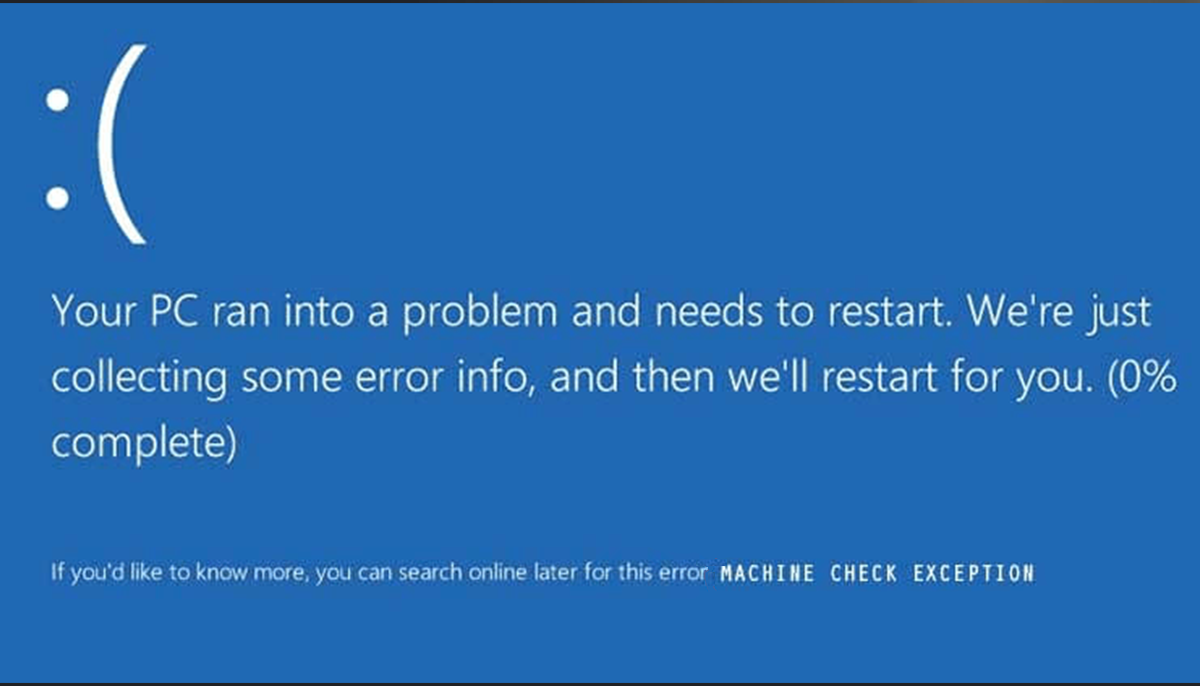
El error MACHINE_CHECK_EXCEPTION Është një nga më të njohurit si Gabimet e ekranit blu të Windows (Ekrani blu i vdekjes ose BSOD). Pamja e saj tregon se Procesori ka zbuluar një anomali kritike të harduerit që nuk mund të zgjidhet nga softueri.
Ky gabim mund të jetë për shkak të shumë faktorëve, si p.sh lidhje e dobët harduerike, sobrecalentamiento del procesador, modulet e memorie e dëmtuar, errores en el disco duro, Gabimet e BIOS-it apo edhe probleme për shkak të overclocking. Por është një problem i zakonshëm.
Në fakt, gabime të tjera të lidhura përfshijnë error 0x0000007E (SYSTEM_THREAD_EXCEPTION_NOT_HANDLED) dhe error 0x0000000A (IRQL_NOT_LESS_OR_EQUAL), të dyja të lidhura me drejtues të gabuar ose probleme me RAM. Përveç kësaj, error 0x00000050 (PAGE_FAULT_IN_NONPAGED_AREA) dhe gabim 0x0000007F (UNEXPECTED_KERNEL_MODE_TRAP) mund të ndodhë për shkak të dështimeve të kujtesës ose mbinxehjes së procesorit.
Është gjithashtu e ngjashme me 0x000000F4 (CRITICAL_OBJECT_TERMINATION), i cili zakonisht shkaktohet nga problemet me hard diskun, dhe 0x000000BE (ATTEMPTED_WRITE_TO_READONLY_MEMORY), shkaktuar nga drejtues të gabuar ose pajisje të papajtueshme.
Të gjitha këto gabime ndajnë nxitësit siç janë dështimet e kujtesës, disqet e ngurtë, drejtuesit e dëmtuar, mbinxehja ose cilësimet e gabuara të BIOS-it.
Shkaqet kryesore të gabimit MACHINE_CHECK_EXCEPTION
Ka disa arsye të zakonshme që mund të shkaktojnë këtë gabim:
- Mbinxehje e CPU-së: Nëse ngrohësi nuk është vendosur siç duhet ose ka pluhur të tepërt në ventilator, procesori do të mbinxehet dhe do të shkaktojë prishjen e sistemit.
- Problemas con la memoria RAM: : Modulet e gabuara ose të futura gabimisht gjithashtu mund të shkaktojnë këtë gabim.
- Pajisjet e ruajtjes së papajtueshme: Hard disqe të jashtëm ose SSD që përdorin drejtues të papajtueshëm me Windows.
- Drivers obsoletos: veçanërisht ato të kartës grafike ose të rrjetit.
- Cilësimet e gabuara të BIOS-it: Opsione të tilla si Fast Boot ose Intel SpeedStep mund të bien ndesh me harduerin.
- Problemas de alimentación: Një furnizim joadekuat ose i gabuar me energji elektrike mund të shkaktojë gabime kur kërkohet më shumë energji.
Hapat për të zgjidhur gabimin MACHINE_CHECK_EXCEPTION

Te presentamos 14 metoda të verifikuara për të korrigjuar këtë gabim. Mund t'i provoni një nga një në varësi të nivelit të përvojës suaj ose të shkoni direkt tek ai që i përshtatet më mirë situatës suaj.
1. Shkëputni hard disqet e jashtme dhe DVD-të
Nëse jeni duke instaluar Windows dhe keni një gabim me disqet e jashtme të lidhur ose një DVD player të lidhur, gjëja e parë që duhet të bëni është shkëputni fizikisht ato. Ndodhin shumë gabime sepse drejtuesit e këtyre pajisjeve nuk janë të pajtueshëm me sistemin operativ. Provoni të instaloni Windows pa ndonjë pajisje shtesë të lidhur.
2. Actualizar los drivers
Drejtuesit e vjetëruar mund të shkaktojnë gabime të përputhshmërisë së harduerit. Për të përditësuar drejtuesit:
- Shtyp Windows + X y selecciona “Administrador de dispositivos”.
- Klikoni me të djathtën mbi komponentin konfliktual dhe zgjidhni "Përditëso shoferin".
- Escoge la opción “Buscar automáticamente software de controlador actualizado"
- Reinicia tu ordenador tras la actualización.
3. Çinstaloni drejtuesin e kartës grafike
Nëse burimi i problemit lidhet me kartën video, çinstalimi i drejtuesit të saj mund të ndihmojë:
- Hapni Menaxherin e Pajisjeve nga menyja Start.
- Dirígete a “Adaptorët e ekranit"dhe bëni klikoni me të djathtën në kartën tuaj grafike.
- Zgjidhni "Çinstaloni" y acepta la advertencia.
- Rinisni kompjuterin dhe kontrolloni nëse gabimi vazhdon.
4. Përdorni zgjidhjen e problemeve të ekranit blu
Windows 10 dhe më lart përfshijnë një zgjidhje automatike të problemeve:
- Abre “Konfigurimi” nga menyja e fillimit.
- Shko te "Përditësimet dhe siguria” > “Zgjidh problemet"
- Zgjidh "Pantalla azul” y luego “Ejecutar el solucionador"
- Ndiqni hapat e treguar në ekran.
5. Ekzekuto kontrolluesin e skedarëve të sistemit (SFC)
Nëse ka skedarë të dëmtuar të sistemit, kontrolluesi SFC mund të riparojë automatikisht shumë prej tyre:
- Hapni vijën e komandës si administrator (klikoni me të djathtën në start > "Command Prompt (Admin)").
- Shkruan sfc /scannow dhe shtypni Enter.
- Prisni që analiza të përfundojë dhe reinicia el equipo.
6. Usar la herramienta DISM
DISM riparon imazhin e sistemit nëse vetëm SFC nuk mjafton. Mund ta ekzekutoni si kjo:
Modo estándar:
- Abre el símbolo del sistema y escribe: DISM /Online /Cleanup-Image /RestoreHealth
- Prisni që të përfundojë dhe rindizni.
Përdorimi i mediave të instalimit të Windows:
- Lidhni një USB me Windows.
- Në vijën e komandës shkruani:
dism /online /cleanup-image /scanhealth
dism /online /cleanup-image /restorehealth
DISM /Online /Cleanup-Image /RestoreHealth /burimi:WIM:X:\Sources\Install.wim:1 /LimitAccess (zëvendësoni X me shkronjën USB).
7. Actualizar la BIOS
Një BIOS i vjetër mund të gjenerojë papajtueshmëri. Kontrolloni versionin tuaj të BIOS-it duke shtypur msinfo32 në menynë e fillimit. Shkarkoni versionin më të fundit nga faqja e internetit e prodhuesit të motherboard tuaj dhe ndiqni me kujdes udhëzimet e përditësimit.
8. Çaktivizo nisjen e shpejtë
Nisja e shpejtë mund të shkaktojë konflikte kur nisni disa pajisje:
- Shko te Paneli i kontrollit > Opsionet e energjisë.
- Haz clic en “Elegir lo que hace el botón de encendido"
- Haz clic en “Cambiar la configuración actualmente no disponible"
- Desactiva “Activar inicio rápido” dhe ruani ndryshimet.
9. Çaktivizoni Intel SpeedStep në BIOS
Kjo veçori i lejon procesorit të zvogëlojë në mënyrë dinamike konsumin e energjisë, por mund të shkaktojë gabime në pajisje të caktuara:
- Rinisni kompjuterin tuaj dhe futuni në BIOS (zakonisht duke shtypur F2 ose F10).
- Busca la opción “Intel SpeedStep” y desactívala.
- Guarda los cambios y reinicia el sistema.
10. Kontrolloni fizikisht harduerin
Hapni kullën e kompjuterit tuaj (me kompjuterin të fikur) dhe kontrolloni:
- Que la RAM është futur siç duhet
- Que el disipador është ngjitur fort
- Se nuk ka acumulación de polvo në ventilatorë
11. Çaktivizoni përshtatësin e rrjetit LAN
Përshtatësi LAN mund të shkaktojë konflikte në pajisje të caktuara:
- Abre “Cilësimet" > "Rrjeti dhe Interneti"
- Haz clic en “Shteti” y luego en “Cambiar opciones del adaptador"
- Tra klikoni me të djathtën në përshtatësin tuaj LAN y selecciona “Çaktivizo"
12. Konfiguro SATA Fast Boot në BIOS
Ky opsion mund të ndihmojë nëse motherboard juaj e mbështet atë. Ju lutemi referojuni manualit specifik të motherboard-it tuaj për ta aktivizuar atë në mënyrë korrekte.
13. Kontrolloni nëse ndonjë komponent është dëmtuar
Hardware me defekt, si p.sh procesor o módulo de memoria, është një nga shkaqet më të zakonshme:
- Merrni testet e kujtesës me Memtest86.
- Provoni procesorin tuaj në një motherboard tjetër nëse është e mundur.
- Kontrolloni që furnizim me energji furnizon me energji të mjaftueshme.
14. Rivendosni kompjuterin tuaj
Nëse asnjë nga sa më sipër nuk funksionon, mund të përdorni opsionin "Rivendosni këtë PC" të Windows:
- Shko te Configuración > Actualización y seguridad > Recuperación.
- Haz clic en “Filloni” en “Rivendos këtë PC"
- Zgjidhni nëse dëshironi të ruani skedarët ose të filloni nga e para.

Si të rikuperoni skedarët e humbur pas gabimit
Nëse gabimi MACHINE_CHECK_EXCEPTION ka shkaktuar humbje të të dhënave, mund të përdorni mjete rikuperimi si p.sh. Recoverit Data Recovery, i cili ju lejon të skanoni disqet e ngurtë, të shikoni paraprakisht dhe të rivendosni dokumente të rëndësishme.
Pas instalimit të mjetit:
- Zgjidhni unidad ku ishin dosjet tuaja.
- Kryej një escaneo profundo (mund të marrë pak kohë).
- Filtra por lloji i skedarit, datën ose madhësinë nëse dëshironi të shpejtoni kërkimin.
- Shikoni skedarët paraprakisht dhe zgjidhni ato që dëshironi të rikuperoni.
- Mbajini ato në një dispositivo externo.
Gabimi MACHINE_CHECK_EXCEPTION, megjithëse i rëndë, mund të trajtohet me sukses nëse ndiqet një metodologji e qartë dhe e rregullt. Pavarësisht nëse është një problem hardueri, një problem konfigurimi ose një problem i softuerit të sistemit operativ, ju keni disa mjete të fuqishme për ta identifikuar dhe rregulluar atë. Është thelbësore të veproni me qetësi, të ndiqni hapat e duhur teknikë dhe, nëse është e nevojshme, të përdorni softuer të specializuar për të rikuperuar të dhënat tuaja personale.


Unë jam një entuziast i teknologjisë që i kam kthyer në profesion interesat e tij "geek". Kam shpenzuar më shumë se 10 vjet të jetës sime duke përdorur teknologjinë më të fundit dhe duke punuar me të gjitha llojet e programeve nga kurioziteti i pastër. Tani jam specializuar në teknologjinë kompjuterike dhe videolojërat. Kjo sepse prej më shumë se 5 vitesh shkruaj për faqe të ndryshme interneti mbi teknologjinë dhe videolojërat, duke krijuar artikuj që kërkojnë t'ju japin informacionin që ju nevojitet në një gjuhë të kuptueshme nga të gjithë.
Nëse keni ndonjë pyetje, njohuritë e mia variojnë nga gjithçka që lidhet me sistemin operativ Windows si dhe Android për telefonat celularë. Dhe angazhimi im është për ju, unë jam gjithmonë i gatshëm të kaloj disa minuta dhe t'ju ndihmoj të zgjidhni çdo pyetje që mund të keni në këtë botë të internetit.