- Heqja, shkëputja dhe dalja janë veprime të ndryshme me efekte të ndryshme në llogarinë tuaj.
- Limiti prej 10 pajisjesh në Microsoft Store menaxhohet nga seksioni i përmbajtjes.
- Windows Link/Mobile Link kërkon që të dalësh si në pajisjen tënde celulare ashtu edhe në kompjuterin tënd.
- Heqja e një pajisjeje nga Microsoft Defender nuk e çinstalon aplikacionin: duhet ta bësh manualisht.
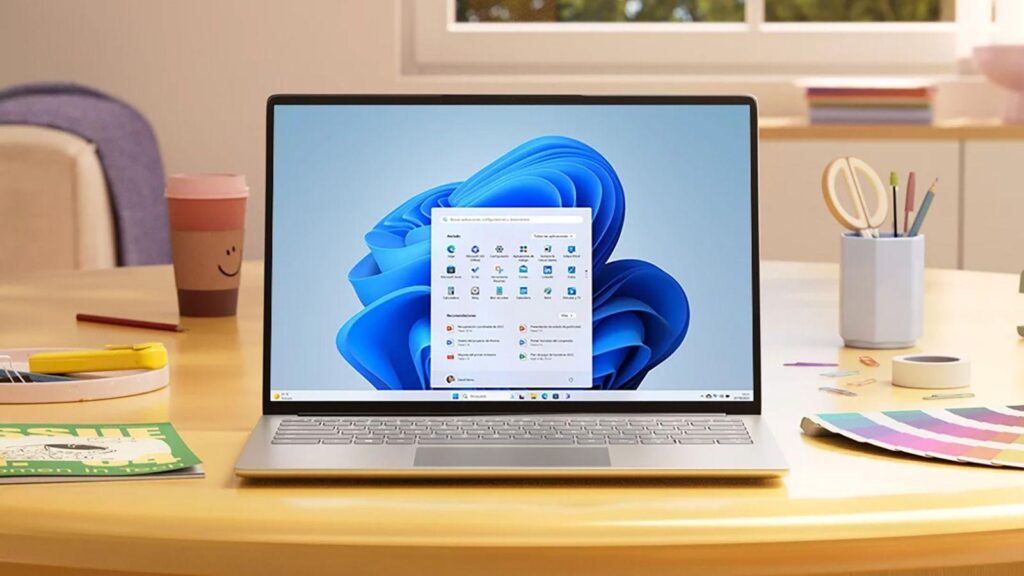
¿Si ta heq ID-në e pajisjes sime nga Microsoft? Kur shihni një pajisje, telefon ose tablet që nuk e përdorni më dhe është ende i listuar në llogarinë tuaj, natyrisht doni ta hiqni atë sa më shpejt të jetë e mundur. Në ekosistemin e Microsoft, ky regjistrim është ajo që shumë njerëz e quajnë në gjuhën e folur "regjistri i depozitës". "ID e pajisjes" e lidhur me llogarinë tuajdhe është përgjegjëse për shfaqjen e një pajisjeje të lidhur me shërbimet tuaja, blerjet në Microsoft Store ose veçoritë si Lidhja me Windows.
Heqja e asaj gjurme nuk është vetëm çështje rregullsie; ajo gjithashtu mund të ndikojë në kufizimet praktike (si limiti i shkarkimeve në Microsoft Store), sigurinë dhe menaxhimin e familjes. Më poshtë do të gjeni një udhëzues të qartë dhe gjithëpërfshirës, posaçërisht për Spanjën, që përshkruan të gjitha mënyrat e mundshme për të Hiqni, shkëputni ose dilni nga shërbimet e Microsoft-it në varësi të rastit: kompjuterë dhe tableta me Windows, celularë Android (përfshirë Surface Duo), aplikacioni Link to Windows/Mobile Link, lista e Microsoft Defender dhe më shumë.
Çfarë do të thotë "heqja e ID-së së pajisjes suaj" në Microsoft?
Në praktikë, fshirja e asaj “ID”-je do të thotë heqja e pajisjes nga lista e lidhur me llogarinë tuaj në portalet e Microsoft-it ose ndalimi i saj. lidheni atë me shërbime që e identifikojnë atë si tuajinNë varësi të nevojave tuaja, ka disa veprime të mundshme: heqja e tij nga account.microsoft.com, shkëputja e tij për të liruar limitin e shkarkimeve të Microsoft Store ose dalja nga aplikacionet që lidhin pajisjen tuaj celulare me PC-në tuaj.
Mbani mend se çdo seksion që vijon adreson një nevojë specifike: disa opsione e heqin pajisjen nga profili juaj; të tjera thjesht... Ata distancohen nga përmbajtja, dyqanet ose aplikacionet., dhe disa kërkojnë që të konfirmoni që jeni gati ta hiqni përgjithmonë.
Hiqni një pajisje nga llogaria juaj e Microsoft (lista kryesore)
Nëse nuk e përdorni më një pajisje dhe ajo ende shfaqet në listën e pajisjeve tuaja, mund ta hiqni atë nga paneli i llogarisë suaj. Ky proces heq lidhjen bazë të pajisjes ose celularit me profilin tuaj të Microsoft dhe është ekuivalenti më i afërt me "heqjen e ID-së". Për ta bërë këtë, shkoni te llogari.microsoft.com/ pajisjet dhe hyni me llogarinë tuaj. Pasi të jeni brenda, gjeni pajisjen që dëshironi të hiqni..
Kur të hapni detajet, do të shihni opsionet për pajisjen tuaj. Në varësi të pamjes, mund t'ju duhet të klikoni "Shfaq detajet" për të zgjeruar gjithçka. Pastaj, nën emrin e pajisjes, zgjidhni Më shumë veprime > Hiq (ose “Hiq pajisjen” nëse shfaqet si buton shkurtoreje). Kjo menu është vendi kryesor për të konfirmuar që do ta hiqni pajisjen nga llogaria juaj.
Para se të përfundoni, Microsoft do t'ju kërkojë të rishikoni informacionin dhe të shënoni një kuti konfirmimi. Zgjidhni "Jam gati ta heq këtë pajisje."dhe konfirmoni me butonin Hiq. Kjo do ta heqë pajisjen nga lista juaj kryesore, duke parandaluar konfuzionin dhe duke zvogëluar rrezikun e aksesit të padëshiruar në shërbimet e lidhura."
Nëse doni të hiqni një pajisje të lidhur me një të mitur në familjen tuaj, ka një detaj të rëndësishëm: Ai person duhet të identifikohet Në account.microsoft.com/devices, hyni me llogarinë tuaj të Microsoft për të ndjekur të njëjtën procedurë. Kjo është një masë e dobishme për ruajtjen e privatësisë dhe kontrollit mbi llogaritë e fëmijëve.
Shkëputeni për të liruar limitin e shkarkimeve të Microsoft Store
Microsoft Store ka një kufizim për t'u mbajtur mend: mund të shkarkoni përmbajtje dhe aplikacione vetëm nga deri në 10 pajisje të lidhura në llogarinë tuaj. Nëse hasni një njoftim "limiti u arrit" kur shkarkoni diçka, nuk është e nevojshme ta "hiqni" një pajisje nga llogaria juaj; ndonjëherë mjafton vetëm shkëputja e saj nga Dyqani për të liruar hapësirë.
Për ta bërë këtë, shkoni te account.microsoft.com/devices/content me llogarinë tuaj Microsoft. Atje do të shihni pajisjet e lidhura me shkarkimin e përmbajtjes nga Dyqani. Zgjidhni atë që dëshironi të zhbllokoni dhe prekni Anulo lidhjenRishikoni detajet e shfaqura në faqe dhe konfirmoni përsëri me Shkëputje për të mbyllur procesin.
Nëse doni të shkëputni një telefon celular nga Dyqani sepse nuk është më i juaji ose nuk e përdorni, qasja specifike është account.microsoft.com/devices/android-iosPasi të hyni brenda, gjeni pajisjen dhe zgjidhni ShkëputjeKy veprim është i dobishëm nëse jeni të shqetësuar vetëm për kufizimet e shkarkimit ose lidhjen e përmbajtjes, pa pasur nevojë ta hiqni plotësisht pajisjen nga lista juaj e përgjithshme.
Kur shkëputeni nga zona e përmbajtjes, nuk po e hiqni pajisjen nga llogaria juaj globalisht, por vetëm Publikimi i lidhjes së Microsoft StoreNëse dëshironi që të mos shfaqet më në listën kryesore, do t'ju duhet të plotësoni seksionin e mëparshëm dhe ta hiqni atë nga account.microsoft.com/devices.
Hiqni pajisjet që nuk ju përkasin më ose që nuk i përdorni
Nëse keni shitur, dhuruar ose ricikluar një kompjuter dhe nuk doni që ai të lërë gjurmë në profilin tuaj, kthehuni te faqja kryesore e pajisjeve: llogari.microsoft.com/ pajisjetPasi të jeni atje, gjeni pajisjet dhe zgjidhni Hiq pajisjenKur të shfaqet mesazhi i konfirmimit, shënoni kutinë e pranimit dhe shtypni Hiq.
Ky veprim parandalon që ajo pajisje të mbetet e lidhur me llogarinë tuaj për funksione të tilla si shërbimet e vendndodhjes, diagnostikimi ose mbështetja. Rekomandohet veçanërisht kur një kompjuter nuk është më nën kontrollin tuaj, pasi përndryshe ai mund të mbetet i lidhur me identitetin tuaj të Microsoft. pa e ditur ti.
Dil nga Link to Windows (Android dhe Surface Duo) dhe Mobile Link (PC)
Nëse qëllimi juaj është të ndërpresni lidhjen midis pajisjes suaj mobile dhe PC-së përmes aplikacioneve të Microsoft-it, do t'ju duhet të dilni nga të dyja. Procesi ndryshon në varësi të pajisjes suaj Android dhe nëse aplikacioni Link to Windows ka ardhur i parainstaluar apo e keni shkarkuar nga Microsoft Store. Bëjeni së pari në celularin tuaj dhe pastaj në kompjuterin tuaj.
Android me Link to Windows të parainstaluar
Në shumë telefona të pajtueshëm, funksioni "Lidhja me Windows" është i integruar. Për të dalë: hapni Cilësimet > Pajisjet e lidhura > Lidhja me Windows > Rreth Lidhjes me Windows. Si alternativë, rrëshqitni poshtë nga lart për të parë Paneli i Shpejtë dhe prekni butonin Lidhje me Windows nëse e keni. Hyni në llogarinë tuaj Microsoft brenda aplikacionit, gjeni adresën e email-it që përdorët për t'u identifikuar dhe zgjidhni Hiq llogarinë.
Sipërfaqja duo
Në Surface Duo tuaj, hyni në panelin e cilësimeve të shpejta, shtypni dhe mbani shtypur ikonën Lidhje me Windows dhe shkoni te Llogaria. Prekni adresën tuaj të email-it, shkoni poshtë te "Llogaria juaj - Lidhje me Windows", prekni përsëri adresën dhe prekni Hiq llogarinëKy udhëtim është specifik për Duo për shkak të integrimit të shërbimit në sistemin e pajisjes.
Pajisje të tjera Android me Lidhje me Windows të shkarkuara
Nëse e keni instaluar vetë aplikacionin nga dyqani: hapni Link to Windows, prekni Ikona e cilësimeve Në këndin e sipërm djathtas, shkoni te Llogaritë, gjeni llogarinë tuaj Microsoft dhe zgjidhni Dilni. Pasi të keni dalë nga pajisja juaj mobile, do t'ju duhet të përfundoni hapin në PC-në tuaj.
Hapi 2 në PC: Lidhja Mobile
Në kompjuterin tuaj me Windows, hapni aplikacionin Mobile Link. Shkoni te Cilësimet > Pajisjet, gjeni llogarinë Microsoft që është aktive në Mobile Link dhe prekni KontrolloPasi të keni përfunduar të dy hapat (celular dhe PC), lidhja midis të dyjave çaktivizohet dhe nuk do të shihni njoftime, foto ose mesazhe të sinkronizuara nga ai telefon në kompjuterin tuaj.
Microsoft Defender: Hiqni një pajisje nga lista juaj
Nëse përdorni Microsoft Defender dhe doni të hiqni një pajisje nga lista e saj, kini parasysh se heqja e saj do ta heqë pajisjen nga shërbimi Defender së bashku me të dhënat e lidhura me të. të dhëna të lidhura me Defender (raporte, sinjale, etj.). Megjithatë, kjo nuk e çinstalon aplikacionin Microsoft Defender nga pajisja; nëse e dëshironi edhe këtë, do të duhet ta çinstaloni manualisht në vetë kompjuterin ose pajisjen celulare.
Ky dallim është i rëndësishëm sepse, nëse e hiqni vetëm pajisjen nga lista e Defender, aplikacioni mund të vazhdojë të funksionojë lokalisht. Sigurohuni që ta përfundoni çinstalimin nëse doni të... që të mos mbetet asnjë gjurmë e mbrojtjes në atë terminal.
Arsyet pse nuk mund të shtoni një pajisje (dhe si ndikon heqja e saj tek ju)
Mund të hasni mospërputhje kur përpiqeni të menaxhoni pajisjet, si p.sh. kur i shtoni ose i hiqni ato. Disa arsye të njohura pse një pajisje nuk mund të shtohet përfshijnë: Microsoft aktualisht nuk e mbështet shtimin e pajisjeve. macOS ose pajisje mobile Në atë seksion; pajisja është tashmë e lidhur me një llogari tjetër; ose pajisja juaj menaxhohet nga një kompani ose organizatë dhe nuk mund ta regjistroni atë në llogarinë tuaj personale.
Nëse pajisja menaxhohet nga kompania juaj (politikat MDM, domeni, etj.), zakonisht do t'ju duhen lejet e administratorit të IT-së për ndryshime të rëndësishme. Në këtë rast, mund të mos jeni në gjendje ta hiqni atë nga lista të caktuara pa ndihmën e departamentit të IT-së, dhe këshillohet të konfirmoni nëse është i lidhur me një qiramarrës të korporatës përpara se të përpiqeni ta ndërprisni vetë marrëdhënien tuaj.
Regjistrimi dhe menaxhimi i pajisjeve: pse është i dobishëm dhe kur duhet ta bëni
Shtimi ose regjistrimi i një pajisjeje në llogarinë tuaj të Microsoft ka përparësi: mund ta shihni statusi i garancisëKërko shërbim teknik, akseso mbështetje më të shpejtë dhe përdor opsione si "Gjej Pajisjen Time" në Windows për ta gjetur ose bllokuar atë nëse humbet.
Megjithatë, nëse nuk e përdorni më ose nuk është më e juaja, është më mirë ta anuloni regjistrimin pa vonesë. Heqja e pajisjes nga llogaria juaj (dhe, kur është e aplikueshme, shkëputja e përmbajtjes ose dalja nga aplikacione si Link to Windows) parandalon keqkuptimet dhe zvogëlon rrezikun e aksesit të paautorizuar në pajisjen tuaj në të ardhmen. informacion dhe shërbime.
Nëse pajisja nuk zhduket nga lista: zgjidhje dhe kontrolle
Ndonjëherë, pas heqjes ose ççiftimit, pajisja vazhdon të shfaqet për njëfarë kohe. Në shumë raste, kjo është normale. përhapja e ndryshimeve në servera. Jepini pak kohë dhe rifreskoni faqen. Nëse problemi vazhdon, kontrolloni sa vijon.
Së pari, kontrolloni nëse pajisja është në përdorim apo është e vetmja e lidhur me llogarinë tuaj të Microsoft. Nëse aktualisht e përdorni me llogarinë tuaj të Microsoft, ajo do të vazhdojë të shfaqet derisa të dilni. Provoni Dilni nga vetë pajisja (Llogaria e Microsoft në Windows ose aplikacione të ngjashme) dhe kontrolloni përsëri.
Së dyti, nëse është një PC pune ose një pajisje celulare, mund të ketë politika të kompanisë që e pengojnë heqjen. Në këtë rast, konsultohuni me administratorin. Nëse nuk është një politikë e kompanisë, provoni ta përsërisni procesin në një shfletues tjetër ose nga një kompjuter ose telefon tjetër; ndonjëherë probleme me memorien e përkohshme ose cookie-t shkaktohet që lista të mos përditësohet siç duhet.
Së fundmi, verifikoni që po veproni në seksionin e duhur: heqja e një pajisjeje nga lista kryesore nuk është e njëjtë me... shkëpute atë nga Microsoft Store Për të hequr limitin prej 10 pajisjesh ose për të dalë nga Link to Windows. Nëse i ngatërroni seksionet, mund të duket sikur nuk është bërë asgjë, kur në realitet keni ndërmarrë hapin e gabuar për qëllimin tuaj.
Ndihmë shtesë dhe mbështetje zyrtare e Microsoft-it
Nëse nuk mund të identifikoheni për të kryer ndonjë nga proceset, Microsoft ofron Ndihmës për hyrjeKy mjet zbulon dhe zgjidh problemet më të zakonshme të hyrjes. Është një hap i parë i mirë nëse keni dyshime në lidhje me kredencialet tuaja ose verifikimin me dy hapa.
Për mbështetje teknike të personalizuar, shkoni te faqja "Kontaktoni Ndihmën e Microsoft". Përshkruani problemin tuaj dhe më pas klikoni Merr ndihmë Dhe, nëse keni nevojë, zgjidhni "Kontaktoni mbështetjen teknike" për t'u drejtuar te opsioni më i mirë (bisedë, telefonatë ose email në varësi të disponueshmërisë).
Përveç kësaj, mund të gjeni të dobishme edhe zona të tjera zyrtare: “Menaxhoni pajisjet e përdorura me llogarinë tuaj Microsoft”, “Merrni më shumë ndihmë për heqjen e një pajisjeje”, “Si të kërkoni shërbim ose riparim për Surface”, “Riparoni, ktheni, rimbursoni ose shkëmbeni një pajisje Microsoft” dheGjeni dhe bllokoni një pajisje të humbur të WindowsKëto seksione zgjerojnë informacionin dhe ju udhëzojnë përmes rasteve specifike të pajisjeve dhe sigurisë.
Udhëzues i shpejtë: ndryshimet midis heqjes, shkëputjes dhe daljes nga llogaria
Për të shmangur konceptet konfuze, mbani mend këto tre ide. “Hiq” nga account.microsoft.com/devices e heq pajisjen nga llogaria juaj. “Shkëput”, veçanërisht në seksionin e përmbajtjes, liron kuotën e Microsoft Store (10 pajisje) pa e hequr atë nga lista e përgjithshme. Dheseanca e mbarimit"Lidhja me Windows/Mobile ndërpret komunikimin midis celularit dhe PC-së tuaj, pa ndikuar në praninë e pajisjes në llogarinë tuaj."
Nëse po kërkoni një pastrim të plotë, mund t'ju duhet një kombinim i të tre hapave: hiqeni nga lista kryesore, shkëputeni nga Dyqani nëse jeni të shqetësuar për limitin dhe dilni nga aplikacionet që lidhin telefonat. E gjitha varet nga çfarë. gjurmë që dëshironi të hiqni pikërisht.
Këshilla sigurie dhe praktikat më të mira
Para se të transferoni, shisni ose dhuroni një pajisje, dilni nga llogaria juaj e Microsoft dhe nga të gjitha aplikacionet e lidhura (Outlook, OneDrive, Link to Windows, Microsoft Store, etj.). Pastaj, kryeni rivendosjen në gjendje fabrike nëse është e nevojshme dhe së fundmi, hiqe atë nga llogaria jote nga uebi. Kjo minimizon çdo mundësi për akses të mëvonshëm.
Nëse humbni një kompjuter me Windows, mos harroni se mund të përpiqeni ta gjeni dhe ta bllokoni atë nga llogaria juaj. Dhe, nëse nuk do ta rikuperoni, është një ide e mirë ta hiqni nga lista juaj, ta shkëputni nga Microsoft Store dhe, nëse është i mbrojtur nga Windows Defender, ta hiqni edhe që andej. Këto masa shtojnë shtresa shtesë mbrojtjeje. te të dhënat tuaja personale.
Pyetje të shpeshta: sqarimi i rasteve specifike
A mund ta heq një pajisje nga llogaria e fëmijës tim pa u lidhur? Jo: me qëllim, Llogaria e fëmijës duhet të jetë e kyçur. dhe përsëritni hapat për ta hequr atë. Nëse e heq nga Defender, a zhduket aplikacioni? Jo: duhet ta çinstaloni manualisht në pajisje. Pse nuk po shtohet Mac im? Seksioni Shto Pajisje aktualisht nuk mbështet macOS ose pajisje të caktuara celulare, dhe regjistrimet e korporatave mund ta bllokojnë operacionin.
A funksionon me Android dhe iOS? Mund t’i menaxhoni në seksionet specifike të pajisjeve mobile të Dyqanit dhe, në rastin e Android, të dilni nga Link to Windows. iOS nuk ka të njëjtin integrim me Link to Windows si Android, por mundeni. anuloni lidhjen tuaj me Dyqanin Nëse keni nevojë për të, shkoni te seksioni përkatës.
Itinerar i sugjeruar nëse doni ta "fshini nga harta"
Nëse qëllimi është të ndërpritet plotësisht lidhja midis llogarisë suaj dhe asaj pajisjeje, një qasje e rekomanduar do të ishte: heqja e pajisjes nga lista kryesore në account.microsoft.com/devices; nëse është e aplikueshme, shkëpute atë nga Dyqani Për të liruar kuotën e shkarkimeve, dilni nga Windows Link/Mobile Link (Android/PC) dhe, nëse po përdornit Microsoft Defender, hiqeni atë nga lista juaj dhe çinstaloni aplikacionin në pajisjen tuaj.
Përfundimi i të gjitha këtyre hapave nuk kërkon shumë kohë dhe siguron që llogaria juaj e Microsoft të mos mbajë asnjë referencë të mbetur për kompjuterë të vjetër, telefona të të tjerëve ose pajisje që kanë ndërruar tashmë duar. Me këtë, Ju shmangni aksesin aksidental për blerjet, aplikacionet dhe njoftimet tuaja.
Menaxhimi i duhur i listës suaj të pajisjeve është thelbësor për të mbajtur nën kontroll llogarinë tuaj Microsoft. Me hapat e duhur, mund të hiqni pajisjet që nuk i përdorni më, të hiqni kufizimet e shkarkimit nga Dyqani, të çaktivizoni sinkronizimin midis pajisjes suaj mobile dhe PC-së dhe, nëse është e nevojshme, të fshini hyrjet në Defender. Ruajtja e kësaj higjiene dixhitale, me disa kontrolle herë pas here, ju shpëton nga surprizat dhe e mban llogarinë tuaj të funksionojë pa probleme. i pastër dhe i mbrojtur.

I pasionuar pas teknologjisë që i vogël. Më pëlqen të jem i përditësuar në këtë sektor dhe, mbi të gjitha, ta komunikoj atë. Kjo është arsyeja pse unë i jam përkushtuar komunikimit në uebsajtet e teknologjisë dhe video lojërave për shumë vite tani. Mund të më gjeni duke shkruar për Android, Windows, MacOS, iOS, Nintendo ose çdo temë tjetër të lidhur që ju vjen në mendje.