- Thekset e çuditshme zakonisht shkaktohen nga paraqitje të përziera ose taste të vdekura SHBA-Ndërkombëtare; rregulloni metodën e parazgjedhur të futjes.
- Kyçja e sesionit me Ctrl+Alt+Del rinis nënsistemin e hyrjes dhe zgjidh gabimet pa e rinisur kompjuterin.
- Hiqni tastierat fantazmë dhe caktoni gjuhën te Cilësimet; kontrolloni aksesueshmërinë, përsëritjen dhe kyçjen me numra.
- Nëse vazhdon, përditësoni BIOS-in/driver-at, riinstaloni tastierën dhe përdorni zgjidhjet e problemeve të sistemit dhe të prodhuesit.
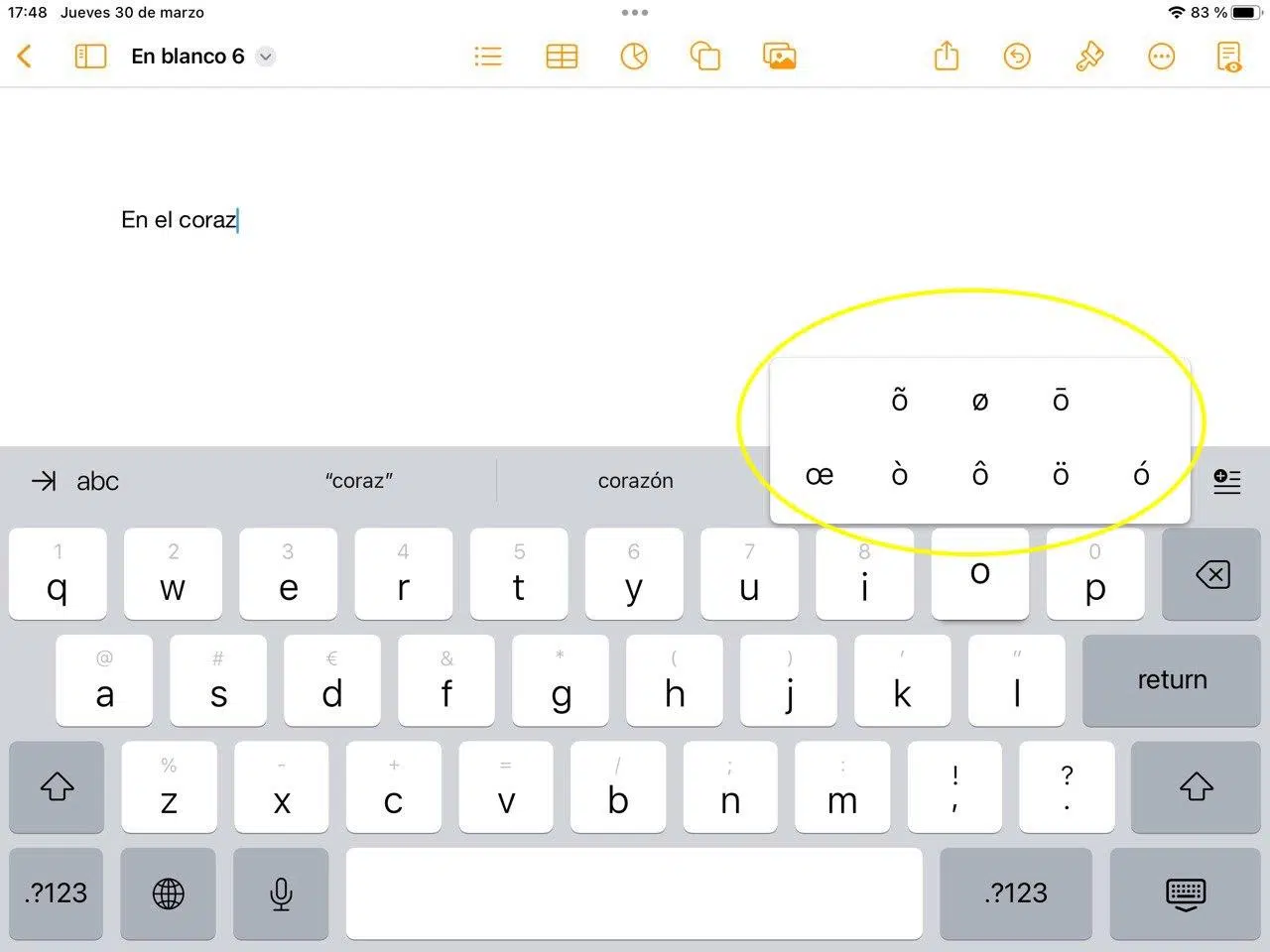
¿A ka thekse të çuditshme tastiera? Kur tastiera juaj fillon të shkruajë thekse dhe karaktere të çuditshme në mënyrë të paparashikueshme, problemi zakonisht qëndron te cilësimet e gjuhës dhe të paraqitjes së tastierës, jo te hardueri. Në shumë raste, Paraqitjet e hyrjes janë të përziera ose është aktivizuar një modalitet me taste të vdekura, dhe kjo shkakton sjellje të çuditshme kur shtypni tastet e zakonshme.
Lajmi i mirë është se ka zgjidhje të shpejta dhe të lehta që mund t’i aplikoni pa e rinisur kompjuterin. Nga bllokimi legjendar i sesionit Ctrl+Alt+Del te rregullimi i metodës suaj të parazgjedhur të hyrjes, te çaktivizimi i veçorive të aksesueshmërisë që ngadalësojnë ose dyfishojnë shtypjet e tasteve, do të shihni se si... Do të rifitoni sjelljen normale të tastierës brenda pak minutash.
Pse shfaqen thekse dhe simbole të çuditshme
Një nga arsyet më të zakonshme është se paraqitja Ndërkombëtare e Shteteve të Bashkuara është e ngarkuar. Kjo paraqitje është projektuar për të shkruar thekse dhe karaktere evropiane duke përdorur taste të vdekura, kështu që shtypja e tastit të theksit dhe pastaj e një shkronje gjeneron një karakter të përbërë. Nëse nuk jeni të njohur me këtë mekanikë, mund të duket si një gabim, por në të vërtetë është Kjo është sjellja e pritur e paraqitjes SHBA-Ndërkombëtare.
Një tjetër shkak i zakonshëm është se Windows niset me disa paraqitje aktive në të njëjtën kohë. Për shembull, mund të keni shtuar Spanjisht Spanjisht dhe, herë pas here, Anglisht Shtetet e Bashkuara ose Portugalisht ABNT2 pa e kuptuar. Në këto raste, me një shkurtore të thjeshtë të sistemit (siç është ndërrimi i gjuhëve me një kombinim tastesh) mund të aktivizoni pa dashje një tastierë tjetër. Kur kjo ndodh, Ajo që shkruani nuk përputhet më me atë që shfaqet në ekran.
Nëse shihni kuti të zeza me pikëpyetje në aplikacione si Notepad ose instalues, po shikoni karakterin tipik zëvendësues. Kjo tregon një problem kodimi: teksti përmban simbole që aplikacioni nuk mund t'i shfaqë. Nuk është faji i tastierës, por mënyra se si interpretohet teksti; megjithatë, përdoruesi mund të hasë shkronja të çuditshme. Në këto raste, Sigurohuni që përdorni kodimin UTF-8 dhe kontrolloni opsionet rajonale për spanjisht.
Është gjithashtu e mundur që tastet të aktivizojnë shkurtore në vend që të shtypin. Disa përdorues të Windows 10 kanë vënë re se, rastësisht, taste si tasti M e çaktivizojnë një skedë të shfletuesit ose tasti F hap një kuti kërkimi. Kjo tregon një gabim të përkohshëm në nënsistemin e hyrjes; për fat të mirë, ekziston një truk shumë efektiv për ta rivendosur atë pa një rinisje të plotë: blloko seancën dhe hyr përsëri.
Së fundmi, ekzistojnë skenarë të harduerit dhe drajverëve: nga vonesat e karaktereve për shkak të veçorive të aksesueshmërisë së aktivizuar deri te dyfishimi i shtypjes së tastierës për shkak të cilësimeve të përsëritura. Në laptopë, gjendja e BIOS-it dhe drajverëve të motherboard-it, tastierës dhe touchpad-it mund të luajë një rol; në këto raste, Përditësoni në versionet e fundit ose riinstaloni pajisjen nga menaxheri është një kurë e mrekullueshme.
Zgjidhje të shpejta dhe si ta bllokoni gjuhën nga ndryshimi
Kur tastiera juaj fillon papritur të hapë funksione ose të shtypë simbole të çuditshme, së pari provoni një rivendosje të butë të nënsistemit të hyrjes. Shtypni Ctrl+Alt+Del, hyni në menynë e sigurisë dhe zgjidhni opsionin Lock. Kur të hyni përsëri me PIN ose fjalëkalimin tuaj, trajtuesit e inputeve rivendosen pa ristartuar të gjithë sisteminNë shumë raste, tastiera kthehet menjëherë në gjendjen normale.
Nëse problemi shkaktohet nga paraqitje të përziera, përdorni shiritin e gjuhës në shiritin e detyrave për të zgjedhur paraqitjen e saktë. Vendosja e miut mbi ikonë do t'ju tregojë gjuhën dhe paraqitjen aktive. Klikoni dhe zgjidhni atë që ju nevojitet, për shembull, Shtetet e Bashkuara Ndërkombëtare ose Spanjisht Spanjë, varësisht nga preferenca juaj. Kjo përzgjedhje është e menjëhershme dhe shmangni surprizat kur shkruani thekse ose simbole.
Për të shtuar ose vendosur paraqitjen e duhur në sistemet më të vjetra, mund ta bëni këtë nga Paneli i Kontrollit. Shkoni te Tastierat dhe Gjuhët, klikoni Ndrysho tastierat dhe pastaj Shto. Zgjeroni gjuhën e dëshiruar (për shembull, Anglisht Shtetet e Bashkuara), hapni degën e Tastierës dhe zgjidhni Shtetet e Bashkuara Ndërkombëtare. Pranoni ndryshimet dhe në Gjuhën e parazgjedhur të hyrjes, zgjidhni gjuhën me paraqitjen e shtuar rishtas. Pas konfirmimit, Do ta shihni shiritin e gjuhës në shiritin e detyrave me paraqitjen aktive..
Në Windows 11 dhe 10, rruga moderne është Cilësimet, Ora dhe Gjuha, Gjuha dhe Rajoni. Kontrolloni që gjuha e preferuar të jetë e saktë dhe shkoni te Opsionet e Gjuhës për të shqyrtuar tastierat përkatëse. Hiqni paraqitjet e papërdorura (si p.sh. Anglisht Shtetet e Bashkuara ose Portugalisht ABNT2 nëse shfaqen pa dashje) dhe shtoni vetëm ato që ju nevojiten. Në Cilësimet e Avancuara të tastierës, vendosni metodën e parazgjedhur të hyrjes dhe çaktivizoni opsionin për të lejuar një metodë të ndryshme hyrjeje për çdo aplikacion nëse nuk e dëshironi. Pra, Ju e bllokoni gjuhën për të gjithë sistemin dhe parandaloni ndryshimet e rastësishme..
Një këshillë praktike: rishikoni shkurtoret e sistemit që ndërrojnë gjuhët. Nëse keni tendencë ta aktivizoni aksidentalisht ndërrimin, merrni në konsideratë çaktivizimin e tyre ose zgjedhjen e kombinimeve që nuk i përdorni. Gjithashtu, kontrolloni që sinkronizimi i gjuhëve me llogarinë tuaj të mos rikthejë paraqitjet që keni fshirë tashmë. Me këto dy masa, Tastierat fantazmë nuk do të shfaqen më pas hyrjes në sistem..
Për karakteret e çuditshme me pikëpyetje, është një ide e mirë të detyroni ruajtjen në UTF-8 në Notepad ose në redaktuesin tuaj të tekstit. Nëse po punoni me instalues ose softuerë më të vjetër, kontrolloni opsionet rajonale dhe të formatimit dhe, nëse është e aplikueshme, aktivizoni përdorimin e Unicode për pajtueshmëri globale në cilësimet e vendndodhjes së sistemit. Në praktikë, kjo e bën Shkronjat spanjolle me thekse dhe eñes shfaqen saktë në shumicën e programeve.
Një shënim për ata që duan të përfitojnë nga United States International: mos harroni se ky plan urbanistik përdor taste të vdekura. Për të shkruar zanore me theks, shtypni së pari theksin dhe pastaj zanoren; për të shkruar vetëm një theks, shtypni theksin e ndjekur nga tasti i hapësirës. Nëse kjo nuk i përshtatet stilit tuaj të shkrimit, kaloni në plan urbanistik standard të gjuhës suaj të preferuar. Duke e përshtatur plan urbanistik sipas zakoneve tuaja, Ju shmangni fërkimet dhe përshpejtoni shkrimin tuaj të përditshëm.
Nëse paraqitjet e tastierës vazhdojnë të shfaqen dhe të zhduken pas një rinisjeje, fshini ato që nuk dëshironi, vendosni paraqitjen tuaj të preferuar si parazgjedhje dhe riniseni një herë për të konsoliduar ndryshimin. Nëse ato rishfaqen pas rinisjes, çaktivizoni sinkronizimin e gjuhëve për llogarinë tuaj dhe rishikoni aplikacionet që menaxhojnë gjuhët (për shembull, paketat që shtojnë paraqitjet e tyre). Me këtë pastrim, Sistemi do të mirëmbahet me një metodë të vetme të qëndrueshme të hyrjesMund të zbuloni se leximi i udhëzuesve të tjerë rreth Windows si ky rreth Shiriti i detyrave u zhduk në Windows 11: një udhëzues për ta rikuperuar atë të të ndihmojë të zotërosh gjithçka më mirë.
Nëse problemi vazhdon: Drajverët, shkurtoret Fn dhe diagnostikimi (Windows 11 dhe 10)
Përditësoni së pari kompjuterin tuaj. Mbajtja e BIOS-it, Windows-it dhe drajverëve të përditësuar shpesh përmirëson stabilitetin dhe zgjidh problemet e tastierës. Nga Cilësimet, shkoni te Windows Update dhe aplikoni të gjitha përditësimet e disponueshme. Nëse përdorni një laptop, vizitoni faqen e mbështetjes së prodhuesit, futni modelin dhe shkarkoni drajverët më të fundit për sistemin, tastierën dhe touchpad-in tuaj. Kjo rutinë e thjeshtë mirëmbajtjeje rregullon shumë bllokime të ndërprera dhe shtypje të çrregullta të tasteve.
Nëse pas përditësimit vini re se disa taste nuk përgjigjen ose sillen çuditshëm, riinstaloni tastierën nga Device Manager. Hapni Device Manager, zgjeroni kategorinë Tastiera, klikoni me të djathtën mbi pajisjen e tastierës dhe zgjidhni Uninstall Device. Përsëriteni derisa të hiqen të gjitha tastierat e listuara dhe riniseni; Windows do ta riinstalojë automatikisht drajverin. Ky proces pastrimi, I shpejtë dhe i sigurt, heq cilësimet e korruptuara që mund të jetë shkaku i problemit.
Provoni gjithashtu mjetin e integruar të zgjidhjes së problemeve në Windows. Në Windows 11, shkoni te Cilësimet, Zgjidhja e problemeve dhe nën Zgjidhës të tjerë të problemeve, ekzekutoni mjetin e zgjidhjes së problemeve të tastierës. Në Windows 10, hapni Cilësimet, Përditësimi dhe Siguria, Zgjidhja e problemeve, zgjidhni Tastiera dhe ekzekutoni asistentin. Lëreni të zbulojë dhe të zbatojë rregullimet; është një mjet i thjeshtë që shpesh zbulon shërbimet ose konfigurimet e hyrjes në një gjendje anormale.
Nëse vini re një vonesë përpara se karakteri të shfaqet në ekran, mund të keni aktivizuar Filtrimin e Çelësave. Shkoni te Cilësimet, Aksesueshmëria, Tastiera dhe çaktivizoni ato. Nëse shtypja një herë shkakton shfaqjen e dy ose më shumë karaktereve, shkoni te Paneli i Kontrollit, hapni Tastierën dhe rregulloni rrëshqitësin e Vonesës së Përsëritjes në Gjatësi. Me këto cilësime, Ngadalësia dhe përsëritjet e padëshiruara korrigjohen ne shkrim.
Kur shtypni disa taste dhe shfaqen numra, kontrolloni statusin e Num Lock. Mund ta hapni tastierën në ekran nga Run duke shtypur osk, të aktivizoni tastierën numerike te Opsionet dhe të shtypni tastin Num Lock për ta aktivizuar. Pas kësaj, Tastet do të kthehen në caktimin e tyre normal alfabetik nëse problemi do të ishte vetëm numerik.
Nëse karakteret që shihni nuk përputhen me tastet, kontrolloni dy herë gjuhën tuaj të preferuar dhe tastierën e instaluar. Në Cilësimet e Gjuhës, konfirmoni që gjuha e saktë është në krye të listës dhe që tastiera aktive është ajo që dëshironi. Nëse mungon, përdorni Shto një gjuhë dhe pastaj Shto një tastierë për ta shtuar atë. Gjithashtu, sigurohuni që ta zgjidhni atë si të preferuar duke përdorur Zhvendos lart ose duke e vendosur si parazgjedhje. Këto hapa unifikoni futjen e tekstit në të gjithë sistemin.
Në laptopë, disa shkurtore Fn mund të ndalojnë së funksionuari nëse mungojnë programe ose drajverë specifikë. Përdorni mjetin e prodhuesit (p.sh., MyASUS) për të instaluar Ndërfaqen e Kontrollit të Sistemit dhe drajverët e duhur të touchpad-it, siç janë Precision TouchPad ose Smart Gesture, në varësi të modelit. Pas instalimit dhe rinisjes, shkurtoret si Fn për të ndezur ose fikur touchpad-in do të kthehen. Kjo është e rëndësishme sepse Këto programe menaxhojnë funksionet e tastierës përtej shkrimit.
Një gjë që duhet të mbani mend për platformat e lojërave: çaktivizimi i tastit Windows nga shërbimet e sistemit (për shembull, në cilësimet e Armory Crate) çaktivizon disa shkurtore që lidhen me ekranin. Nëse keni probleme me ndërrimin midis modaliteteve të ekranit ose shkëlqimit, kontrolloni atë opsion. Nëse keni dyshime, rivendosni cilësimin dhe verifikoni që Windows Update është i azhurnuar; në këtë mënyrë, Shkurtoret grafike zakonisht funksionojnë përsëri.
Nëse problemi është shfaqur kohët e fundit dhe gjithçka ka qenë në rregull më parë, merrni në konsideratë përdorimin e një pike rivendosjeje të sistemit në një datë para dështimit. Rivendosja e sistemit mund të zhbëjë ndryshimet në drajverët ose cilësimet që shkaktuan gabimin. Dhe nëse asgjë nuk e rregullon atë, ruani skedarët tuaj dhe provoni të rivendosni kompjuterin tuaj, duke ruajtur të dhënat sa herë që të jetë e mundur. Ky është opsioni më drastik, por kthen mjedisin në një gjendje të pastër pa zvarritur konfliktet.
Së fundmi, nëse keni në dispozicion një mjet diagnostikues nga prodhuesi, ekzekutojeni atë. Në ekosistemin ASUS, funksioni MyASUS System Diagnostics kontrollon harduerin dhe cilësimet dhe sugjeron rregullime. Këto paketa janë të dobishme për të verifikuar nëse nuk ka ndonjë problem fizik me tastierën e integruar dhe se ajo, në fakt, funksionon. E gjitha varet nga softueri dhe konfigurimi.
Tani, duhet të shkruani normalisht në tastierën tuaj. Nëse keni ngecur me US-International nga nevoja, praktikoni logjikën e tasteve të vdekura; nëse jo, qëndroni me paraqitjen që i përshtatet më mirë gjuhës suaj dhe fshini pjesën tjetër. Duke kombinuar bllokimin e sesionit për zgjidhje të shpejta, menaxhimin e mirë të gjuhës dhe aksesueshmërinë dhe cilësimet e drajverit, Do ta parandalosh tastierën që të të mashtrojë përsëri. në jetën tuaj të përditshme. Për më shumë informacion, ju lëmë Mbështetje për Windows mbi të njëjtën temë.

I pasionuar pas teknologjisë që i vogël. Më pëlqen të jem i përditësuar në këtë sektor dhe, mbi të gjitha, ta komunikoj atë. Kjo është arsyeja pse unë i jam përkushtuar komunikimit në uebsajtet e teknologjisë dhe video lojërave për shumë vite tani. Mund të më gjeni duke shkruar për Android, Windows, MacOS, iOS, Nintendo ose çdo temë tjetër të lidhur që ju vjen në mendje.