Transferimi i cilësimeve të Windows 11 në një hard disk të ri është i dobishëm kur njësisë kryesore i ka mbaruar hapësira. Nëse nuk dëshironi të riinstaloni gjithçka nga e para ose preferoni të mbani konfigurimin aktual të sistemit tuaj operativ, transferimi ose migrimi është alternativa juaj më e mirë. Si ta bëjmë atë? Ne ju shpjegojmë hap pas hapi.
Çfarë ju nevojitet për të transferuar cilësimet e Windows 11 në një hard disk të ri?

Pas disa vitesh përdorimi, është normale që kompjuteri juaj Windows 11 ta bëjë këtë po i mbaron hapësira ruajtëse. Ose ndoshta keni vënë re se njësia po dështon dhe ka nevojë për zëvendësim urgjent. Në këto raste, ju mund të zgjidhni të blini një disk të ri dhe të kryeni një instalim të pastër të sistemit tuaj operativ, programeve dhe më shumë.
Sidoqoftë, ndonjëherë preferohet të transferoni cilësimet tuaja të Windows 11 në një hard disk të ri pa riinstaluar. Ndoshta ju është dashur shumë kohë për të vënë në funksion sistemin tuaj operativ dhe cilësimet e tij dhe nuk dëshironi të filloni përsëri nga e para. Nëse po, ajo që duhet të bëni është lëvizni gjithçka nga një makinë në tjetrën: sistemi operativ, programet e instaluara, skedarët, llogaritë… gjithçka. Çfarë ju duhet për ta bërë atë?
- Një hard disk i jashtëm (HDD ose SSD) me hapësirë të mjaftueshme ruajtëse për të ruajtur kopjen rezervë.
- Një hard disk i ri (HDD ose SSD), i cili përfundimisht do të zëvendësojë diskun e vjetër.
- Një disk USB bootable me imazhin e Windows 11.
- Është një ide e mirë të kopjoni skedarët tuaj më të rëndësishëm, si dokumentet ose fotot, në rast se procesi i migrimit dështon.
- Në disa raste, mund të përdorni softuer migracioni, si p.sh Macrium Reflect Free, Kopje rezervë e detyrave EaseUS o AOMEI Rezervues.
Për të transferuar cilësimet e Windows 11 në një hard disk të ri, mund të përdorni dy metoda. E para përbëhet nga Përdorni veçorinë e Windows Backup and Restore. Në këtë mënyrë, ju krijoni një kopje rezervë direkt në hard diskun e ri dhe më pas përdorni atë për të nisur kompjuterin tuaj nga atje.
Zgjidhja e dytë, dhe më e thjeshta për shumicën, është duke përdorur softuerin e migrimit. Këto programe janë krijuar për të klonuar disqe shpejt dhe pa kërkuar njohuri të veçanta. Në mënyrë shumë intuitive, ato ju lejojnë të bëni një kopje të saktë të diskut kryesor në një disk të ri. Le të shohim gjithçka në më shumë detaje.
Zhvendosni Windows 11 në një disk të ri duke përdorur Backup and Restore

Le të fillojmë duke transferuar cilësimet tuaja të Windows 11 në një disk të ri duke përdorur një kopje rezervë dhe rivendosje. Kjo është një veçori origjinale e Windows, kështu që nuk ka nevojë të shkarkoni ose instaloni asgjë. Sigurisht, duhet të ndiqni me kujdes hapat në mënyrë që rezultati të jetë ashtu siç pritej. Përveç kësaj, hard disku i ri (HDD ose SSD) duhet të jetë i lidhur tashmë me kompjuterin.
Hapi 1: Rezervoni dhe rivendosni
Hapi i parë është kopjimi dhe rivendosja e Windows 11. Le të sigurohemi që të përfshijmë gjithçka që kemi në diskun kryesor në këtë kopje.: nga sistemi operativ te programet dhe skedarët. Hapat që duhen ndjekur janë këta (mund ta shihni artikullin Si të bëni një kopje rezervë të plotë të kompjuterit tuaj Windows 11 për më shumë detaje):
- Ve al Panel de Control.
- Nën "Sistemi dhe siguria", klikoni "Rivendosja dhe rivendosja" (Windows 7).
- Zgjidhni opsionin Krijo një imazh të sistemit.
- Zgjidhni hard diskun që keni lidhur me kompjuterin tuaj si destinacion dhe klikoni Next.
- Klikoni Next dhe Filloni përsëri Rezervimin dhe prisni që rezervimi të përfundojë.
Hapi 2: Krijoni një USB bootable për të instaluar Windows 11

Si hap i dytë për të transferuar cilësimet e Windows 11 në një hard disk të ri, duhet crear un USB de arranque. Me këtë mjet ne mund të aksesojmë kopjen rezervë dhe ta rikthejmë atë në hard diskun e ri. Ju mund të shihni procedurën e detajuar për të krijuar një USB bootable në hyrje Si të krijoni një USB bootable për të instaluar Windows 11 në çdo kompjuter.
Gjatë procesit, një dritare pop-up do t'ju pyesë se çfarë doni të bëni. Sigurohuni që Zgjidhni opsionin "Krijoni media instalimi për një kompjuter tjetër". Për më tepër, do t'ju duhet të specifikoni gjuhën, versionin e Windows dhe arkitekturën, si dhe të zgjidhni një USB flash drive për ta bërë të bootable.
Hapi 3: Rivendosni imazhin e sistemit në hard diskun e ri
Më në fund, le të transferojmë cilësimet e Windows 11 në një hard disk të ri duke rivendosur kopjen rezervë në të. Nëse nuk e keni bërë tashmë, është koha për të instaluar hard diskun e ri.. Nëse është një HDD ose SSD, do të ketë kabllo të dhënash dhe energjie; Nëse është një makinë NVMe, ajo futet brenda një slot M.2 dhe vidhohet në tabelë.
Pasi të jetë bërë kjo, ne lidhim USB-në e bootable dhe hard diskun e jashtëm ku kemi ruajtur kopjen rezervë në kompjuter. Pas, Rinisim kompjuterin dhe hyjmë në BIOS/UEFI për të zgjedhur USB-në e bootable si diskun e nisjes.. Përsëri, ne rinisim kompjuterin dhe ndjekim këto hapa:
- Pas zgjedhjes së gjuhës, ne zgjedhim opsionet Riparo kompjuterin tënd – Zgjidhja e problemeve – Rikuperimi i imazhit të sistemit.
- Më pas, në Select a system image, zgjedhim kopjen rezervë që krijuam dhe klikojmë Next.
- Së fundi, ne klikojmë Exclude disks për të përjashtuar diskun e vjetër dhe lemë të riun si diskun e destinacionit.
- Ne klikojmë në Prano – Next për të filluar procesin e restaurimit.
- Kur të mbarojmë, shkëputim USB-në e bootable dhe hard diskun e jashtëm.
- Më pas, rinisim kompjuterin dhe kthehemi në BIOS/UEFI për të konfiguruar diskun e ri si diskun kryesor të nisjes.
Transferoni cilësimet e Windows 11 në një hard disk të ri duke përdorur softuerin e migrimit
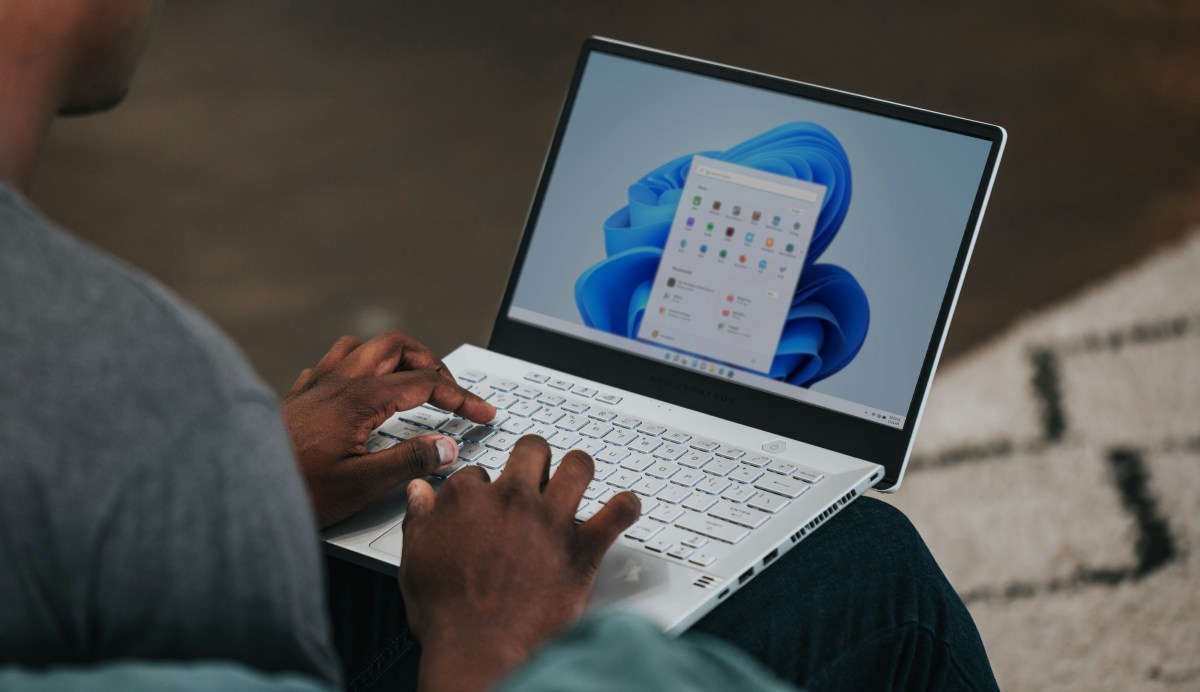
Transferimi i cilësimeve të Windows 11 në një hard disk të ri duke përdorur një kopje rezervë mund të jetë paksa komplekse për disa përdorues. Kjo është arsyeja pse shumë preferojnë Përdorni softuerin e migrimit për të thjeshtuar procesin. Macrium ReflectPër shembull, është shumë efektiv në klonimin e disqeve dhe mund ta provoni falas për 30 ditë.
Opsione të tjera, si p.sh Kopje rezervë e detyrave EaseUS o AOMEI Rezervues Ata gjithashtu ofrojnë klonim, migrim dhe mjete rezervë në versionet e tyre falas dhe premium. Përdorimi i këtyre programeve e bën shumë më të lehtë transferimin e cilësimeve tuaja të Windows 11 në një hard disk të ri. Pavarësisht se cilën alternativë përdorni, gjëja më e rëndësishme është që të mundeni Filloni të përdorni Windows 11 në hard diskun tuaj të ri sikur të mos kishte ndodhur asgjë..

Që në moshë të re, jam magjepsur nga të gjitha gjërat shkencore dhe teknologjike, veçanërisht ato përparime që na e bëjnë jetën më të lehtë dhe më të këndshme. Më pëlqen të qëndroj i përditësuar me lajmet dhe trendet më të fundit, si dhe të ndaj përvojat, mendimet dhe këshillat e mia rreth pajisjeve dhe pajisjeve që përdor. Kjo më bëri të bëhem shkrimtare faqesh interneti pak më shumë se pesë vjet më parë, duke u përqendruar kryesisht në pajisjet Android dhe sistemet operative Windows. Kam mësuar të shpjegoj konceptet komplekse me terma të thjeshtë në mënyrë që lexuesit e mi t'i kuptojnë ato lehtësisht.