Sot ne do t'ju tregojmë disa Truket për të personalizuar shfletuesin Chrome. Pavarësisht se cilat janë shijet ose ngjyrat tuaja të preferuara, gjithmonë mund të zgjidhni ose të alternoni opsionet e ndryshme që Google ka në dispozicion. Për më tepër, mund të rregulloni gjithashtu mjetet për ta bërë navigimin tuaj më të lehtë, më intuitiv dhe më të shpejtë.
Ashtu siç mund të caktojmë një sfond në celularin tonë ose desktopin e kompjuterit tonë, ka edhe mënyra për të personalizuar shfletuesin Chrome. DHE Sfondi dhe ngjyrat nuk janë të vetmet gjëra që mund të ndryshohen., gjithashtu mund të zgjidhni midis modalitetit të dritës ose të errët, të shtoni faqeshënues, artikuj në shiritin e veglave, etj.
Aplikoni këto truke për të personalizuar shfletuesin Chrome
Kur bëhet fjalë për personalizimin e shfletuesit Chrome, qoftë në kompjuterin tuaj apo pajisjen celulare, ka opsione të ndryshme. Ndoshta gjëja e parë që ju vjen në mendje është ndryshimi i ngjyrës, sfondit dhe temës së shfletuesit tuaj. Dhe është e vërtetë, ky është një nga cilësimet kryesore që bëjmë kur hapim një llogari Google në një kompjuter. Megjithatë, kjo nuk është e vetmja gjë që mund të bëhet.
Tani, ka disa ndryshime që mund të bëjmë për të personalizuar shfletuesin Chrome që janë pak më praktike dhe funksionale. Për shembull, kështu që nuk keni nevojë të shkruani emrin ose adresën e një faqe interneti sa herë që e përdorni, mund ta shtoni në faqeshënuesit tuaj të preferuar. Ose, nëse përdorni veglat e veta të Chrome si Historia, Shkarkimet ose diçka tjetër, mund ta shtoni atë në shiritin e veglave.
Do ta shohim tani Si të aplikoni truket e mëposhtme për të personalizuar shfletuesin Chrome:
- Ndryshoni modalitetin dhe ngjyrën e shfletuesit
- Personalizo faqen e skedës së re
- shtoni shtesa
- Personalizo motorin e kërkimit
- Zgjidhni atë që shfaqet në faqen kryesore
- Shtoni ose hiqni artikuj nga shiriti i veglave
- Shtoni faqeshënues nën shiritin e kërkimit
Ndryshoni temën dhe ngjyrën e shfletuesit
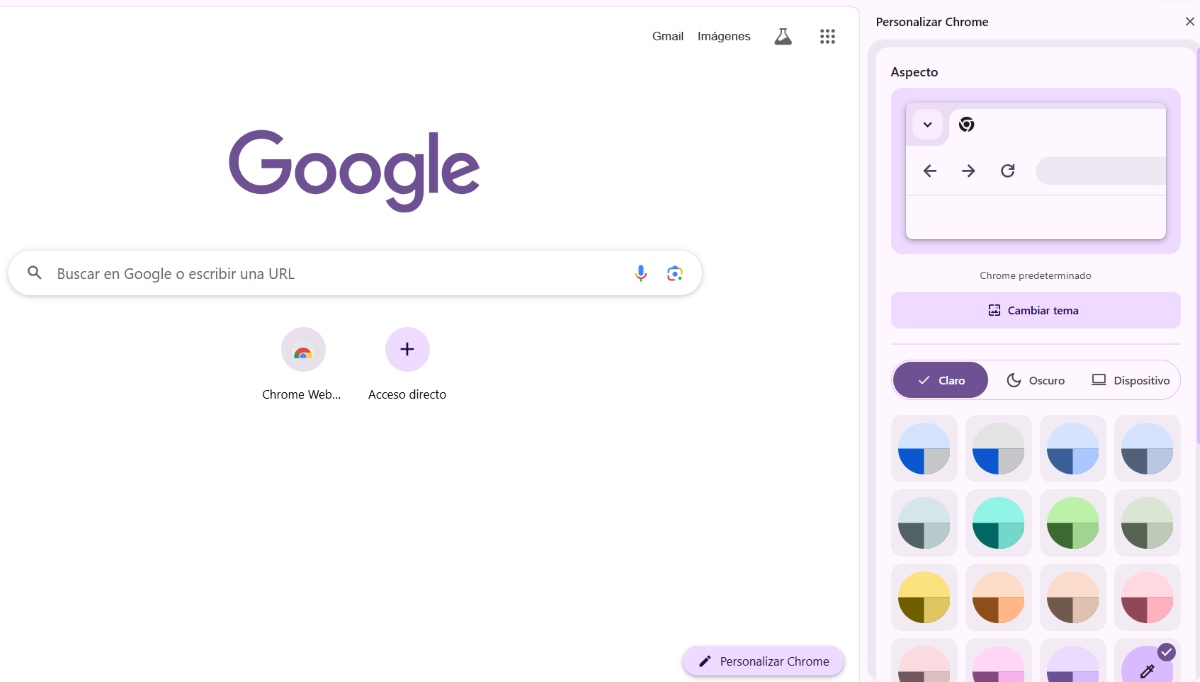
Gjëja e parë që mund të bëni për të personalizuar shfletuesin Chrome është ndrysho atë të bardhën e zbehtë që ka si parazgjedhje. Ndërsa është e vërtetë që minimalizmi është gjithashtu tërheqës, ju mund t'i jepni shfletuesit tuaj prekjen tuaj personale. Si mund ta ndryshoni temën dhe ngjyrën e Chrome nga kompjuteri juaj? Për ta bërë këtë, ndiqni hapat e mëposhtëm:
- Hapni një skedë të re në Chrome.
- Në këndin e poshtëm djathtas, trokitni lehtë mbi butonin e lapsit që thotë Personalizo Chrome.
- Klikoni "Ndrysho temën" dhe zgjidhni atë që dëshironi.
- Gjithashtu, mund të zgjidhni midis ngjyrës së lehtë, të errët dhe ngjyrës së paracaktuar të pajisjes.
- Plus, siç mund ta shihni, ka një shumëllojshmëri të gjerë kombinimesh ngjyrash që mund t'i përdorni për t'i dhënë shfletuesit tuaj Chrome një prekje personale dhe origjinale.
Personalizo faqen e skedës së re
Përveç personalizimit të pamjes së shfletuesit Chrome, mundeni gjithashtu përcaktoni përmbajtjen e shfaqur në një skedë të re. Nëse klikoni butonin Personalizo Chrome, do të gjeni seksionin Shkurtoret. Atje, ju mund të zgjidhni nëse do të shfaqen ose jo shkurtoret. Këto janë ato që shfaqen në ikona të mëdha poshtë shiritit të kërkimit të Google.
Zgjidhni faqen kryesore
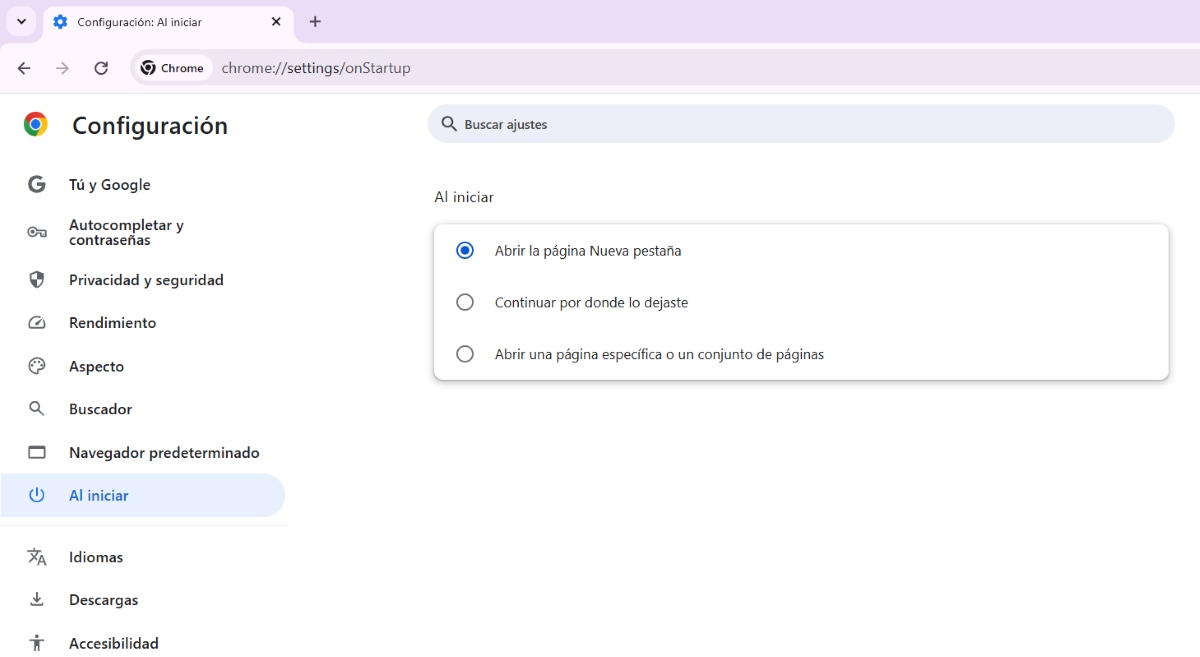
Një tjetër truk për të personalizuar shfletuesin Chrome që mund të mos e keni ditur është zgjidhni atë që shfaqet në faqen kryesore. Me këtë cilësim, kur hapni Chrome, do të mund të shihni faqen e internetit ose rrjetin social që përdorni më shpesh. Në këtë mënyrë, ju mund të kurseni sekonda të rëndësishme. Tani, si mund ta ndryshoni atë që shfaqet atje? Duke ndjekur këto hapa të thjeshtë:
- Hapni Google Chrome
- Prekni tre pikat në këndin e sipërm të djathtë
- Zgjidhni Cilësimet
- Pastaj zgjidhni Ne fillim në shiritin e veglave në të majtë
- Zgjidhni nga opsionet Hapni faqen e skedës së re, Vazhdoni aty ku e keni lënë ose Hapni një faqe të caktuar ose grup faqesh.
- Nëse zgjidhni këtë të fundit, do t'ju duhet të shtoni një faqe të re ose ato që po përdorni aktualisht.
Shto shtesa të reja
Zgjatjet janë Karakteristika shtesë që mund të shtoni në shfletuesin tuaj Chrome dhe kështu t'i jepni një prekje personale. Plus, ato e bëjnë shfletimin tuaj më të përshtatshëm, më të shpejtë dhe madje argëtues. Mund të përdorni shtesa për detyra si shikimi i videove, ruajtja e një faqeje të tërë ueb, organizimi i reklamave në një artikull, kontrolli i drejtshkrimit në kohë reale dhe më shumë.
Për të shtuar shtesa në Chrome, trokitni lehtë mbi enigmën në shiritin e adresave. Më pas, klikoni Menaxho Extensions për të parë shtesat që keni instaluar. Tani, nëse nuk e keni ende një të tillë dhe dëshironi shtesa të reja, trokitni lehtë mbi Dyqani i uebit i Chrome për të kërkuar ato që dëshironi, instalojini dhe kaq.
Personalizo shfletuesin Chrome: zgjidhni motorin e kërkimit
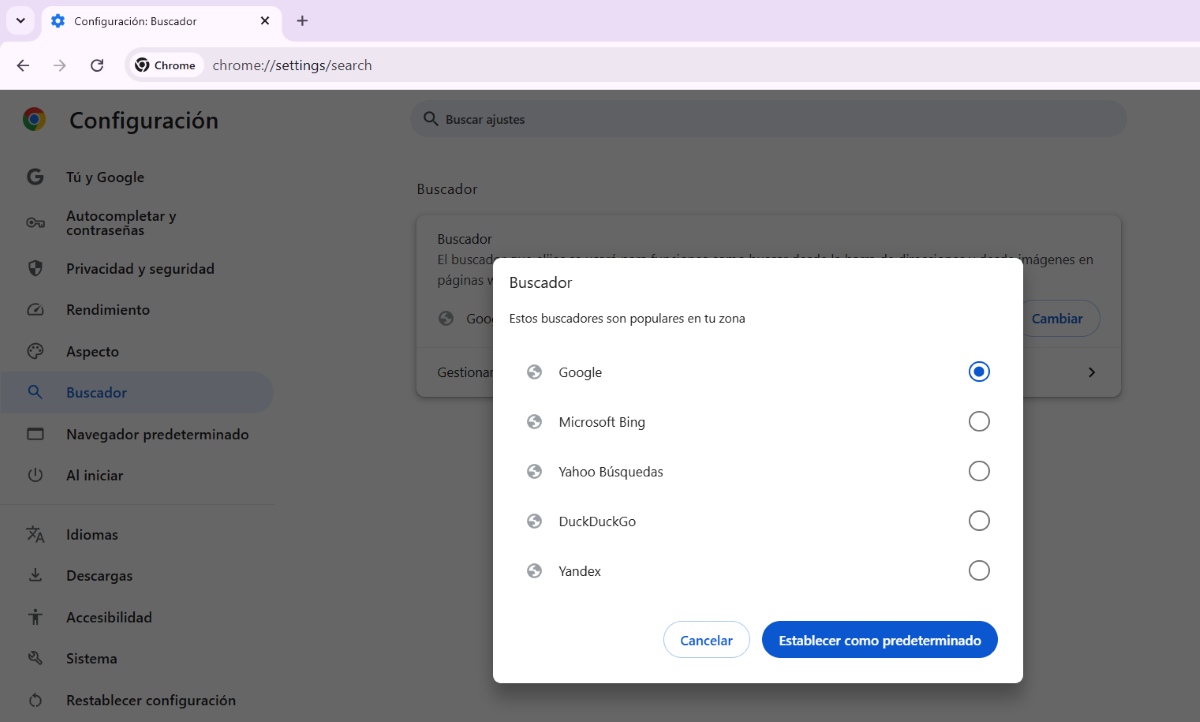
A e dini se mund të zgjidhni motorin e kërkimit që përdor shfletuesi juaj Chrome? Epo po. Ndërsa është e vërtetë që motori i parazgjedhur i kërkimit i Chrome është Google, është gjithashtu e vërtetë që nuk është opsioni i vetëm. si mundesh zgjidhni një tjetër motor kërkimi në shfletuesin tuaj? Ndiqni këto hapa për të personalizuar shfletuesin Chrome:
- Hapni një skedë Chrome
- Prekni tre pikat lart djathtas dhe shkoni te Cilësimet
- Në anën e majtë, zgjidhni Kërko, do të shihni të shfaqet Google
- Kliko Ndrysho
- Aty do të keni opsione si Google, Microsoft Bing, DuckDuckGo, etj. Zgjidhni atë që preferoni dhe kaq.
Shtoni ose hiqni artikuj në shiritin e veglave
Diçka tjetër që mund të bëni për të personalizuar shfletuesin Chrome është shtoni artikuj në shiritin e veglave. Ky është ai që ndodhet pikërisht pranë fotografisë së profilit tuaj në krye të djathtë të ekranit. Për të shtuar artikuj në këtë shirit veglash, bëni sa më poshtë:
- Përsëri, klikoni në Personalizo Chrome
- Lëvizni poshtë dhe trokitni lehtë mbi Toolbar
- Aty do të gjeni lista të ndryshme: Navigimi, Chrome juaj dhe Veglat dhe Veprimet.
- Prekni çelësin për të zgjedhur se cili artikull dëshironi të shfaqet në shiritin e veglave.
- Gati.
Shtoni faqeshënues nën shiritin e kërkimit
Së fundi, Mund të shtoni faqeshënues ose faqe interneti të preferuara në shiritin tuaj të kërkimit për të personalizuar shfletuesin Chrome edhe më tej. Si bëhet? Për ta bërë këtë, shkoni në faqen e internetit që dëshironi të pin. Pasi të jeni atje, trokitni lehtë mbi yllin e vogël në fund të shiritit të kërkimit. Kur thotë "U shtua në faqerojtësit", sigurohuni që opsioni "Folder" të jetë vendosur në "Shifri i faqeshënuesve" dhe kaq.

Që kur isha shumë i vogël kam qenë shumë kurioz për gjithçka që lidhet me përparimet shkencore dhe teknologjike, veçanërisht ato që e bëjnë jetën tonë më të lehtë dhe më argëtuese. Më pëlqen të qëndroj i përditësuar me lajmet dhe tendencat më të fundit dhe të ndaj përvojat, mendimet dhe këshillat e mia në lidhje me pajisjet dhe pajisjet që përdor. Kjo më bëri të bëhesha një shkrimtar në internet pak më shumë se pesë vjet më parë, i fokusuar kryesisht në pajisjet Android dhe sistemet operative Windows. Kam mësuar të shpjegoj me fjalë të thjeshta atë që është e ndërlikuar, në mënyrë që lexuesit e mi ta kuptojnë lehtësisht.