- AOMEI Backupper lejon kopje rezervë të plotë, graduale dhe diferenciale të sistemeve, disqeve dhe skedarëve në destinacione të shumta.
- Skema e kopjimit menaxhon rrotullimin automatik duke pastruar sipas sasisë, kohës, ditës/javës/muajit ose hapësirës.
- Kopjimi i diskut dhe opsionet e avancuara (enkriptimi, planifikimi, VSS) lehtësojnë rikthimet e besueshme pa e riinstaluar sistemin.
- Seksionet e pyetjeve të shpeshta ndihmojnë në zgjidhjen e gabimeve tipike të zbulimit të diskut, shërbimeve dhe bllokimeve të kopjimit.
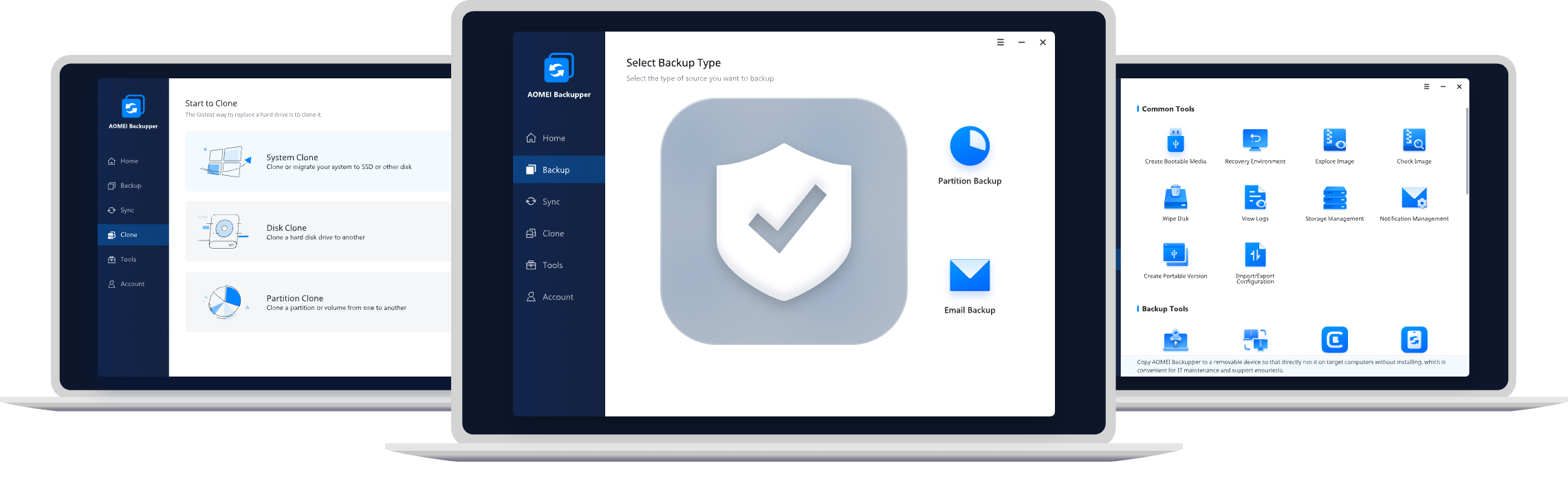
Nëse jeni të shqetësuar se mund të humbisni skedarët, sistemin apo edhe të gjithë diskun për shkak të një gabimi të pamatur, një virusi ose pakujdesisë, AOMEI Backupper është një nga zgjidhjet më të plota për automatizimin e kopjeve rezervë pa asnjë problem.Ju lejon të bëni kopje rezervë të sistemit, të të gjithë disqeve, ndarjeve dhe skedarëve, si dhe të klononi disqet dhe të menaxhoni automatikisht hapësirën e zënë nga kopjet rezervë. Krahasuar me alternativa të tjera, të tilla si Acronis True ImageDo të gjeni qasje dhe funksionalitete të ndryshme që ju ndihmojnë të zgjidhni opsionin më të mirë sipas nevojave tuaja.
Në këtë udhëzues në spanjisht do t'ju tregoj, hap pas hapi dhe me shumë detaje, Si të konfiguroni AOMEI Backupper për kopje rezervë automatike, të besueshme dhe pa gabimeDo të shihni se çfarë lloje kopjesh rezervë ofron, si t'i planifikoni ato, si funksionon skema e rotacionit për të fshirë kopjet rezervë të vjetra, si të krijoni kopje rezervë të një disku të tërë dhe si të zgjidhni problemet më të zakonshme që hasin përdoruesit. Le të fillojmë. Udhëzues i plotë për AOMEI Backupper: kopje rezervë automatike të sigurta.
Çfarë është AOMEI Backupper dhe pse ia vlen ta përdorni?
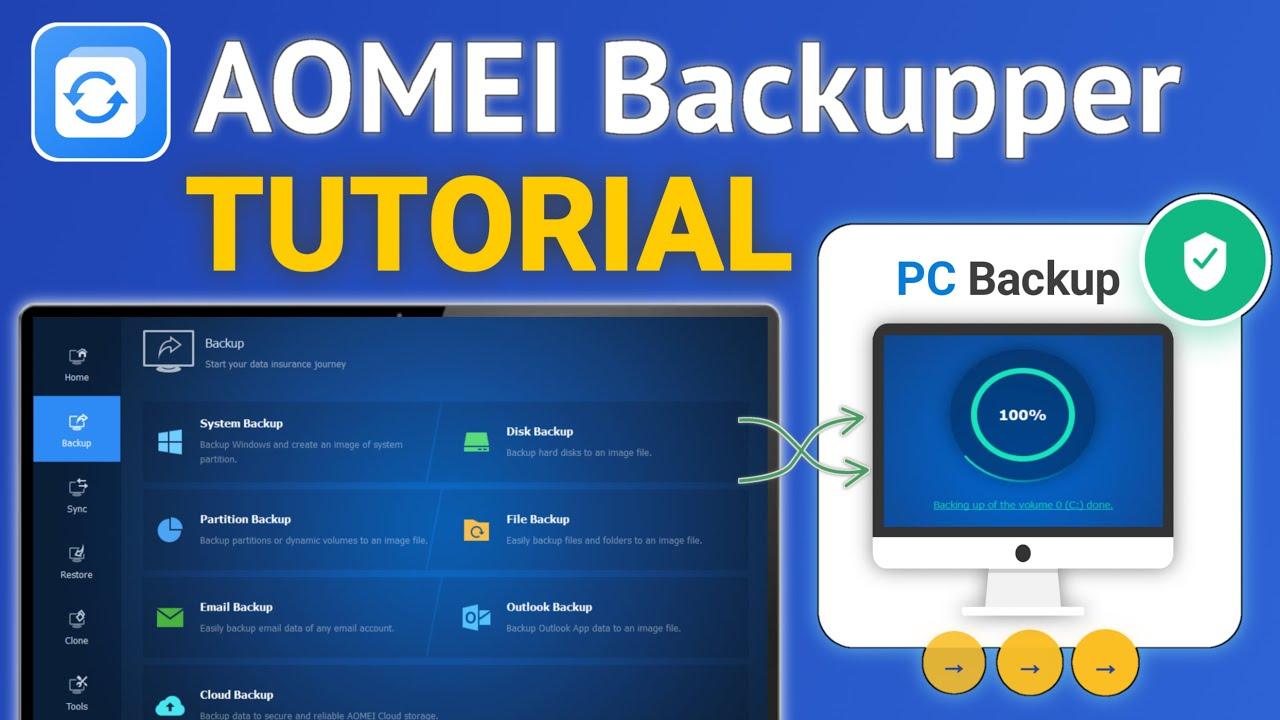
AOMEI Backupper është një program për kopjimin rezervë dhe klonimin e të dhënave për Windows që ju lejon të mbroni të dhënat dhe të gjitha sistemet.Funksionon në kompjuterë personalë dhe në mjedise profesionale, dhe ka botime specifike për Windows Server kur duhet të mbulohen serverat.
Me këtë program mund të krijoni kopje rezervë të të gjithë disqeve, ndarjeve specifike, sistemit operativ ose thjesht dosjeve dhe skedarëveImazhet e kopjeve rezervë ruhen në formatin .adi dhe mund të ruhen në shumë vende të ndryshme, duke e bërë të lehtë përshtatjen e strategjisë së kopjes rezervë në secilin rast.
Një nga përparësitë e mëdha është se Mbështet disqet MBR dhe GPT, disqet e brendshme, disqet e jashtme të forta, disqet USB, pajisjet NAS dhe dosjet e rrjetit të përbashkëta.Gjithashtu mund të ruani kopje në shërbime publike të cloud-it, si p.sh. DropboxGoogle Drive, OneDrive, SugarSync ose CloudMe, duke integruar kopjen rezervë lokale me ruajtjen në cloud.
Për diskun e sistemit, AOMEI Backupper ofron Dy opsione shumë praktike: Rezervimi i Sistemit dhe Rezervimi i DiskutE para përqendrohet në ndarjet e nevojshme për të nisur Windows-in (ndarja e sistemit, ndarja e rezervuar, ndarja e nisjes, etj.), ndërsa e dyta përfshin të gjitha ndarjet e diskut, qofshin ato të sistemit apo të të dhënave.
Kur bën një Kopje rezervë e diskut të sistemit; rivendosja e lë kompjuterin tuaj të niset pa pasur nevojë ta instaloni përsëri.Nëse tashmë keni një kopje rezervë të sistemit tuaj në disk, nuk keni nevojë të krijoni një kopje rezervë të veçantë të sistemit, sepse është përfshirë tashmë.
Ku dhe si të ruani kopjet rezervë
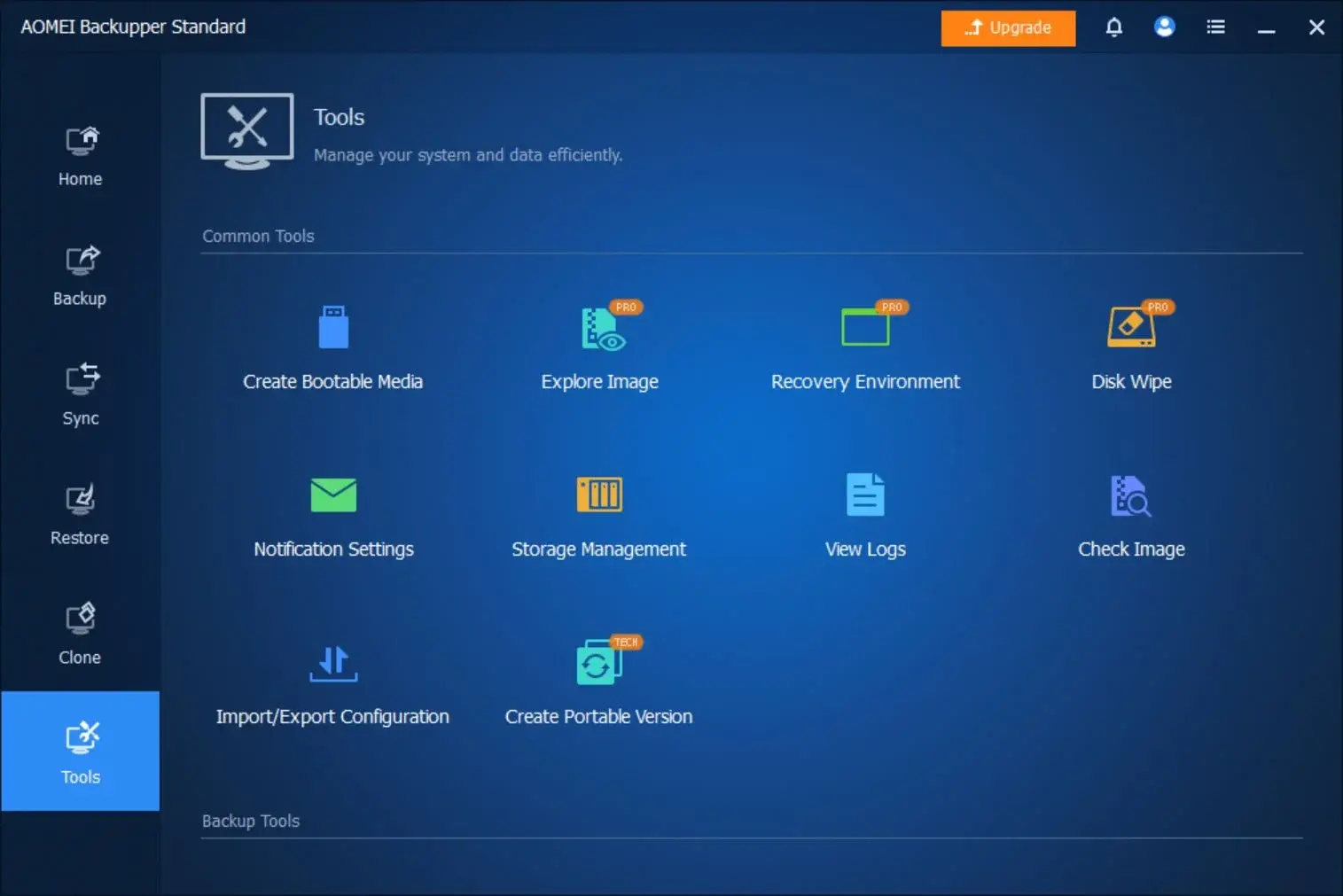
Një nga pyetjet tipike kur filloni është se ku t'i ruani kopjet. AOMEI Backupper ju lejon të dërgoni imazhe rezervë në pothuajse çdo lloj destinacioni.me kusht që të ketë hapësirë të mjaftueshme dhe të jetë i arritshëm nga pajisja burimore.
Ndërmjet Destinacionet e mbështetura për kopjet rezervë në AOMEI Backupper janë:
- Disqet e brendshme nga vetë PC-ja.
- Disqet e jashtme të forta i lidhur me USB ose të ngjashme.
- USB flash drives.
- CD/DVD, nëse ende përdorni media optike.
- Dosjet e përbashkëta në një rrjet dhe pajisjet NAS.
- Shërbimet e ruajtjes në renë kompjuterike siç janë Dropbox, Google Drive, OneDrive, SugarSync ose CloudMe.
Veprimi i rekomanduar, nga një perspektivë sigurie, është Mos i ruani të gjitha kopjet vetëm në të njëjtin disk ku ndodhet sistemi.Idealisht, duhet të kombinoni një destinacion lokal (p.sh., një disk USB) me një të largët (NAS ose cloud) për të pasur më shumë mundësi rikuperimi në rast të fatkeqësive serioze.
Për të filluar dhe për të bërë një kopje, Ju nevojitet kompjuteri nga i cili do të kryeni kopjimin rezervë që të mund të nisni Windows normalisht.Ose mund të nisni një mjedis WinPE të krijuar nga vetë AOMEI Backupper kur bëhet fjalë për restaurime ose operacione më delikate.
Pse kopjet rezervë të diskut janë kaq të rëndësishme
Përtej aspekteve teknike, është e rëndësishme të kuptohet pse ia vlen të ndash kohë për të konfiguruar të gjitha këto. Kopjet rezervë të diskut janë thelbësore për sigurinë e të dhënave tuaja dhe për të mbajtur sistemin tuaj operativ funksional.si në kompjuterët shtëpiakë ashtu edhe në mjediset e biznesit.
Ndër arsyet më të rëndësishme për të mbajë një strategji të kopjimit rezervë të rregullt janë:
Mbrojtje kundër humbjes së të dhënaveNjë hard disk mund të dëmtohet fizikisht, sistemi i skedarëve mund të korruptohet ose mund të fshini aksidentalisht gjëra. Përveç kësaj, programet keqdashëse mund të shkatërrojnë ose enkriptojnë dokumentet. Me një kopje rezervë të mirë, mund ta rikuperoni informacionin tuaj pa probleme.
Rimëkëmbja nga fatkeqësitëZjarret, përmbytjet, rritjet e tensionit ose vjedhja mund ta bëjnë pajisjen tuaj të papërdorshme. Ruajtja e kopjeve rezervë në pajisje ose vende të tjera ju lejon të... rivendosni të dhënat tuaja në një pajisje të re dhe vazhdoni më tej.
Mbrojtje kundër viruseve dhe ransomware-itShumë sulme enkriptojnë të dhënat dhe kërkojnë shpërblim. Nëse keni kopje rezervë të kohëve të fundit nga jashtë kompjuterit të prekur, mund t'i rikuperoni skedarët tuaj pa paguar dhe pa iu dorëzuar shantazhit..
Rimëkëmbja e sistemit nga dështimiNjë gabim përditësimi, një drajver kontradiktor ose një konfigurim problematik mund të pengojë nisjen e Windows-it. Nëse e keni bërë këtë Me një kopje rezervë të sistemit ose diskut, mund të ktheheni në një gjendje pune menjëherë.duke shmangur një instalim të pastër.
Vazhdimësia e biznesit ose e punës: në kompani, punonjës të pavarur ose përdorues që varen nga PC-ja, Të kesh një plan rezervë të planifikuar mirë minimizon kohën e ndërprerjes dhe ndikimin ekonomik të një dështimi..
Llojet e kopjeve rezervë në AOMEI Backupper
Për të siguruar që kopjet rezervë automatike të funksionojnë pa probleme me hapësirën ose performancën, AOMEI Backupper ofron tre metoda kryesore të kopjimit rezervë: i plotë, rritje dhe diferencialSecila prej tyre ka avantazhet e veta dhe mund të kombinohet me skema të ndryshme pastrimi.
Rezervim i plotëNë këtë modalitet, Çdo ekzekutim gjeneron një pamje të plotë të të dhënave të zgjedhura.Është opsioni më i thjeshtë, por edhe ai që kërkon më shumë hapësirë dhe mund të zgjasë më shumë kur vëllimi i informacionit është i madh.
Rezervim shtesëNë këtë rast, programi Krijon një kopje të plotë në fillim dhe, që nga ajo kohë e tutje, ruan vetëm ndryshimet e bëra që nga kopja e fundit (qofshin të plota apo graduale).Kjo e zvogëlon ndjeshëm hapësirën e zënë dhe përshpejton kopjet pasuese, por zinxhiri i varësisë është më delikat: çdo kopje shtesë varet nga ajo e mëparshmja.
Rezervë diferencialeMe këtë metodë, Bëhet një kopje e plotë fillestare, dhe më pas çdo kopje diferenciale pasuese përfshin ndryshimet në krahasim me atë kopje të plotë origjinale.Ato zënë më shumë hapësirë sesa kopjet rezervë shtesë, por janë më pak të brishta, pasi çdo kopje rezervë diferenciale mbështetet drejtpërdrejt në kopjen e plotë bazë.
Në AOMEI Backupper mund ta përcaktoni këtë Pas një numri të caktuar kopjesh rezervë shtesë ose diferenciale, gjenerohet automatikisht një kopje rezervë e re e plotë.Seti që përbëhet nga një kopje e plotë dhe kopjet e saj shtesë ose diferenciale të shoqëruara quhet cikël rezervimi ose grup rezervimi.
Çfarë është një skemë rezervë dhe për çfarë përdoret?
Me kalimin e kohës, kopjet rezervë grumbullohen dhe fillojnë të mbushin diskun e destinacionit. Këtu hyn në lojë një nga veçoritë më të fuqishme të programit: Skema e Kopjimit të të Dhënave (rrotacioni i kopjeve)Ky mjet ju lejon të përcaktoni rregulla automatike për të fshirë versionet e vjetra dhe për të mbajtur vetëm ato të nevojshme.
Skema e kopjimit rezervë AOMEI Backupper, e quajtur edhe rotacioni rezervë ose skema e ruajtjesËshtë projektuar për të organizuar më mirë hapësirën dhe për të parandaluar dështimin e detyrave të kopjimit rezervë kur disku është plot.
Kur e aktivizoni këtë veçori, Programi fshin automatikisht imazhet e rezervuara duke ndjekur rregullat bazuar në metodën e rezervimit dhe kriteret e pastrimit që zgjidhni.Në këtë mënyrë, mund të keni kopje të fundit në dispozicion pa pasur nevojë t'i monitoroni ose t'i fshini manualisht.
Është e rëndësishme të mbani mend se Konfigurimi vetëm i metodës së kopjimit (i plotë, inkremental, diferencial) dhe intervaleve të ekzekutimit nuk e aktivizon, në vetvete, skemën.Për të filluar rotacionin, duhet të aktivizoni në mënyrë të qartë pastrimin automatik të kopjes rezervë brenda seksionit Skema/Strategjia.
Si të krijoni një detyrë kopjimi me një skemë rrotullimi
Që kopjet tuaja rezervë automatike të menaxhohen vetë, procesi i zakonshëm përfshin Krijo një detyrë rezervimi dhe, brenda saj, aktivizo skemën e rezervimitNë AOMEI Backupper mund ta arrini këtë konfigurim në dy mënyra.
Metoda 1: Konfiguroni skemën kur krijoni një detyrë të reNga ndërfaqja kryesore, shkoni te skeda Mbështetje dhe zgjidhni llojin e kopjes rezervë që dëshironi (kopje rezervë skedarësh, kopje rezervë sistemi, kopje rezervë disku, etj.). Kur përcaktoni detyrën, Klikoni butonin "Strategjia" për të vendosur skemën e rrotullimit dhe opsionet përkatëse..
Metoda 2: Aktivizoni skemën në një detyrë ekzistueseNëse keni krijuar tashmë një detyrë rezervimi, por nuk keni vendosur një skemë, mundeni Hapni detyrën, prekni ikonën me tre rreshta dhe zgjidhni "Redakto kopjen rezervë".Nga aty do të hyni në seksionin ku aktivizohet rrotullimi dhe i ashtuquajturi kasafortë ose skemë ruajtjeje.
Pasi të hyni në seksionin Skema/Strategjia, Mund të zgjidhni metodën e kopjimit rezervë (të plotë, graduale, diferenciale), të specifikoni se sa shpesh do të kryhen kopjet rezervë graduale ose diferenciale para një kopjeje rezervë të re të plotë dhe të aktivizoni pastrimin automatik.Kur të keni mbaruar me rregullimin e gjithçkaje, mos harroni të shtypni mbi Mbaj në mënyrë që detyra të përdorë këtë konfigurim nga ajo pikë e tutje.
Konfigurimi i detajuar i skemës së rezervimit
Shfaqja skematike në AOMEI Backupper është e ndarë në thelb në dy blloqe: metoda rezervë dhe pastrimi automatikTë dyja janë të nevojshme nëse doni që rotacioni të jetë vërtet automatik dhe i qëndrueshëm.
Në të Hapi 1: Konfiguroni metodën e kopjimit rezervëJu zgjidhni se si do të gjenerohen kopjet e ardhshme të asaj detyre. Opsionet e mëposhtme janë të disponueshme:
- Rezervim i plotëGjithmonë krijohet një kopje e re dhe e plotë.
- Rezervim shtesë: kopja e parë e plotë dhe, më pas, vetëm ndryshimet që nga kopja e fundit.
- Mbështetje diferenciale: së pari kopja e plotë dhe pastaj ndryshon në lidhje me atë kopje fillestare të plotë.
Nëse zgjidhni rritje ose diferencial, Mund të zgjidhni opsionin që tregon se për çdo numër të caktuar kopjesh (n) gjenerohet automatikisht një kopje e re e plotë.Kjo vlerë përcakton madhësinë e çdo cikli rezervimi: një kopje e plotë plus n kopje shtesë ose diferenciale.
Për shembull, në një skemë rritëse, Nëse konfiguroni "Kryej një kopje rezervë të plotë çdo 6 kopje rezervë shtesë", cikli do të përbëhet nga 1 kopje rezervë të plotë + 6 kopje rezervë shtesë.E njëjta gjë vlen edhe për diferencialet me kutinë e tyre të konfigurimit.
Në të Hapi 2: Aktivizoni pastrimin automatik të kopjesPastaj zgjidhni opsionin përkatës (zakonisht diçka si "Aktivizoni kopjet rezervë të pastrimit automatik"). Duke vepruar kështu, Programi do të fillojë të fshijë versionet e vjetra bazuar në metodën e pastrimit që zgjidhni më vonë..
Mbani në mend disa detaje të rëndësishme në lidhje me këtë pjesë:
- Nëse nuk e aktivizoni pastrimin automatik, edhe nëse përcaktoni metodën dhe intervalet e kopjimit, skema vetë nuk do të funksionojë..
- Për kopjet rezervë shtesë dhe diferenciale, është e detyrueshme të caktoni intervalet e kopjes rezervë nëse dëshironi që skema të funksionojë.Nuk është e nevojshme për kopje të pastra dhe të plota.
- Pasi të aktivizohet opsioni i pastrimit automatik, Detyra e kopjimit rezervë i përmbahet metodës së kopjimit të përcaktuar në skemë, dhe debugging kryhet duke ndjekur rregullat e shoqëruara me atë metodë..
Metodat automatike të pastrimit të kopjeve rezervë në AOMEI Backupper
Pasi të keni konfiguruar metodën e kopjimit rezervë, është koha për të vendosur. si dhe kur do të fshihen kopjet rezervë të vjetraAOMEI Backupper ofron katër metoda kryesore pastrimi: sipas sasisë, sipas kohës, sipas ditës/javës/muajit dhe sipas hapësirës.
Shkronja përdoret në dokumentacionin e programit "n" për t'iu referuar vlerës që përcaktoni në secilën metodë pastrimiBëhet gjithashtu një dallim i rëndësishëm: nëse zgjidhni opsionin "Krijo një kopje rezervë të plotë dhe mbaje gjithmonë atë para se të ekzekutosh skemën", do të gjenerohet një kopje rezervë origjinale e plotë që nuk do të fshihet kurrë automatikisht; të gjitha të tjerat do të vazhdojnë të ndjekin rregullat e pastrimit.
Pastrim sasior
Me këtë opsion, kriteri është numrin e kopjeve ose grupeve që dëshironi të mbaniSjellja ndryshon në varësi të llojit të kopjes rezervë:
Rezervim i plotë: programi Mban vetëm kopjet e fundit n të plotaKur tejkalohet ky numër, më të vjetrat fshihen.
Rezervim shtesë: Këtu flasim për grupe kopjimisecila prej të cilave përbëhet nga një kopje e plotë dhe disa kopje shtesë të shoqëruara. Sistemi ruan grupet e fundit nKur krijohet një grup i ri dhe totali tejkalon n, grupi më i vjetër hiqet plotësisht.
Mbështetje diferenciale: në këtë rast, Kopjet e fundit n ruhen, duke fshirë së pari diferencialet e vjetra dhe, së fundmi, kopjen e plotë me të cilën ato ishin të lidhura. kur nuk është më e nevojshme.
Pastrimi sipas kohës (ditë, javë ose muaj)
Kjo metodë bazohet në mosha e kopjeve rezervëMund të specifikoni një numër ditësh, javësh ose muajsh, dhe AOMEI Backupper do të kujdeset për fshirjen e versioneve më të vjetra se ai diapazon.
Rezervim i plotë: programi Ruan vetëm kopjet e bëra brenda n ditëve/javëve/muajve të funditAto që e tejkalojnë këtë periudhë fshihen automatikisht.
Rezervim shtesëNë vend të kopjeve individuale, punoni me grupe kopjimi (të plota + në rritje)Vetëm grupet, kopja rezervë e fundit e të cilave bie brenda diapazonit prej n ditësh/javësh/muajsh, ruhen; grupet, kopja rezervë e fundit e të cilave është më e vjetër, fshihen.
Mbështetje diferencialeNë mënyrë të ngjashme, Kopjet e n ditëve/javëve/muajve të fundit ruhen, duke fshirë ato më të vjetrat.Si më parë, diferencialet fshihen së pari, dhe së fundmi kopja e plotë përkatëse.
Pastrimi për ditë/javë/muaj (rregulla të kombinuara)
Kjo metodë është disi më e sofistikuar, sepse Ai kombinon një skemë të detajuar të ruajtjes sipas periudhave kohore (ditë, javë dhe muaj).Në thelb, ju lejon të mbani të gjitha kopjet rezervë të fundit, pastaj një në javë dhe pastaj një në muaj, për shembull.
Për kopje rezervë e plotëLogjika e përgjithshme është:
- Gjatë n ditëve të fundit, Të gjitha kopjet ruhen.
- Në n javët e fundit, Një kopje e plotë mbahet çdo javë.Më të vjetrat hiqen kur tejkalohet limiti javor.
- Në n muajt e fundit, Një kopje e plotë mbahet çdo muaj.; pas n muajsh, ato të mëparshmet fshihen.
Për rezervë në rritje Një model i ngjashëm ndiqet, por duke marrë parasysh që çdo cikël përfshin hapa shtesë:
- Në n ditët e fundit, Të gjitha kopjet e bëra çdo ditë ruhen..
- Në n javët e fundit, Të gjitha kopjet e plota javore ruhen. dhe ato më të vjetrat hiqen sipas limitit javor.
- Në n muajt e fundit, Një kopje e plotë mbahet çdo muaj, duke eliminuar ciklet më të vjetra se sa lejohet.
Për mbështetje diferenciale E njëjta ide vlen: Të gjitha kopjet rezervë nga n ditët e fundit, një kopje rezervë e plotë me diferencialet e saj në javë brenda intervalit të javëve, dhe një kopje rezervë e plotë në muaj brenda muajve të përcaktuar..
Një shembull tipik që e ilustron mirë këtë metodë do të ishte konfigurimi, në modalitetin e kopjimit të plotë, 7 ditë + 4 javë + 6 muajKjo do të thotë që sistemi:
- Fshini të gjitha kopjet më të vjetra se 6 muaj.
- Mbani një kopje të plotë çdo muaj midis 6 muajve dhe 4 javëve më parë.
- Ai mban një kopje të plotë në javë midis 4 javëve dhe 7 ditëve më parë.
- Ruani të gjitha kopjet e plota të bëra në 7 ditët e fundit.
Pastrimi sipas hapësirës
Modaliteti më i fundit bazohet drejtpërdrejt në hapësira e lirë e disponueshme në destinacionËshtë shumë e dobishme kur disku ku ruani kopjet rezervë nuk është shumë i madh.
Në këtë rast, AOMEI Backupper Fillon fshirjen e kopjeve të vjetra kur tejkalohet pragu i hapësirës së caktuar....derisa të rikuperohet mjaftueshëm për të ruajtur kopjet e reja që duhen. Është e rëndësishme të theksohet se Ky lloj pastrimi i bazuar në hapësirë mbështetet vetëm për kopjet diferenciale.
Kur punoni me këtë metodë, çdo grup rezervë diferenciale përfshin një kopje e plotë dhe disa kopje diferencialeProgrami së pari fshin diferencialet në atë grup, një nga një, dhe kur nuk mbeten diferenciale të dobishme, ai fshin të gjithë kopjen e grupit. Kjo parandalon lënien e grupeve të paqëndrueshme të kopjeve.
Konsiderata dhe shënime të rëndësishme mbi skemën
Funksioni i skicës ka disa veçori që nuk duhen anashkaluar. Nëse zgjidhni opsionin "Krijo një kopje rezervë të plotë dhe ruaje gjithmonë atë para krijimit të skemës", do të keni një kopje rezervë shtesë të plotë që nuk preket nga pastrimi automatik.Nga aty, pjesa tjetër e kopjeve do të ndjekë rregullat e konfiguruara.
Përveç kësaj, Kopjet rezervë të bëra para aktivizimit të skemës së kopjes rezervë brenda një detyre specifike nuk fshihen automatikisht.Me fjalë të tjera, nëse keni kaluar pak kohë duke bërë kopje rezervë pa rrotullim dhe më vonë keni aktivizuar funksionin nëpërmjet "Të Avancuara" → "Modifiko kopjen rezervë" → "Skema e kopjes rezervë", imazhet e vjetra do të mbeten derisa t'i fshini manualisht.
Pasi ta aktivizoni opsionin "Aktivizo pastrimin automatik të kopjes rezervë"Detyra i nënshtrohet metodës së kopjimit të vendosur në skemë, dhe Ekzekutimet e planifikuara dhe korrigjimi i versioneve i ndjekin këto rregulla përpikërisht..
Një tjetër kufizim për t'u marrë në konsideratë është se Pastrimi automatik nuk funksionon siç duhet nëse destinacioni i rezervimit rrotullohet midis disqeve të shumta të jashtme. (Për shembull, disa disqe USB që i përdorni alternativisht). Në këtë skenar, programi nuk mund të mbajë gjurmim të qëndrueshëm të të gjitha versioneve.
Si të bëni një kopje rezervë të një disku hap pas hapi
Një nga operacionet më të shpeshta me AOMEI Backupper është kopje rezervë e plotë e diskutKjo përfshin sistemin operativ, ndarjen e nisjes dhe të dhënat. Është opsioni më i sigurt kur doni të jeni në gjendje ta rikuperoni kompjuterin tuaj pikërisht ashtu siç ishte në rast katastrofe.
Para së gjithash, sigurohuni që të keni AOMEI Backupper është instaluar në kompjuterin nga i cili do të bëni kopjen rezervë.Rezervimi bazë i sistemit është falas në versionin standard, por për kompjuterët me Windows Server do t'ju duhet versioni Server ose Tech Plus, të cilin mund ta provoni me një version vlerësimi 30-ditor.
Hapi 1: Filloni kopjimin rezervë të diskutNë kolonën e majtë të ndërfaqes, futni seksionin Mbështetje dhe zgjidh Kopje rezervë e diskutËshtë opsioni i projektuar për të mbuluar një ose më shumë disqe në të njëjtën kohë.
Hapi 2: Shtoni disqet burimoreKlikoni mbi "Zgjidh burimin" dhe zgjidhni diskun që dëshironi të bëni kopje rezervë. Në dritaren që shfaqet, mund të zgjidhni një ose më shumë disqe si burim.Kjo ju lejon të krijoni kopje rezervë të shumë disqeve në një operacion të vetëm. Nëse dëshironi, ndryshoni "Emrin e Detyrës" për ta dalluar atë nga kopjet e tjera rezervë që keni konfiguruar.
Duhet ta dish që, Nëse shtoni disqe të shumta si burim në të njëjtën detyrë, do t'ju duhet t'i rivendosni ato një nga një.Megjithatë, është shumë e përshtatshme t'i kesh ato brenda të njëjtit transaksion.
Hapi 3: Zgjidhni destinacionin e kopjes rezervëSi parazgjedhje, programi zakonisht sugjeron njësia me kapacitetin më të madh si destinacionPor mund ta ndryshoni lehtësisht. Klikoni në kutinë e destinacionit dhe zgjidhni rrugën ku do të ruhet imazhi: disk lokal, disk i jashtëm, NAS ose ndarje rrjeti.
Këshilla: Mund ta ripërdorni fushën "Emri i Detyrës" për ta etiketuar më mirë kopjen. Vetë programi mund të krijojë automatikisht një dosje me atë emër në destinacion dhe të ruajë të gjitha imazhet .adi nga ajo detyrë brenda saj., një veçori që aktivizohet si parazgjedhje.
Hapi 4: Konfiguro opsionet shtesëPara se të filloni kopjimin rezervë, ia vlen të shqyrtoni opsionet e avancuara të disponueshme për detyrën e diskut. Disa nga më të dobishmet janë:
- Programimi: lejon përcaktimin kopje rezervë automatike ditore, javore ose mujoreNë botimet me pagesë keni edhe shkaktarë të bazuar në ngjarje, si p.sh. kur lidhni një njësi USB.
- Strategjia / Skema: këtu zgjidhni ju nëse do të përdoren kopje rezervë shtesë apo diferenciale dhe si do të fshihen automatikisht kopjet rezervë të vjetra për të kursyer hapësirë.
- Enkriptimi: ti mundesh Mbroni kopjet rezervë me fjalëkalim dhe enkriptim për të parandaluar aksesin e paautorizuar.
- Njoftim me postë: e dobishme për Merrni njoftime për statusin dhe rezultatet e detyrave të rezervimit në emailin tuaj.
- Komanda: opsion për të ekzekutuar një parakomandë ose postkomandë (skripte ose programe) para ose pas kopjimit, ideale për automatizim të përparuar.
- KompresimJu mund të përcaktoni niveli i kompresimit të imazhit për të balancuar shpejtësinë dhe kursimin e hapësirës.
- Ndarja e imazhit: përdoret për ndani skedarët shumë të mëdhenj të kopjimit në fragmente më të voglaPër shembull, nëse duhet t'i digjni ato në DVD të shumta ose t'i përshtatni ato në sisteme të caktuara skedarësh.
- Prioriteti i operacionit: të lë Rregulloni përparësinë për ta bërë kopjimin më të shpejtë ose më pak ndërprerës për detyrat e tjera. të ekipit.
- Metoda e kopjimitMund të zgjidhni kopjim inteligjent i sektorit (vetëm sektorët në përdorim) ose kopjim i saktë sektor për sektor, i cili dublikon të gjithë përmbajtjen e diskut ose ndarjes, pavarësisht nëse përdoret apo jo.
- Shërbimi rezervëVendosni nëse do ta përdorni Microsoft VSS (Volume Snapshot Service) ose shërbimi i vetë AOMEI-tVSS ju lejon të bëni kopje rezervë ndërsa vazhdoni të përdorni sistemin pa ndërprerë punën tuaj.
Hapi 5: Ekzekutoni dhe monitoroni kopjenKur gjithçka është gati, nis detyrën e kopjimit të kopjes rezervë të diskutGjatë procesit do të jeni në gjendje të shihni progresin në ekran dhe, nëse është e nevojshme, të konfiguroni sjelljen pas përfundimit (fikjen, rinisjen, letargjinë ose pezullimin e kompjuterit) nga ikona në këndin e poshtëm të majtë.
Kur kopjimi të përfundojë, programi do t'ju tregojë një Mesazh informues me një lidhje të nënvizuar për të shqyrtuar detajet e procesitMë pas, detyra do të listohet në "ekranin kryesor" të AOMEI Backupper, nga ku mund ta ekzekutoni përsëri, ta modifikoni ose ta rivendosni.
Nëse shkoni në destinacionin e zgjedhur, do të shihni një ose më shumë imazhe kopjimi me prapashtesën .adiKëto janë ato që do t'i përdorni më vonë nëse keni nevojë të rivendosni diskun ose të nxirrni skedarë specifikë.
Përveç kësaj, ju keni një veçori shumë të përshtatshme: Mund të klikoni dy herë mbi një skedar .adi nga Windows Explorer për ta hapur atë dhe për të kopjuar skedarë specifikë, ose të përdorni opsionin "Explore Image" të programit për ta montuar atë si një ndarje virtuale.Kjo ju lejon të rikuperoni skedarë individualë pa e rikuperuar të gjithë diskun.
Duhet theksuar se Rezervimi i diskut nuk është i pajtueshëm me disqet dinamikeNëse disku juaj është dinamik, duhet të përdorni kombinimin e "Backup i Partition" dhe "Backup i System" në vëllimet që ju interesojnë vërtet.
Pyetje të shpeshta dhe zgjidhje për problemet tipike
Ashtu si me çdo program rezervimi, ndonjëherë mund të ndodhin gabime ose sjellje të çuditshme. AOMEI Backupper dokumenton disa skenarë të zakonshëm për t'ju ndihmuar të reagoni shpejt. dhe të mos të mbarojnë kopjet kur ke më shumë nevojë për to.
Pse nuk po fshihen kopjet e vjetra pavarësisht përdorimit të një skeme rritëse sipas sasisë?
Në të Metoda e kopjimit shtesë me pastrim sasiorShumë përdorues habiten që imazhet e vjetra nuk zhduken menjëherë pasi të arrihet limiti i konfiguruar. Arsyeja është se Kopjet rezervë shtesë varen nga kopja rezervë e plotë dhe të gjitha kopjet rezervë shtesë të mëparshme në grupin tuaj.Nëse një në mes do të fshihej, pjesa tjetër do të ishte e pavlefshme.
Kjo është arsyeja pse, AOMEI Backupper nuk fshin një grup rezervimi shtesë derisa të ketë krijuar më parë një grup të ri dhe të vlefshëm të rezervimit të plotë.Pasi të ekzistojë ai grup i ri, ai vazhdon me fshirjen e të gjithë grupit të mëparshëm (të plotë + në rritje) duke respektuar sasinë që keni shënuar.
Kjo është arsyeja pse shfaqen dy kopje të plota kur konfiguroni vetëm një.
Nëse vini re se ato gjenerohen Dy kopje rezervë të plota pavarësisht se keni konfiguruar vetëm një kopje rezervë të plotë pas n kopjeve rezervë shtesë ose diferencialeShpjegimi zakonisht është se ju aktivizuat opsionin për të "Krijoni një kopje rezervë të plotë dhe ruajeni gjithmonë atë përpara se të ekzekutoni skemën".
Në atë skenar, Programi bën një kopje shtesë të plotë përpara vetë skemës, e cila ruhet si versioni origjinal dhe nuk fshihet kurrë.Pastaj, skema fillon të funksionojë ashtu siç e konfiguruat, duke krijuar një kopje tjetër të plotë dhe kopje të mëvonshme shtesë/diferenciale.
Skema është aktivizuar, por kopjet e vjetra nuk janë fshirë.
Nëse e keni aktivizuar skemën automatike të pastrimit, por Kopjet rezervë të vjetra nuk zhduken kur prisni që të ndodhë kjo.Këshillohet që të kryhen këto kontrolle:
1. Verifikoni nëse kushti i fshirjes është arritur në të vërtetëRishikoni cilësimet e skemës (sasia, koha, hapësira) dhe krahasojini ato me numrin dhe datat e kopjeve rezervë ekzistuese. Ndonjëherë pragu që do të shkaktonte një pastrim nuk është arritur ende.
2. Kontrolloni skemën dhe versionet në ndërfaqe.Hapni AOMEI Backupper, klikoni mbi detyrën, klikoni butonin me tre rreshta, shkoni te "Redakto kopjen rezervë" dhe shkoni te seksioni i skemës për ta shqyrtuar atë dhe, nëse është e nevojshme, për të bërë një pamje të ekranit. Gjithashtu mund të përdorni "Vetitë" → "Versionet" për të parë versionet përkatëse.
3. Kontrolloni imazhet ekzistuese në destinacionMe opsionin "Të avancuara" → "Kërko imazhin" mundeni Rendit versionet e kopjeve rezervë që janë në dosjen e destinacionitËshtë e rëndësishme të siguroheni që nuk keni fshirë manualisht asnjë version të ndërmjetëm, sepse ato që ekzistonin para asaj fshirjeje manuale nuk do të gjurmohen siç duhet brenda skemës.
4. Konfirmoni nëse destinacioni rrotullohet midis disqeve të shumta të jashtmeNëse po përdorni disa disqe të jashtme në rrotullim alternativ Si destinacion i të njëjtës detyrë, skema e pastrimit nuk do të funksionojë siç duhet, pasi aplikacioni nuk i sheh të gjitha grupet e kopjeve menjëherë.
5. Kontrolloni nëse e keni modifikuar skemën ose planin e pastrimit pas krijimit të detyrësNdryshimi i skemës në mes të jetës së një detyre mund të shkaktojë Disa kopje të vjetra mund të përjashtohen nga rregullat e reja dhe të mos fshihen siç prisni..
AOMEI Backupper nuk i shfaq disqet gjatë kopjimit rezervë ose klonimit
Ndonjëherë, kur hyni në opsionet e kopjimit ose klonimit, mund të zbuloni se Lista e disqeve duket bosh ose mungojnë disqePara se të supozojmë se ka një problem serioz, kontrolloni këto pika:
1) Kontrolloni në Menaxhimin e Disqeve të Windows nëse disku duket në rregullNëse vetë sistemi nuk e zbulon diskun, problemi është te hardueri, drajverët ose lidhja, jo te programi.
2) Kontrolloni llojin e pajisjesAOMEI Rezervues Nuk është i pajtueshëm me pajisjet e ruajtjes eMMCtë cilat janë të zakonshme në shumë tableta. Është normale që ato të mos shfaqen si opsion burimi për kopje ose klonim.
3) Kontrolloni madhësinë e sektorit të diskutNëse disku përdor sektorë prej 4096 bajtesh për sektor (4Kn i pastër), AOMEI Backupper nuk lejon kopjimin ose klonimin e atij disku si burim.Megjithatë, mund ta përdorni si destinacion për ruajtjen e skedarëve rezervë. Mund të kontrolloni bajtet për sektor duke shtypur Win+R, duke shkruar "msinfo32" dhe duke lundruar te Komponentët → Hapësira e ruajtjes → Disqet.
4) Kontrolloni nëse disku është dinamik. Programi Nuk mbështet kopjimin ose klonimin e disqeve dinamike duke përdorur "Disk Backup" ose "Disk Clone".Në këto raste, duhet të kopjoni ose klononi sistemin/ndarjen në vëllime specifike.
5) Nëse jeni në një mjedis AOMEI Backupper WinPE, ndoshta Ky mjedis nuk përfshin drajverët e nevojshëm për të parë disqe të caktuara.Në këtë rast, do t'ju duhet të rikrijoni mjedisin WinPE duke shtuar manualisht çdo drajver që mungon.
Gabim gjatë fillimit të kopjes rezervë: problem me shërbimin e kopjes rezervë
Një problem tjetër i zakonshëm është se, kur përpiqeni të filloni një kopje rezervë ose sinkronizim, AOMEI Backupper shfaq një gabim si p.sh. "Aktivizimi i shërbimit të rezervimit dështoi. Ju lutemi provoni përsëri ose riinstaloni programin."Nëse problemi vazhdon pas çinstalimit dhe riinstalimit, kontrolloni sa vijon:
1) Rruga e instalimit pa pikëpresjeNëse keni instaluar AOMEI Backupper në një dosje emri i së cilës përmban një pikëpresje (;), Shërbimi mund të mos fillojëNë atë rast, riinstaloni në një shteg më standard, pa karaktere të veçanta si ky.
2) Shërbimi ABservice.exeHapni Menaxherin e Shërbimeve të Windows (Win+R → "services.msc") dhe Kontrolloni nëse Shërbimi i Planifikimit të Backupper AOMEI është duke funksionuarNëse nuk është kështu, klikoni dy herë dhe shtypni "Start", duke u siguruar që lloji i nisjes është vendosur në Automatik.
3) Procesi ABCore.exeBrenda direktorisë së instalimit të AOMEI Backupper, gjeni skedarin ABCore.exe. Klikoni me të djathtën dhe ekzekutojeni si administratorKjo mund të ndihmojë në nisjen siç duhet të shërbimit bazë të programit.
4) Ndërhyrja e antivirusitShto Vendosni në listën e bardhë ABCore.exe ose të gjithë direktorinë AOMEI Backupper në zgjidhjen tuaj të sigurisëGjatë testimit, mund ta çaktivizoni përkohësisht antivirusin për të përjashtuar konfliktet.
5) Mbrojtja nga ransomware-et e Windows DefenderNëse keni aktivizuar mbrojtjen e dosjeve të kontrolluara, Shtoni AOMEI Backupper si një aplikacion të lejuar ose çaktivizoni përkohësisht atë veçori gjatë kopjimit.
Kopja ngec në 0%
Kur një detyrë Duket sikur ngec në progresin 0%Është mjaft e zakonshme që burimi i problemit të jetë, përsëri, antivirusi ose ndonjë mjet tjetër sigurie që ndërhyn në aksesin në disk.
Në këto raste, Provo së pari të çaktivizosh përkohësisht antivirusin dhe më pas të rinisësh kopjen rezervë.Nëse kjo funksionon, shtoni direktorinë e instalimit të AOMEI Backupper ose skedarët e saj kryesorë ekzekutues në listën e bardhë të antivirusit dhe riaktivizoni atë. Nëse bllokimi vazhdon, veprimi më i mirë është Kontaktoni mbështetjen e AOMEI duke bashkëngjitur dosjen e regjistrave që ndodhet në direktorinë e instalimit.në mënyrë që ata të mund të analizojnë rastin konkret.
Brenda portalit të ndihmës së vetë programit mund të gjeni Pyetje më të shpeshta dhe zgjidhje të hollësishme për skenarë të tjerë më pak të zakonshëm, në mënyrë që të keni gjithmonë një pikë referimi përpara se të dëshpëroheni.
Konfiguro AOMEI Rezervues Të kesh kopje rezervë automatike, të optimizuara dhe të rrotulluara siç duhet është plotësisht e menaxhueshme edhe nëse nuk je ekspert.Duke rregulluar siç duhet llojin e kopjes rezervë, intervalet e planifikimit dhe orarin e pastrimit, ju mund ta mbroni sistemin, disqet dhe skedarët tuaj nga dështimet, gabimet njerëzore dhe sulmet, ndërkohë që e mbani hapësirën e kopjes rezervë nën kontroll dhe keni mjete të qarta për të monitoruar statusin e secilës detyrë.

I pasionuar pas teknologjisë që i vogël. Më pëlqen të jem i përditësuar në këtë sektor dhe, mbi të gjitha, ta komunikoj atë. Kjo është arsyeja pse unë i jam përkushtuar komunikimit në uebsajtet e teknologjisë dhe video lojërave për shumë vite tani. Mund të më gjeni duke shkruar për Android, Windows, MacOS, iOS, Nintendo ose çdo temë tjetër të lidhur që ju vjen në mendje.