- Formati .HEIC ofron cilësi superiore dhe madhësi më të vogël, por nuk është plotësisht i pajtueshëm me Windows standard.
- Instalimi i shtesave zyrtare të Microsoft-it ose përdorimi i mjeteve falas ju lejon të hapni ose konvertoni HEIC pa asnjë problem.
- Ekzistojnë alternativa për të konvertuar shpejt në JPEG, madje edhe për sasi të mëdha fotosh, pa humbur cilësi.

Muchos usuarios se encuentran con el Dilema e pamundësisë për të hapur skedarë me zgjerimin .HEIC në Windows 11, veçanërisht ata që përdorin iPhone ose iPad dhe transferojnë fotot e tyre në kompjuter. Ky problem es muy común, meqenëse Windows nuk e njeh këtë format në mënyrë native, duke e bërë shikimin ose redaktimin e këtyre imazheve një dhimbje koke të vërtetë.
Nëse keni një dosje plot me foto .HEIC dhe nuk mund t'i shihni, mos u shqetësoni! Ka zgjidhje të thjeshta, të shpejta dhe falas për të hapur ose konvertuar këto imazhe direkt në PC-në tuaj me Windows 11, dhe këtu unë shpjegoj gjithçka që duhet të dini për të punuar rehat me to: nga instalimi i shtesave zyrtare, përdorimi i programeve alternative dhe opsionet për të transformuar fotot tuaja në formate më universale si JPEG.
Çfarë janë skedarët .HEIC dhe pse nuk hapen në Windows?
Para empezar, conviene entender Çfarë është një skedar HEIC?Kjo është rreth Format imazhi me efikasitet të lartë, një teknologji kompresimi që ofron imazhe me cilësi të lartë që zënë shumë më pak hapësirë sesa JPEG ose PNG tradicionale. Ky format është parazgjedhur në Pajisjet Apple që nga iOS 11, kështu që nëse bëni foto me iPhone-in tuaj, ka shumë mundësi që imazhet tuaja ta kenë përvetësuar këtë zgjerim.
La ventaja principal del formato HEIC Ju lejon të ruani një sasi të madhe fotosh pa e mbingarkuar hapësirën tuaj të ruajtjes. Gjithashtu bazohet në kodekun HEVC (Kodifikim Video me Efikasitet të Lartë), i cili përdoret edhe për kompresimin e videos, duke optimizuar më tej cilësinë në lidhje me madhësinë përfundimtare të skedarit. Megjithatë, Windows 10 dhe Windows 11 Ato nuk vijnë me mbështetje standarde, kështu që kur përpiqeni t'i hapni, shfaqet një mesazh gabimi ose thjesht nuk shfaqen siç duhet.
Instaloni shtesat zyrtare të Microsoft Store
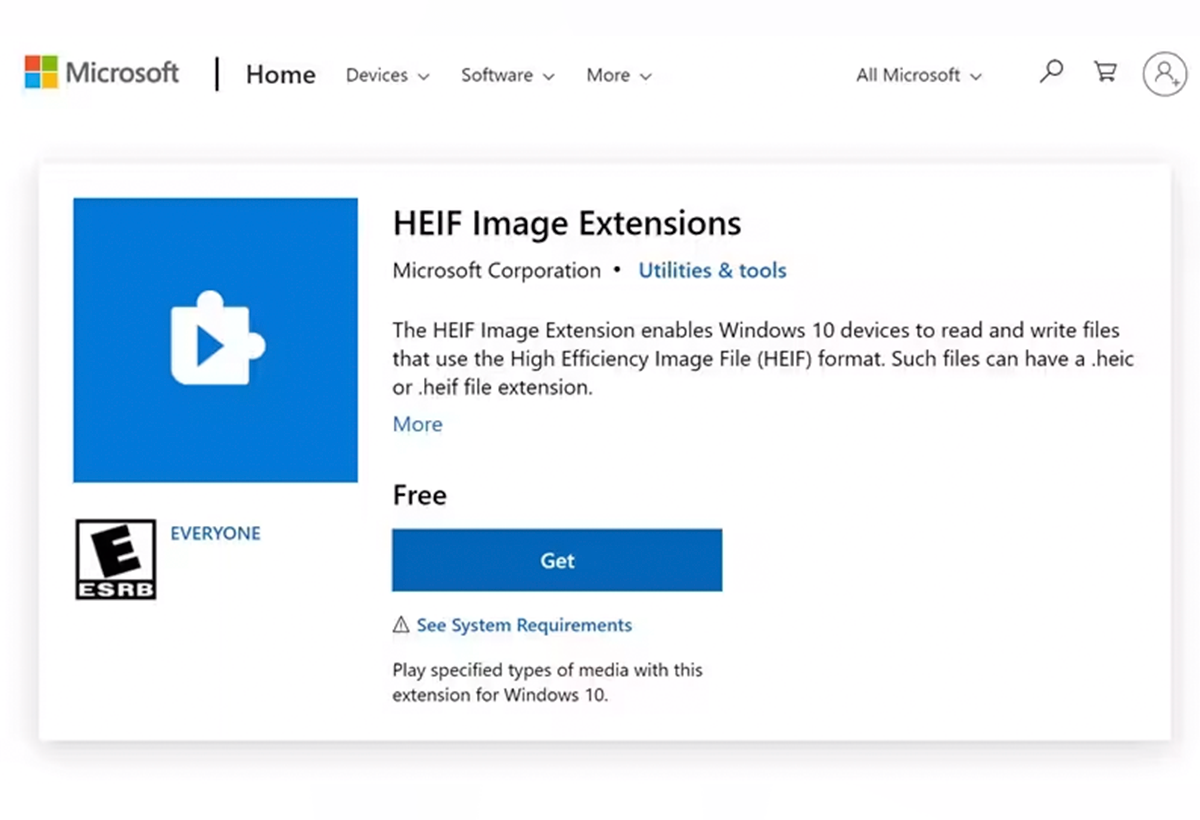
Mënyra më e thjeshtë dhe më e drejtpërdrejtë për të Windows 11 hap skedarët HEIC është të instaloni shtesën zyrtare që ofron Microsoft në dyqanin e aplikacioneve. Ky proces është plotësisht i sigurt, falas dhe do të zgjasë vetëm disa minuta.
- Hap Dyqani i Microsoftit nga menyja e fillimit.
- Kërkon "HEIF Image ExtensionsËshtë zgjerimi që shton mbështetje për imazhet HEIC.
- Klikoni mbi Merrni (Merrni aplikacionin në Dyqan). Instalimi është automatik dhe nuk kërkon konfigurim shtesë.
Pasi të instalohet, kompjuteri juaj do t'i njohë automatikisht fotot HEIC. Ju mundeni hapini ato me aplikacionin Photos dhe do të shihni miniaturat në vetë shfletuesin e skedarëve, njësoj si çdo JPEG ose PNG tradicional.
Nëse doni të luani edhe ju video të koduara në HEVC (i njëjti standard, por për video), duhet të instaloni "HEVC Video ExtensionsKy, ndryshe nga ai i mëparshmi, ka një kosto të vogël simbolike (zakonisht më pak se 1 €). Nuk është thelbësor për hapjen e fotove, por është për videot e regjistruara me pajisje Apple ose kamera të tjera moderne.
- Kërkon HEVC Video Extensions në dyqan.
- Blini dhe shkarkoni shtesën, ndiqni udhëzimet dhe ajo do të aktivizohet në sistemin tuaj.
Me këto dy zgjerime, në shumicën e rasteve, do të jeni në gjendje Hapni dhe shikoni skedarët HEIC dhe HEVC fillimisht në Windows 11 dhe Windows 10.
Alternativa falas: Përdorni VLC për të hapur skedarët HEIC dhe HEVC
Nëse preferoni të mos mbështeteni në zgjerime me pagesë ose dëshironi një zgjidhje alternative, VLC Media Player është një zgjedhje e shkëlqyer. Ky program falas dhe me burim të hapur lejon shikoni imazhet HEIC dhe videot HEVC në kompjuterin tuaj pa pasur nevojë të paguani asgjë ose të kaloni nëpër Microsoft Store.
- Shkarkim VLC nga faqja e tyre zyrtare e internetit.
- Instala el programa siguiendo los pasos en pantalla.
- Klikoni me të djathtën mbi skedarin HEIC ose HEVC që nuk mund ta hapni, zgjidhni Hap me dhe zgjidhni VLC.
Në shumicën e rasteve, VLC do ta luajë skedarin menjëherëNëse ndonjëherë ju kërkon të instaloni kodekë shtesë, mund ta pranoni pa asnjë problem. Në këtë mënyrë, do të keni një shikues universal si për imazhet ashtu edhe për videot në të gjitha formatet moderne.
Konvertoni skedarët HEIC në JPEG në Windows 11
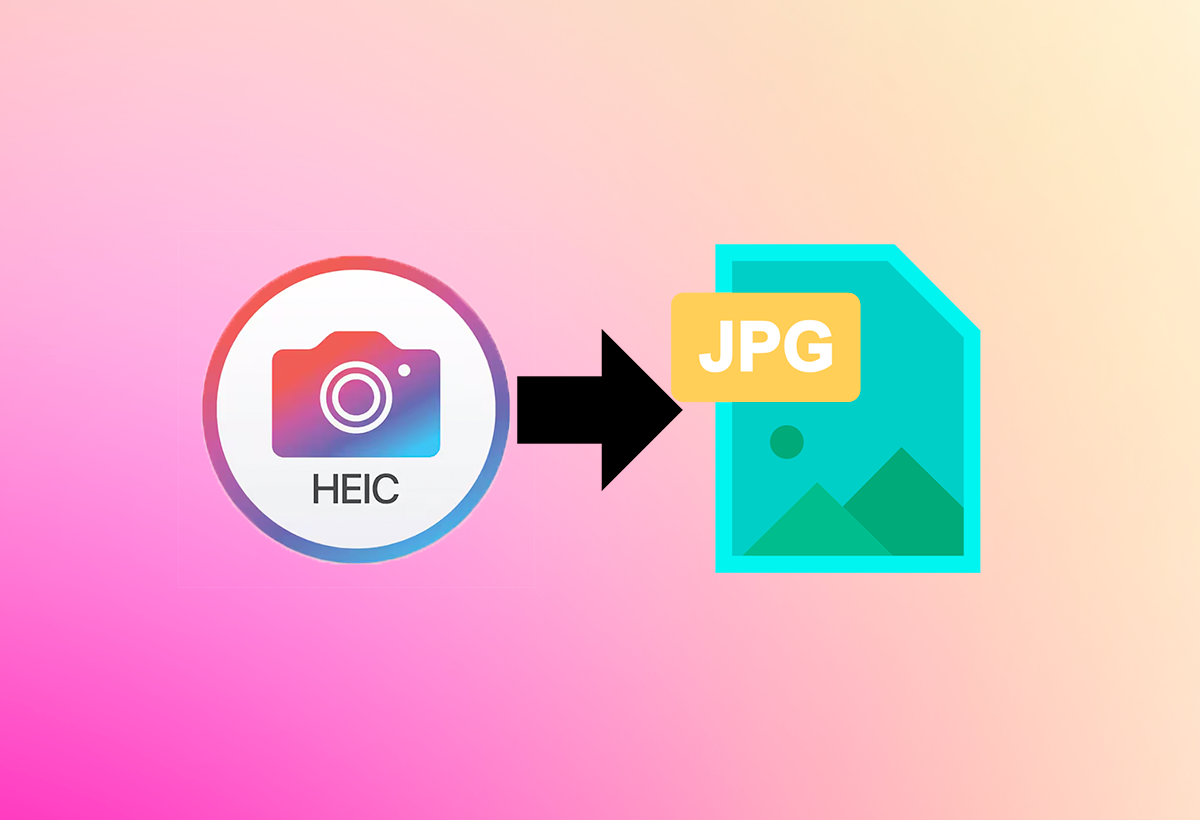
Mund të preferoni jo vetëm të hapni imazhet, por edhe konvertojini ato në një format më klasik si JPEG, veçanërisht nëse duhet t'i ndani ose modifikoni ato me programe më të vjetra. Ekzistojnë dy metoda të rekomanduara, të dyja të lehta për t'u zbatuar.
1. Përdorni aplikacionin Photos për të konvertuar një nga një
Aplikacioni Foto Windows ju lejon të eksportoni imazhe HEIC në JPEG, megjithëse procesi është manual dhe ju lejon vetëm ta bëni këtë. imazh pas imazhiThjesht hapni imazhin HEIC, zgjidhni Ruaj si dhe zgjidhni JPEG si formatin e destinacionit. Kjo mund të jetë e dobishme për disa foto, por është e lodhshme nëse punoni me sasi të mëdha.
2. Konvertimi në seri me CopyTrans HEIC
Nëse keni nevojë të transformoni shumë foto në të njëjtën kohë, CopyTrans HEIC para Windows është alternativa më e mirë. Ky program falas ju lejon të konvertoni shpejt dhjetëra ose qindra imazhe .HEIC në JPEG me një klikim të thjeshtë me të djathtën. Mund të shikoni tutorialin tonë për Konvertoni fotot HEIC në JPEG në Windows.
- Shkarkoni CopyTrans HEIC nga faqja e tij zyrtare e internetit.
- Instaloni aplikacionin si çdo program tjetër (duke ndjekur udhëzimet e asistentit).
- Klikoni me të djathtën mbi çdo skedar HEIC dhe zgjidhni Convertir a JPEG con CopyTrans.
Konvertimi është i menjëhershëm dhe skedarët e rinj JPEG do të shfaqen në të njëjtën dosje si skedarët origjinalë, me cilësi të shkëlqyer dhe pa humbur meta të dhënat përkatëse.
Konvertues profesionistë dhe alternativa online
Además de las opciones anteriores, existen mjete profesionale si Wondershare MobileTrans, të cilat përfshijnë një konvertues falas HEIC në JPG në versionet e tyre më të fundit. Këto zgjidhje lejojnë, për shembull, të konvertohen më shumë se 100 imazhe në modalitet grupiAto janë ideale për fotografët ose ata që marrin shumë foto nga pajisjet Apple.
- Instaloni programin dhe hyni në funksionin e konvertimit HEIC.
- Zvarrit imazhet e tua ose kliko mbi Shto skedarë.
- Zgjidhni formatin JPEG dhe dosjen e daljes.
- Shtyp Konverto dhe prisni që procesi të përfundojë.
Este método es especialmente útil en Windows 7 ose 8, pasi këto versione të sistemit operativ nuk e mbështesin fare zgjerimin HEIC. Disa faqe interneti lejojnë gjithashtu konvertimin në internet, por ato shpesh kanë kufizime madhësie dhe garanci më të ulëta privatësie krahasuar me zgjidhjet lokale.
Pyetje të shpeshta dhe gabime të zakonshme kur hapni skedarë HEIC në Windows
Pse kompjuteri im ende nuk i hap skedarët HEIC? Nëse ende keni probleme pas instalimit të zgjerimit ose programeve, kontrolloni:
- Që Windows-i juaj të jetë përditësuar në versionin më të fundit të disponueshëm.
- Që keni instaluar shtesën e saktë nga Microsoft Store (jo një aplikacion të palës së tretë me të njëjtin emër).
- Që skedari të mos jetë i dëmtuar ose i paplotë (provoni ta hapni në një pajisje tjetër ose ta konvertoni në internet për ta verifikuar).
A mund të hap skedarë HEIC në versionin tim të Windows 7 ose Windows 8? Natyrisht, jo. E vetmja zgjidhje e zbatueshme është konvertimi i këtyre skedarëve në JPEG ose përdorimi i aplikacioneve të jashtme si MobileTrans ose CopyTrans. Zgjerimet HEIF nga Microsoft Store janë të disponueshme vetëm nga Windows 10 e tutje.
A do të humbasin cilësinë fotot e mia kur konvertohen në JPEG? Aplikacionet e mira të konvertimit, të tilla si CopyTrans ose ato të integruara në MobileTrans, ruajnë një nivel të cilësi shumë e lartëMegjithatë, gjithmonë ka një kompresim të lehtë kur konvertohet nga HEIC në JPEG, megjithëse rrallë vihet re nga përdoruesi mesatar.
Avantazhet dhe disavantazhet e formatit HEIC në mjedisin Windows
HEIC Është një format i jashtëzakonshëm për sa i përket kompresimit dhe cilësisë, megjithëse integrimi i tij në Windows është ende i kufizuar në krahasim me formatet tradicionale. Përparësitë e tij kryesore janë:
- Cilësi shumë e lartë imazhi me më pak peshë, duke ju lejuar të ruani më shumë foto në të njëjtën hapësirë.
- Pajtueshmëri e plotë me pajisjet Apple, iPhone dhe iPad e përdorin këtë format si parazgjedhje.
Për këtë arsye, shumë përdorues ende preferojnë JPEG-in klasik për ndarjen ose redaktimin, pasi ofron një përputhshmëri universale që HEIC nuk e garanton gjithmonë.
Rekomandime për të punuar me skedarët .HEIC në Windows 11
Për ata që transferojnë foto nga celulari në PC, rekomandohet:
- Gjithmonë të keni të instaluara shtesat HEIF dhe HEVC (megjithëse kjo e fundit paguhet nëse punoni me video).
- Përdor CopyTrans HEIC për të kthyer imazhet në JPEG lehtë dhe shpejt.
- Konsideroni alternativa si MobileTrans për trajtimin e vëllimeve të mëdha ose në versionet më të vjetra të Windows.
- Actualizar siempre Windows për mbështetjen më të mirë të formateve moderne.
Nëse merrni një foto HEIC dhe nuk mund ta shihni në PC-në tuaj, mos harroni se ka zgjidhje të shumta, shumë prej të cilave janë falas dhe të lehta për t'u zbatuar. Nga instalimi i shtesave zyrtare deri te përdorimi i një konvertuesi të thjeshtë, do të jeni në gjendje t'i qaseni fotove tuaja pa ndërlikime dhe me cilësi të lartë.

Unë jam një entuziast i teknologjisë që i kam kthyer në profesion interesat e tij "geek". Kam shpenzuar më shumë se 10 vjet të jetës sime duke përdorur teknologjinë më të fundit dhe duke punuar me të gjitha llojet e programeve nga kurioziteti i pastër. Tani jam specializuar në teknologjinë kompjuterike dhe videolojërat. Kjo sepse prej më shumë se 5 vitesh shkruaj për faqe të ndryshme interneti mbi teknologjinë dhe videolojërat, duke krijuar artikuj që kërkojnë t'ju japin informacionin që ju nevojitet në një gjuhë të kuptueshme nga të gjithë.
Nëse keni ndonjë pyetje, njohuritë e mia variojnë nga gjithçka që lidhet me sistemin operativ Windows si dhe Android për telefonat celularë. Dhe angazhimi im është për ju, unë jam gjithmonë i gatshëm të kaloj disa minuta dhe t'ju ndihmoj të zgjidhni çdo pyetje që mund të keni në këtë botë të internetit.