A përdorni më shumë se një desktop në kompjuterin tuaj? Dëshironi të vendosni sfonde të ndryshme në secilën desktop? keni një sinjal të menjëhershëm vizual se në çfarë mjedisi ndodheni? Në këtë postim, do të shpjegojmë se si ta bëni këtë në Windows 10, Windows 11 dhe versionet më të reja të macOS.
Vendosni sfonde të ndryshme në çdo desktop të Windows 10
Që kur Windows 10 prezantoi Task View, është bërë shumë më e lehtë të krijosh dhe përdorësh desktopë të ndryshëm. Megjithatë, nuk është gjithmonë e mundur të vendosni sfonde të ndryshme në secilën desktop në Windows 10. Kjo veçori është e disponueshme vetëm në versionet më të reja të sistemit operativ.. Si e dini nëse mund ta bëni këtë në kompjuterin tuaj me Windows 10?
Për të filluar, duhet të krijoni një desktop të ri. Kjo bëhet duke klikuar ikonën e Pamjes së Detyrave në Shiritin e Detyrave ose duke shtypur tastet Windows + Tab. Pastaj, klikoni mbi Desktop i ri për të krijuar një të re. Mbani mend se mund të krijoni aq shumë desktopë sa lejon kapaciteti i kompjuterit tuaj.
Më pas, bëj klikoni me të djathtën në miniaturën e desktopit sfondin e të cilit dëshironi ta ndryshoni. Nëse opsioni ' shfaqet në menynë e kontekstitZgjidh sfondin', do të thotë që mund ta bësh pa përdorur aplikacione të palëve të treta. Klikoni mbi atë opsion dhe do të drejtoheni te opsionet e konfigurimit të Desktopit. Zgjidhni një imazh për ta caktuar si sfond të desktopit tuaj dhe kaq. Po sikur opsioni për të ndryshuar sfondin të mos shfaqet në menynë e kontekstit? Ka zgjidhje të tjera.
Në Windows 10, përdorni një aplikacion si SylphyHorn
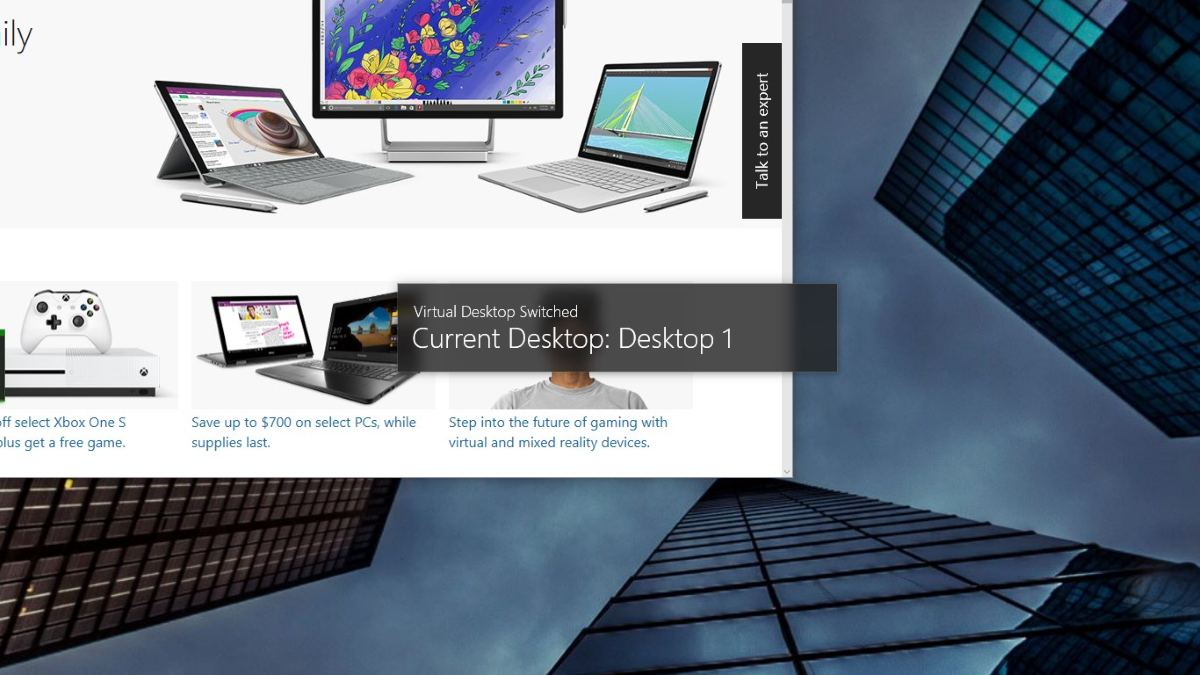
Nëse vendosja e sfondeve të ndryshme në secilën desktop nuk është e mundur në versionin tuaj të Windows 10, mund të përdorni aplikacioni SylphyHornKy aplikacion është Në dispozicion në Dyqanin e Microsoftit, dhe përdoret për të menaxhuar dhe përmirësuar desktopët në Windows 10.
Përpara se të ekzekutoni aplikacionin, së pari duhet të përgatitni sfondet që dëshironi të përdorni në desktopin tuaj. Për ta bërë këtë, krijoni një dosje të re, jepini çfarëdo emri që dëshironi dhe ruani imazhet që do të përdorni si sfond në të. Gjithashtu, emërtoni secilën imazh me numrin e desktopit ku planifikoni ta përdorni (1, 2, 3, etj.).
Tani hap aplikacionin SylphyHorn. Nuk do të hapet me një dritare të plotë në ekran, por do të funksionojë në sfond. Tani kërkoni ikonën e saj në ikonat e fshehura në anën e djathtë të shiritit të detyrave. Klikoni me të djathtën mbi të dhe zgjidhni opsionin Vendosja për të filluar konfigurimin e aplikacionit.
Më në fund, zgjidhni opsionin Sfondi në dritaren e Vendosja y shëno kutinë Ndryshoni sfondin për secilën desktop. Në këtë mënyrë aktivizoni opsionin për të vendosur sfonde të ndryshme në secilën desktop. Pastaj, shkruani adresën e dosjes ku keni fondet në fushën e tekstit. Dhe kaq është, do t'i keni caktuar një imazh të ndryshëm çdo desktopi në Windows 10.
Si të vendosni sfonde të ndryshme për secilën desktop në Windows 11
Menaxhimi i desktopit në Windows 11 Është shumë më e thjeshtë dhe më intuitive sesa ishte në Windows 10. Në këtë sistem operativ, është shumë e lehtë të vendosësh sfonde të ndryshme në çdo desktop, pasi funksioni për ta bërë këtë është i integruar në mënyrë native. Por së pari, le të shqyrtojmë shkurtimisht Si të krijoni një desktop në Windows 11:
- Shtypni kombinimin e tasteve Windows + Tab për të hapur pamjen e desktopit.
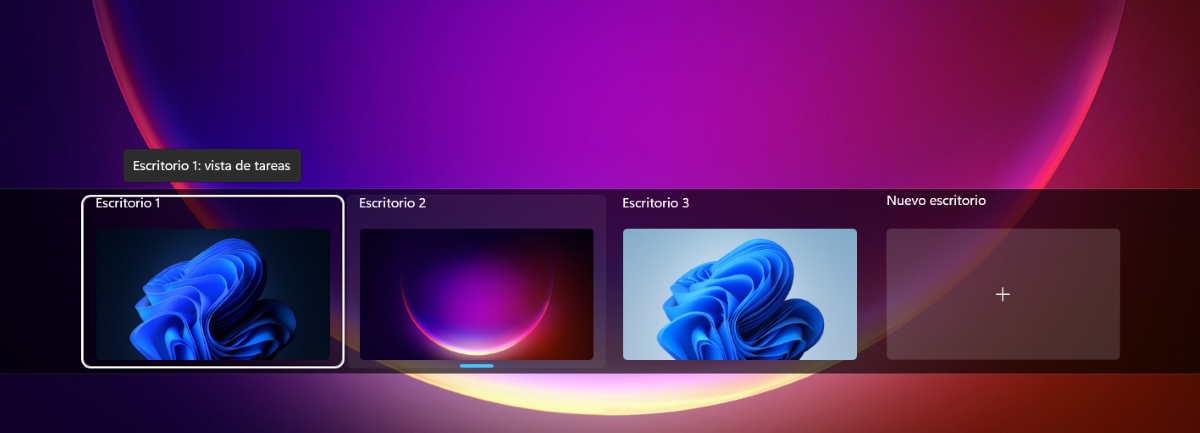
- Në shiritin e miniaturave, klikoni simbolin + për të krijuar një desktop të ri.
- Nëse doni të krijoni një të tretë, përsëritni procesin.
Siç mund ta shihni, desktopët e sapokrijuar mbajnë të njëjtën temë dhe sfond si desktopi kryesor. Kjo mund të shkaktojë konfuzion gjatë ndërrimit midis desktopëve, pasi të gjithë duken njësoj. Një mënyrë për t'i dalluar ato është t'u jepni atyre një emër tjetër., por vizualisht ato do të duken ende si i njëjti mjedis.
Prandaj, është e dobishme të dini se si të vendosni sfonde të ndryshme në secilën desktop për të dallojini shpejt vetëm duke i parë. Procedura është mjaft e thjeshtë, siç mund ta shihni më poshtë:
- Shtypni çelësat Windows + Tab për të hapur pamjen e desktopit.
- Tani, bëj kliko me të djathtën në desktopin e të cilit dëshironi të ndryshoni sfondin.
- Në menynë e kontekstit që shfaqet, zgjidhni 'Zgjidh sfondin'. Kjo do t'ju çojë te seksioni 'Sfondi' brenda Cilësimeve të Personalizimit.
- Në këtë pikë, thjesht duhet të zgjidhni një imazh sfondi nga ato të përdorura së fundmi, ose klikoni Shfleto Fotot për të zgjedhur një nga arkivat tuaja. Gati.
Për të konfirmuar që keni arritur të vendosni sfonde të ndryshme në secilën desktop, shtypni tastet Windows + Tab dhe shikoni miniaturat. Do ta gjesh këtë Çdo desktop ka një sfond të ndryshëm, duke e bërë të lehtë dallimin e tyre të shpejtë me një shikim të shpejtë.
Personalizoni hapësirat tuaja virtuale në macOS

Nga ana tjetër, në kompjuterët Apple është gjithashtu e mundur të vendosni sfonde të ndryshme në secilën desktop. Këto mjedise quhen "Hapësira" në macOS., dhe ofrojnë të njëjtat avantazhe si desktopët në Windows. Për të caktuar një sfond të ndryshëm, bëni si më poshtë:
- Shko te Konfigurimi i Sistemit ose Preferencat e Sistemit nga menyja Apple.
- Në shiritin anësor, lëvizni poshtë dhe zgjidhni "Sfondi"
- Tani kërkoni opsionin Shfaq në të gjitha Hapësirat dhe çaktivizojeni atë në mënyrë që sistemi t'ju lejojë të caktoni një sfond të ndryshëm për secilën hapësirë.
- Hapi tjetër është i lehtë: futni një hapësirë, kthehuni te Cilësimet-Sfondi dhe vendosni sfondin që dëshironi. Bëj të njëjtën gjë me secilën Hapësirë dhe do të shohësh një sfond të ndryshëm në secilën prej tyre.
Si një këshillë, Sigurohuni që jeni fizikisht në hapësirën e duhur para se të zgjidhni një sfond të ri. Mbani mend se çdo ndryshim personalizimi që bëni do të zbatohet vetëm për hapësirën ku ndodheni aktualisht.
Si përfundim, tani e dini procedurën për vendosjen e sfondeve të ndryshme në secilën desktop, si në Windows ashtu edhe në macOS. Ky ndryshim i thjeshtë i personalizimit mund t'ju ndihmojë Përmirësoni produktivitetin tuaj nëse punoni, studioni ose kryeni aktivitete të tjera duke lëvizur nga një tavolinë në tjetrën. Thjesht zgjidhni sfondin që preferoni për secilën hapësirë dhe nuk do të ngatërroheni më kurrë me desktopin tuaj.

Që në moshë të re, jam magjepsur nga të gjitha gjërat shkencore dhe teknologjike, veçanërisht ato përparime që na e bëjnë jetën më të lehtë dhe më të këndshme. Më pëlqen të qëndroj i përditësuar me lajmet dhe trendet më të fundit, si dhe të ndaj përvojat, mendimet dhe këshillat e mia rreth pajisjeve dhe pajisjeve që përdor. Kjo më bëri të bëhem shkrimtare faqesh interneti pak më shumë se pesë vjet më parë, duke u përqendruar kryesisht në pajisjet Android dhe sistemet operative Windows. Kam mësuar të shpjegoj konceptet komplekse me terma të thjeshtë në mënyrë që lexuesit e mi t'i kuptojnë ato lehtësisht.