- HDMI mund të dështojë për shkak të kabllit, portave, negocimit EDID ose drajverëve; kontrolloni të gjithë lidhjen.
- Konfiguroni saktë projeksionin dhe audion në Windows 11 dhe detyroni një shtrëngim të ri duarsh.
- Drajverët specifikë të prodhuesit parandalojnë papajtueshmëritë dhe zhbllokojnë veçoritë kryesore.

Kur lidhni laptopin tuaj me Windows 11 me një monitor ose televizor nëpërmjet HDMI dhe ekrani i jashtëm nuk shfaq imazh, zhgënjimi është i vërtetë. Ndonjëherë kursori duket sikur lëviz në një ekran të dytë, të padukshëm, cilësimet e ekranit e njohin monitorin, por prapë thotë se nuk ka sinjal... Kjo ndodh sepse Windows 11 nuk e zbulon HDMI-në, gjë që është një problem.
Nëse keni provuar tashmë kabllo të tjera, ekrane të tjera, drajverë të përditësuar dhe madje edhe keni çinstaluar dhe riinstaluar pa sukses, mos u dëshpëroni. Këtu do të shqyrtojmë të gjitha shkaqet dhe hapat e njohur që funksionojnë më mirë për të zgjidhur problemin.
Shkaqet e zakonshme dhe si manifestohet dështimi i HDMI-së
Kur Windows 11 nuk e zbulon HDMI-në, problemi mund të jetë me harduerin, drajverët ose një konfigurim të gabuar të ekranit ose audios. Simptomat më të zakonshme Ato ndahen në tre grupe të mëdha:
- Asnjë sinjal fareMonitori ose televizori tregon se nuk ka sinjal edhe pse kablli është i lidhur dhe Windows duket se zbulon diçka.
- Vetëm audio ose video dështon: : Shfaqet figurë pa zë ose zë pa figurë nëpërmjet lidhjes HDMI.
- Përmbajtje me gabime të herëpashershmeDridhje, ngecje, ekran i zi kur luhet përmbajtje e caktuar ose ndryshohet rezolucioni.
Në të gjitha rastet, duhet të merrni në konsideratë të gjithë lidhjen: kabllon, lidhësit, portat, protokollet e shtrëngimit të dorës dhe paketën e softuerëve për Windows dhe kartën tuaj grafike. Një lidhje e vetme e dobët mjaftueshëm për të thyer zinxhirin.

Kontrollet hap pas hapi të pajisjeve
Para se të prekni Windows-in, kontrolloni komponentët fizikë. Shumë probleme me HDMI-në mund të zgjidhen me një shqyrtim të plotë të kabllit dhe portave. Filloni me gjërat e thjeshta. dhe ecën përpara:
- Shqyrtoni kabllonKërko për përdredhje, gërvishtje, lidhës të lirshëm ose papastërti. Provo një kabllo me cilësi të ndryshme dhe, nëse po punon me 4K ose 144 Hz, sigurohu që kablloja mbështet atë specifikim.
- Kontrolloni portat HDMI Laptopi dhe monitori ose televizori: Kontrolloni për lirim, kunja të dëmtuara ose pluhur. Një fryrje e lehtë me ajër të kompresuar mund të përmirësojë kontaktin.
- Provo pajisje të tjeraLidhni të njëjtin kabllo dhe ekran me një kompjuter tjetër dhe anasjelltas, lidhni laptopin tuaj me një ekran tjetër. Në këtë mënyrë, mund të përcaktoni nëse problemi është me kompjuterin, ekranin apo kabllon.
- Shmangni zinxhirët e adaptorëveNëse përdorni adaptorë, sigurohuni që janë të përshtatshëm (konvertues pasiv në DVI-D, konvertues aktivë në analog) dhe me cilësi të mirë.
Nëse në këto teste kombinimi kabllor + ekran funksionon me një kompjuter tjetër, por dështon me kompjuterin tuaj, Ndoshta nuk është kabllojaTani është koha për të kaluar te rilidhja dhe konfigurimi i saktë i Windows.
Sekuenca e saktë e rinisjes dhe rilidhjes
Një nisje e pasinkronizuar që e lë negocimin përgjysmë mund të jetë arsyeja pse Windows 11 nuk e zbulon HDMI-në. Detyro një shtrëngim duarsh të ri Zakonisht është një mrekulli nëse ndiqni këtë rend:
- Ndizni ekranin së pari (monitor ose televizor) dhe lëreni të përfundojë ndezjen.
- Pastaj ndizni laptopin ose PC me Windows 11.
- Me të dyja pajisjet të ndezura, fikni vetëm ekranin dhe ndizeni përsëri pas disa sekondash, duke e mbajtur PC-në të ndezur.
- Shkëputeni dhe rilidhni lidhjen HDMI në të dyja anët fort, pa lëvizur pajisjen.
Kjo sekuencë i detyron Windows-in dhe ekranin të rinegociojnë EDID, HDCP dhe parametra të tjerë. Nëse do të kishte një bllokadëzakonisht zhduket pas këtij procesi.
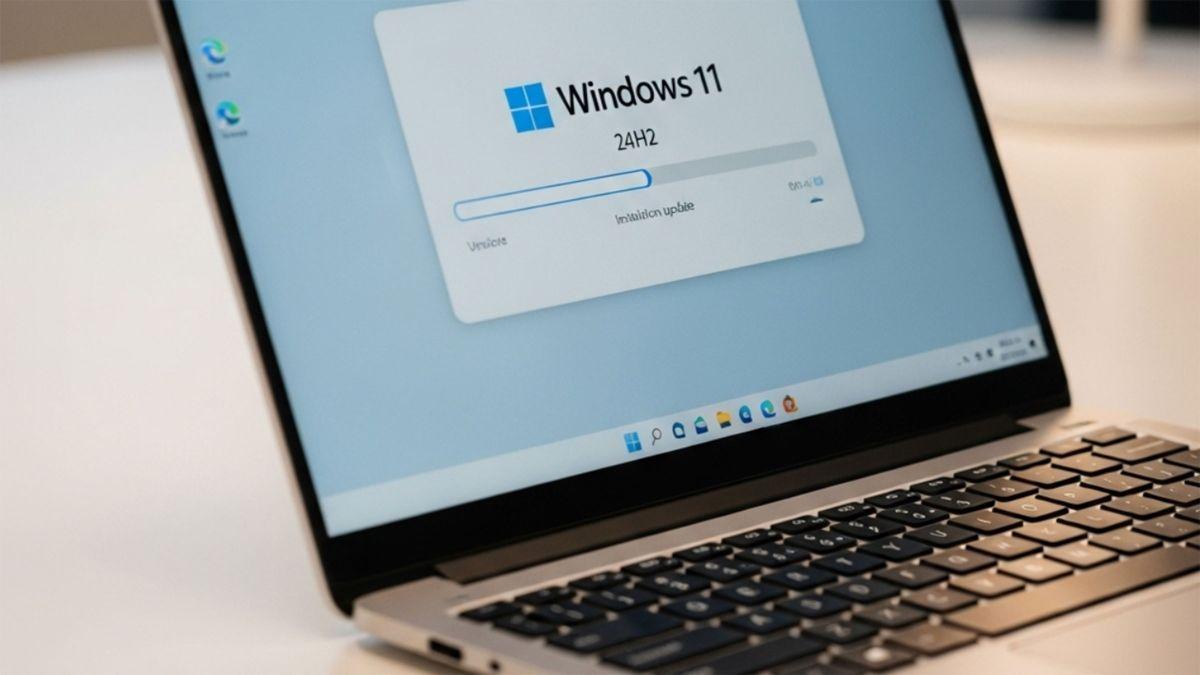
Cilësimet e ekranit në Windows 11
Nëse lidhja fizike është e saktë, kontrolloni modalitetin e projeksionit. Përdorni tastin Windows + P për të aksesuar shpejt modalitetet e projeksionit. Zgjidhni atë që ju përshtatet më së miri për rastin tuaj:
- Vetëm ekrani i kompjuterit: shfaq gjithçka në ekranin e brendshëm; ekrani i jashtëm mbetet pa sinjal.
- Dyfishtë: e njëjta imazh në të dy ekranet, e dobishme për prezantime dhe për aktivizimin e monitorëve që kërkojnë ndezje më parë.
- ZgjatZgjeron desktopin tuaj nëpër ekrane, perfekt për të punuar me më shumë hapësirë.
- Vetëm ekrani i dytë: çaktivizon atë të brendshëm dhe përdor vetëm monitorin e jashtëm.
Kur Windows e njeh monitor, por thotë se nuk ka sinjal, provo të kalosh përkohësisht në Dublikatë ose Vetëm Ekran i Dytë. Ky ndryshim detyron aktivizimin nga dalja dhe mund të zhbllokojë ekranet që nuk aktivizohen në modalitetin e zgjeruar.
Nga Cilësimet e Ekranit mund të rregulloni rezolucionin dhe frekuencën. Nëse keni kaluar nga një laptop 1080p në një monitor 4K, provoni të vendosni 1920 x 1080 në 60 Hz për të testuar stabilitetin, pastaj rriteni gradualisht. Disa ekrane mbështesin vetëm 4K në 30 Hz me kabllo të caktuara; është një ide e mirë të konfirmoni aftësitë e sakta të monitorit.
Cakto audion HDMI si parazgjedhje
Nëse ka figurë, por nuk del zë nga televizori ose monitori, dalja e parazgjedhur e zërit ndoshta nuk është pajisja HDMI. Zgjidhni pajisjen e riprodhimit HDMI si parazgjedhje nga ikona e volumit në shiritin e detyrave, duke hapur opsionet e zërit dhe duke shkuar te skeda Riprodhimi për të zgjedhur destinacionin e saktë.
Pasi ta keni vendosur, mbylleni dhe rihapni aplikacionin që luan tingull ose video. Shumë aplikacione e bllokojnë pajisjen në fillim dhe mos e ndërroni me ndërprerje nëse e modifikoni daljen gjatë procesit.
Drajverët e grafikës dhe drajverët e tjerë të përfshirë
Drajverët janë një pikë kritike. Windows mund të instalojë drajverë gjenerikë që shfaqin imazhin, por audio, HDR ose frekuenca të larta dështojnëPrandaj, këshillohet që të përditësohen ose të riinstalohen drajverët specifikë:
- Menaxheri i PajisjeveHapeni atë nga kutia e kërkimit në shiritin e detyrave dhe zgjeroni Adaptuesit e Ekranit për të gjetur GPU-në tuaj.
- Përditëso shoferinKlikoni me të djathtën mbi GPU-në tuaj dhe zgjidhni opsionin e përditësimit. Nëse nuk ka ndryshime, merrni në konsideratë shkarkimin e drajverit më të fundit nga faqja e internetit e prodhuesit.
- Çaktivizo dhe aktivizoNdonjëherë, thjesht rinisja e pajisjes do ta rregullojë daljen HDMI deri në rinisjen tjetër.
- Çinstaloni dhe instaloni të pastërHiqni drajverin dhe ristartoni, pastaj instaloni versionin e rekomanduar nga prodhuesi për modelin tuaj.
Nëse përditësimi i kartës grafike nuk e zgjidh problemin, kontrolloni edhe drajverët e tjerë: audio me definicion të lartë, drajverët e monitorit dhe drajverët e hyrjes/daljes. Një defekt në pajisjen audio HDMI Për shembull, mund ta parandaloni shfaqjen e televizorit në listën e këngëve.
Mbani mend se ka programe ndihmëse që lokalizojnë drajverë specifikë bazuar në identifikuesin e harduerit të secilës pajisje. Këto mjete krahasojnë versionet dhe ofrojnë shkarkimin e drajverëve më të fundit, duke e bërë të lehtë mbajtjen e kompjuterit tuaj të përditësuar.
Softuer i instaluar së fundmi dhe konflikte
Ndonjëherë, pas instalimit të një aplikacioni të ri që lidhet me videon, kapjen, virtualizimin ose audion, dalja HDMI fillon të dështojë. Një konflikt softuerësh mund të rrëmbejë daljen ose të ndryshojë kodekët dhe filtrat e sistemit.
Nëse dyshoni për një program të kohëve të fundit, çinstalojeni atë nga Paneli i Kontrollit, te Programet dhe Karakteristikat. Pastaj rinisni kompjuterin dhe testoni përsëri daljen HDMI. Nëse funksionon përsëri, kontrolloni nëse ka një version më të përputhshëm ose konfigurim alternativ për programin problematik.
Këshilla për kabllot dhe përputhshmërinë
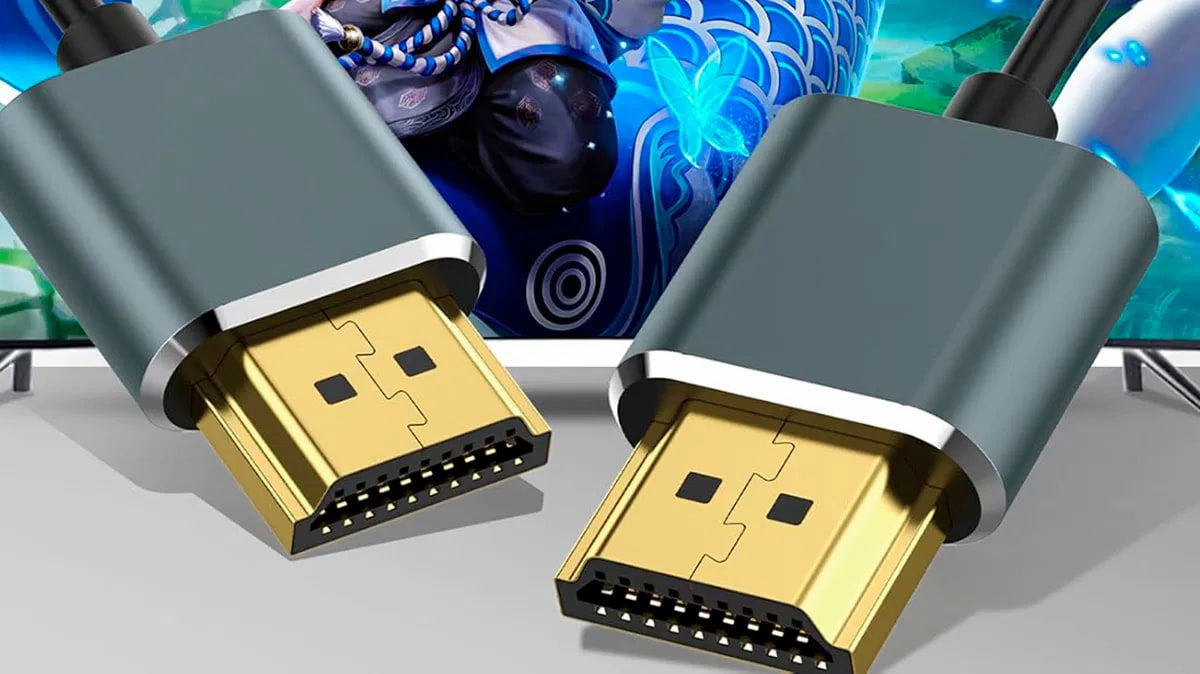
Bota e HDMI-së është e nuancuar: kabllot, versionet dhe profilet. Kur blini ose ripërdorni një kabllo, kontrolloni specifikimet që mbështet në të vërtetë. Jo të gjitha kabllot janë etiketuar si HDMI. Ato performojnë po aq mirë në 4K, 120 Hz ose HDR. Nëse punoni me 4K, konfirmoni përputhshmërinë; nëse keni nevojë për shpejtësi të lartë, zgjidhni kabllo të çertifikuara me shpejtësi të lartë.
Nëse keni nevojë të lidhni HDMI me DVI, mbani mend: DVI-D transmeton sinjale dixhitale dhe mund të përdoret me adaptorë pasivë; DVI-A dhe VGA janë analoge dhe do të kërkojë konvertorë aktivë. Shmangni përzierjen e shumë adaptorëve në një zinxhir, pasi secila pjesë shton toleranca dhe mund të sjellë gabime.
Drajverët gjenerikë kundrejt atyre specifikë dhe ID-ja e harduerit
Windows 11 zakonisht instalon drajverë gjenerikë kur zbulon pajisje që përdorin Plug and Play. Ato janë të dobishme për t'u përdorur, por Ato nuk i ekspozojnë gjithmonë të gjitha funksionet Drajverët specifikë për harduerin, të shkarkuar nga prodhuesi, optimizojnë performancën, korrigjojnë papajtueshmëritë dhe përmirësojnë stabilitetin.
Nëse nuk jeni i sigurt se cili drajver ju nevojitet, kontrolloni identifikuesin e harduerit të pajisjes në Device Manager. Ai kod unik ju lejon të gjeni versionin e saktë që korrespondon me modelin tuaj dhe kështu të shmangni drajverët e ngjashëm, por të papajtueshëm.
Zgjidhja e një lidhjeje HDMI kokëfortë në Windows 11 përfshin shqyrtimin e të gjithë lidhjes: kabllos, portave dhe adaptorëve; renditjes së saktë të nisjes; modaliteteve të qëndrueshme të ekranit dhe audios; dhe drajverëve të dedikuar dhe të azhurnuar. Me këto kontrolle të shkallëzuaraShumica e rasteve mund të zgjidhen pa pasur nevojë për pajisje të reja; dhe nëse shtrëngoni edhe dadon në kabllo dhe përputhshmërinë e versionit, do të keni një lidhje të fortë për të shijuar video dhe audio pa probleme.

Redaktor i specializuar në çështjet e teknologjisë dhe internetit me më shumë se dhjetë vjet përvojë në media të ndryshme dixhitale. Unë kam punuar si redaktor dhe krijues i përmbajtjes për kompanitë e tregtisë elektronike, komunikimit, marketingut online dhe reklamave. Kam shkruar gjithashtu në faqet e internetit të ekonomisë, financave dhe sektorëve të tjerë. Puna ime është edhe pasioni im. Tani, përmes artikujve të mi në Tecnobits, Përpiqem të eksploroj të gjitha të rejat dhe mundësitë e reja që bota e teknologjisë na ofron çdo ditë për të përmirësuar jetën tonë.