- Simptoma të qarta: zhdukja e adaptorëve, mungesa e opsioneve Wi-Fi/BT dhe paralajmërime në Device Manager.
- Shkaqet e zakonshme: shoferë të paqëndrueshëm, shërbime të çaktivizuara dhe konflikte të energjisë pas përditësimeve.
- Zgjidhje efektive: riinstaloni dhe zbuloni pajisjet, rivendosni rrjetin, rregulloni energjinë dhe menaxhoni përditësimet.
- Drajverët OEM/Intel: Përdorni versione të qëndrueshme dhe bllokoni përditësimet problematike për të shmangur problemet e përsëritura.
Papritmas, WiFi dhe BluetoothNuk është vetëm se nuk i shihni rrjetet ose ikonën blu të altoparlantit; ndonjëherë adaptorët zhduken nga sistemi sikur të mos ekzistonin fare, dhe kjo e ndërlikon çdo përpjekje për t'u rilidhur. Çfarë duhet të bëni kur Windows 11 nuk zbulon WiFi ose Bluetooth?
Ky problem shfaqet në mënyra shumë të ngjashme: opsioni Wi-Fi nuk shfaqet te Cilësimet, ikonat nuk shfaqen në shiritin e detyrave dhe te Menaxheri i Pajisjeve, përshtatësi i rrjetit mund të ketë një trekëndësh të verdhë ose të mos jetë fare i listuar. Gjëra të tilla si çinstaloni drajverët, përdorni komandat në CMD, ekzekutoni zgjidhjen e problemeve, rivendosni rrjetin ose edhe fikeni dhe shkëputeni kompjuterin nga priza për 10-30 minuta.Mund të funksionojë përkohësisht, por problemi rikthehet. Çfarë duhet të bëj?
Simptoma të zakonshme kur Windows 11 nuk zbulon WiFi ose Bluetooth
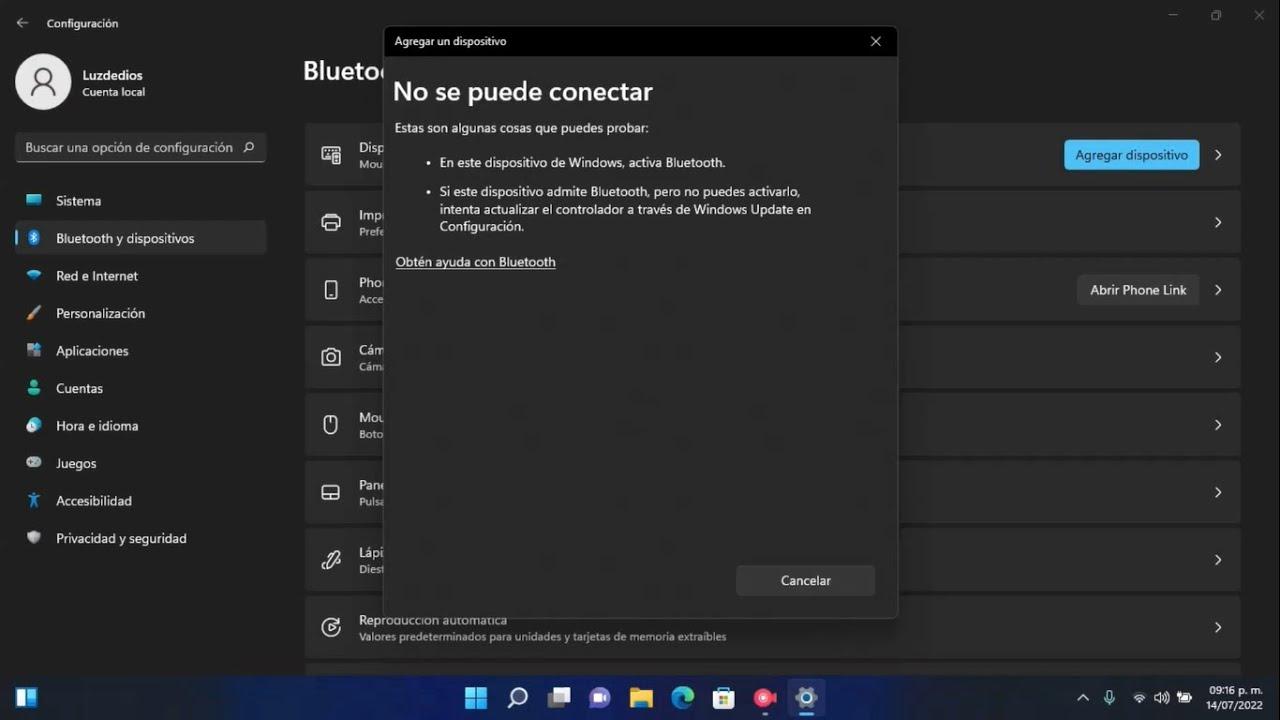
Gjëja e parë që zakonisht tërheq vëmendjen është se Çelësi Wi-Fi zhduket nga Cilësimet (Rrjeti dhe Interneti) dhe ikona e rrjetit nuk shfaqet në zonën e njoftimeve. Ata që e përjetojnë këtë raportojnë se ndonjëherë lidhja Wi-Fi ndërpritet fillimisht dhe, sekonda më vonë, edhe lidhja Bluetooth ndërpritet.
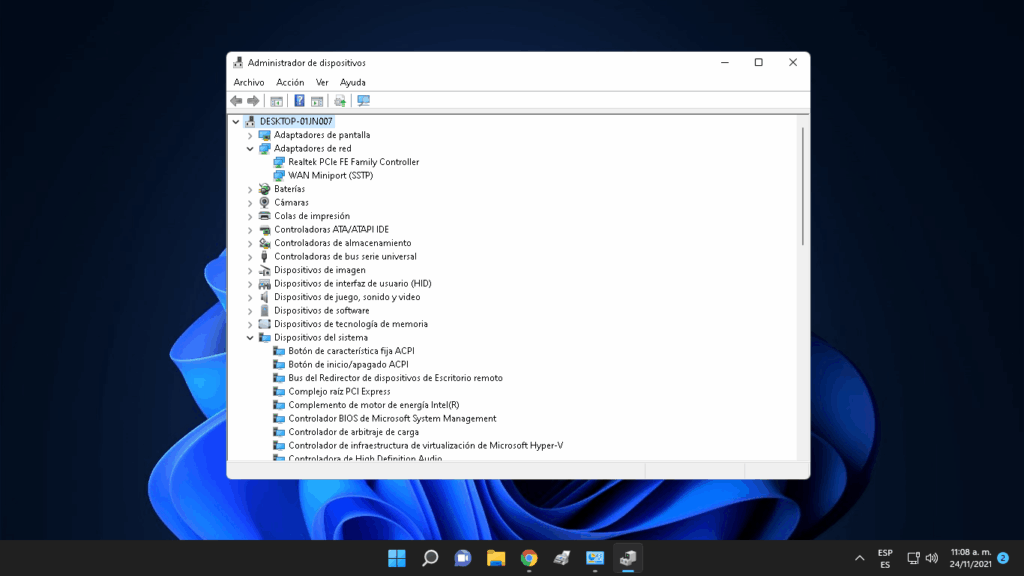
Në Device Manager, adaptori pa tel mund të shfaqë një simbol paralajmërues ose të zhduket krejtësisht. Kur nuk është i listuar, është shumë e rëndësishme të shkoni te Shiko > Shfaq pajisjet e fshehura për të kontrolluar nëse Windows e ka fshehur atë si një pajisje të shkëputur ose me defekt. Pastaj, kur të hapni Properties, kontrolloni nëse është raportuar se ka ndonjë problem. çdo mesazh ose kod gabimi specifik.
Një tjetër simptomë tipike: pas çinstalimit të drajverit dhe rinisjes, Windows Update zbulon një përditësim, e instalon atë dhe fillimisht gjithçka kthehet në normalitet. Megjithatë, pas një dite ose disa rinisjeve, përshtatësi zhduket përsëri. Kjo ka ndodhur, për shembull, me karta si Intel Wireless-AC 9462ku edhe Bluetooth rishfaqet vetëm nëse pajisja çinstalohet, një përditësim i fundit i Windows anulohet dhe kryhet një mbyllje e plotë duke e shkëputur kompjuterin nga priza për një farë kohe.
Disa përdorues papritur zbulojnë se Wi-Fi dhe Bluetooth nuk funksionojnë më kur kthehen në shtëpi, edhe pse gjithçka funksiononte mirë në shkollë ose në punë vetëm disa orë më parë. Në këto raste, është e rëndësishme të përcaktohet nëse problemi lidhet me mjedisin (rrjetin ose ndërhyrjen) apo me vetë sistemin: kur nuk ka adaptorë, faji pothuajse gjithmonë qëndron te Windows ose drajverët e tij. kontrolluesit.
Shkaqet më të zakonshme
Shkaku rrënjësor është zakonisht një drajver i paqëndrueshëm, i vjetëruar ose i papajtueshëm pas një përditësimi. Windows 11 21H2 kishte raste kur, pas marrjes së patch-eve ose drajverëve përmes Windows Update, përshtatësi bëhej i padukshëm. Kjo përputhet me skenarët ku Wi-Fi kthehet vetëm për pak kohë dhe Bluetooth zgjat më shumë ose mungon plotësisht, veçanërisht me harduerin Intel. Paketa OEM të personalizuara.
Ekzistojnë gjithashtu konflikte energjie: nëse sistemi "e fik" pajisjen për të kursyer energji, ajo mund të mbetet në një gjendje të çuditshme. Prandaj, një shterim energjie (fikja e saj, shkëputja e ngarkuesit dhe pritja 10-30 minuta) ndonjëherë funksionon: duke shteruar energjinë elektrike të mbetur, moduli riinicializohet, por lehtësimi është i përkohshëm nëse shoferi vazhdon të dështojë.
Një shkak tjetër i zakonshëm është një përditësim i Windows ose i drajverit që sjell regresione. Pas çinstalimit të përditësimit më të fundit dhe riinstalimit të pajisjes, shumë njerëz raportojnë se gjithçka funksionon përsëri derisa sistemi të riaplikojë të njëjtin patch problematik. Është thelbësore t'i monitoroni këto. përditësime.
Së fundmi, shërbimet e sistemit të çaktivizuara (Konfigurimi Automatik i WLAN për Wi-Fi, Shërbimi i Përputhshmërisë Bluetooth për BT) dhe cilësimet e përparuara të energjisë mund të ndikojnë në stabilitetin e përshtatësit. Nëse këto shërbime dështojnë të nisen, rrjeti dhe grupi Bluetooth mund të mbeten pa funksione dhe pajisja mund të mos lidhet fare. shfaqet.
Kontrolle të shpejta
Para se të hyni në detaje, kontrolloni që modaliteti i aeroplanit të jetë i çaktivizuar dhe që të mos ketë ndonjë buton funksioni ose çelës fizik radioje pa tel që bllokon sinjalin. Edhe pse tingëllon bazike, një shkurtesa e tastierës është shtypur gabimisht mund të shkaktojë frikë.
Hap Cilësimet > Rrjeti dhe Interneti: nëse çelësi Wi-Fi nuk shfaqet, nuk është një problem i rrjetit të jashtëm; Windows thjesht nuk po e zbulon përshtatësin. Ky dallim ndihmon në ngushtimin e zgjidhjes së problemeve. kontrolluesit dhe shërbimet.
Nëse vini nga një mjedis i ndryshëm (për shembull, funksionoi në klasë por jo në shtëpi), provoni edhe celular Provo të përdorësh modalitetin e pikës së aksesit për të përjashtuar çdo problem me routerin tënd. Por nëse përshtatësi nuk është i listuar, testi i rrjetit të jashtëm nuk do të ndryshojë asgjë: problemi është me pajisjen.
Kryeni një fikje të plotë: mbyllni Windows-in, shkëputeni ngarkuesin dhe prisni të paktën 10 minuta. Në laptopë, kjo "pushim" mund ta detyrojë modulin pa tel të rifillojë. Nëse Wi-Fi dhe Bluetooth shfaqen përsëri më pas, do ta dini se furnizimi me energji është një faktor dhe duhet të rregullohet. energjia dhe nxitësit për një zgjidhje të qëndrueshme.
Kontrolloni Menaxherin e Pajisjeve dhe kodet e gabimit
Klikoni me të djathtën mbi butonin Start dhe zgjidhni Device Manager. Shkoni te Adaptorët e rrjetit dhe Bluetooth. Nëse nuk shihni asgjë, shkoni te shiriti i sipërm i menusë, në menynë Shiko dhe zgjidhni Shfaq pajisjet e fshehura. Gjeni adaptorin tuaj (për shembull, "Intel Wireless-AC 9462" për Wi-Fi dhe adaptorin përkatës Bluetooth) dhe hapni cilësimet e tij. Prona.
Në skedën Të përgjithshme, nën Statusin e Pajisjes, vini re çdo mesazh ose kod gabimi që shfaqet. Shumë përdorues shohin një trekëndësh të verdhë që tregon probleme me nisjen e pajisjes; njohja e këtij detaji ju lejon të vendosni midis riinstalimit, rikthimit të drajverit në gjendjen e mëparshme ose rinisjes. shërbime.
Kontrolloni gjithashtu skedën Detajet dhe zgjidhni "ID e Pajisjes": me atë varg, dhe në rast se prodhuesi nuk ofron një shkarkim sipas numrit serial, mund ta identifikoni drajverin e saktë më vonë përmes shitësit të çipit, pasi identifikuesi PCI/USB është i qartë.
Riinstaloni dhe zbuloni harduerin e rrjetit nga Menaxheri i Pajisjeve
Një metodë e thjeshtë që ka rikthyer Wi-Fi dhe Bluetooth për shumë njerëz përfshin çinstalimin e pajisjes dhe detyrimin e Windows të kërkojë ndryshime në harduer. Është e thjeshtë dhe nuk kërkon mjete të jashtme, por duhet të bëhet me urdhër.
- Hap Menaxherin e Pajisjeve.
- Gjeni përshtatësin Wi-Fi ose Bluetooth në kategorinë e tij.
- Klikoni me të djathtën dhe zgjidhni "Çinstalo pajisjen" (shenjoni "Fshij programin e shoferit" nëse shfaqet).
- Në shiritin e sipërm, shkoni te "Veprimi".
- Zgjidhni "Skano për ndryshime në harduer" që Windows të riinstalojë pajisje.
Pas këtij kërkimi, përshtatësi duhet të shfaqet përsëri dhe të ngarkojë një drajver. Në shumë pajisje, kjo e zgjidh problemin menjëherë, megjithëse nëse drajveri i riinstaluar është i njëjti që ishte me defekt, zgjidhja mund të jetë jetëshkurtër. Nëse vetëm Wi-Fi kthehet dhe Bluetooth mungon, përsëriteni procesin me pajisjen Bluetooth ose instaloni drajverin e saj veçmas. kontrollues dhe kontrolloni pajtueshmëria e kufjeve tuaja me LE Audio Bluetooth.
Nëse pajisja juaj vjen me një drajver gjenerik, merrni në konsideratë instalimin e atij nga prodhuesi i çipave (Intel, Realtek, etj.) ose atë nga prodhuesi i kompjuterit, nëse është i disponueshëm. Paketa OEM shpesh përfshin cilësime të energjisë dhe radios që mungojnë te drajveri gjenerik. konsideroj.
Përditësoni, riktheni ose riinstaloni shoferët
Nëse problemi filloi pas një përditësimi, provoni "Roll Back Driver" në skedën Driver. Nëse ky opsion nuk është i disponueshëm, do t'ju duhet të çinstaloni dhe riinstaloni një version të mëparshëm ose, si alternativë, të përditësoni në versionin më të fundit të lëshuar nga shitësi i çipave. Me karta si Intel Wireless-AC 9462, këshillohet të... instaloj paketat Wi-Fi dhe Bluetooth veçmas.
Shumë prodhues origjinalë (OEM) publikojnë drajverët e tyre, por ndonjëherë faqet e tyre të internetit nuk u përgjigjen numrave serialë ose as nuk e rendisin modelin. Ka ndodhur që kur futni një numër serial (si p.sh. AR020000592590), faqja nuk jep rezultate. Në këto raste, mund të shkoni direkt te Intel ose te shitësi i çipave për të shkarkuar drajverin "e pastër". Përdorni "Kërko në kompjuterin tim për drajverë" dhe instaloni INF manualisht.
Nëse sistemi këmbëngul të riinstalojë të njëjtin drajver problematik nëpërmjet Windows Update, ç'shënoni kutinë për "Përfshi drajverët me përditësime" ose përdorni mjetin "Shfaq ose fshih përditësimet" të Microsoft për ta bllokuar atë përkohësisht. shofer i trazuar.
Një pikë shtesë: Në skedën Vetitë > Menaxhimi i Energjisë së adaptorit, çaktivizoni "Lejo kompjuterin të fikë këtë pajisje për të kursyer energji". Një cilësim agresiv mund të shkaktojë dështim pas hyrjes në modalitetin e gjumit ose pas disa rinisjeve, ashtu siç përshkruhet nga ata që zbulojnë se Wi-Fi dhe Bluetooth i mbijetojnë 2-3 rinisjeve dhe më pas bie.
Rivendosja e rrjetit
Windows 11 përfshin një veçori që fshin dhe riinstalon të gjithë adaptuesit e rrjetit, si dhe rivendos komponentët TCP/IP, Winsock dhe të politikave. Nëse përpjekjet tuaja kanë qenë të pasuksesshme, një rivendosje e rrjetit shpesh pastron menjëherë konfigurimet e dëmtuara dhe e lë grupin "si të ri", gjë që mund të rivendosë dukshmërinë e rrjetit. përshtatës.
Shko te Cilësimet > Rrjeti dhe Interneti > Cilësimet e avancuara të rrjetit > Rivendosja e rrjetit. Pas konfirmimit, kompjuteri juaj do të riniset. Mbani afër fjalëkalimet e Wi-Fi, pasi do t'ju duhet të rilidheni; dhe nëse përdorni një VPN, riinstaloni softuerin e tij më pas dhe rishikoni cilësimet e aksesit në distancë. Desktopi i largët i Chromesepse restaurimi gjithashtu heq tuneleve dhe filtra.
Zgjidhja e problemeve të lidhjes në internet
Zgjidhësi i problemeve të Windows ndonjëherë ofron të dhëna të vlefshme (shërbime të ndaluara, drajverë të dëmtuar, etj.). Shkoni te Cilësimet > Sistemi > Zgjidhja e problemeve > Zgjidhës të tjerë të problemeve dhe ekzekutoni “Lidhjet e Internetit” dhe “Përshtatësi i Rrjetit”. Nuk e zgjidh gjithmonë problemin, por kur zbulon një varësi të prishur, mund ta riaktivizojë atë. dokumentoje atë.
Nëse asistenti sugjeron rivendosjen e adaptorëve ose riinstalimin e drajverëve, pranoni procesin dhe rinisni. Edhe pse mund të duket rutinë, kjo qasje automatizon disa hapa që kërkojnë kohë dhe zvogëlon margjinën e gabimit. gabim.
Përditësimet e Windows: Instaloni, Ndërpritni ose Çinstaloni
Kontrolloni për përditësime te Cilësimet > Përditësimi i Windows. Microsoft shpesh rregullon problemet e përputhshmërisë që ndikojnë në Wi-Fi/Bluetooth. Një përditësim kumulativ mund të ofrojë drajverin e duhur ose një rregullim të nënsistemit që rikthen stabilitetin. pajisje.
Nëse problemi filloi pas një përditësimi, çinstaloni patch-in më të fundit: Cilësimet > Përditësimi i Windows > Historiku i përditësimeve > Çinstaloni përditësimet. Në disa raste, kjo është e vetmja mënyrë për të rivendosur Wi-Fi dhe Bluetooth, veçanërisht kur kombinohet me një mbyllje të plotë duke e shkëputur pajisjen nga priza për 10-30 minuta. Për të parandaluar rishfaqjen e menjëhershme të patch-it problematik, ndërpritni përditësimet për disa ditë ose bllokoni atë paketë specifike. Kjo strategji u ka dhënë shumë përdoruesve "frymëmarrjen" e nevojshme për të stabilizuar sistemin e tyre me një drajver. funksional.
Cilësimet e energjisë dhe shërbimit
Në Panelin e Kontrollit > Opsionet e Energjisë > Ndrysho cilësimet e planit > Ndrysho cilësimet e avancuara, caktoni "Cilësimet e përshtatësit pa tel" në "Performancë maksimale" si për energjinë AC ashtu edhe për energjinë e baterisë. Ky ndryshim i vogël parandalon që sistemi të fikë në mënyrë agresive radion dhe ndihmon përshtatësin të shmangë zhdukem pas një pezullimi.
Kontrolloni shërbimet: Shtypni Windows + R, shkruani services.msc dhe gjeni “WLAN AutoConfig” (Wi-Fi) dhe “Bluetooth Support Service”. Sigurohuni që të jenë të vendosura në Automatic dhe në funksionim. Nëse ndonjëra është e ndaluar, niseni; nëse është e vendosur në Manual, ndryshojeni në Automatic. Një shërbim çelësi i ndaluar mund ta pengojë ndërfaqen të funksionojë. shfaqem në Cilësimet.
Çaktivizo nisjen e shpejtë (Opsionet e energjisë > Zgjidhni çfarë bëjnë butonat e ndezjes > Ndryshoni cilësimet që aktualisht nuk janë të disponueshme > çaktivizoni “Aktivizoni nisjen e shpejtë”). Me nisjen e shpejtë të aktivizuar, një drajver i paqëndrueshëm mund të mbajë një gjendje të korruptuar midis cikleve të nisjes; çaktivizimi i tij rezulton në një proces nisjeje më të pastër dhe rrit mundësinë e rikuperimit të përshtatësit. të moshuar.
Kur prodhuesi nuk ofron shoferë dhe alternativa (Banghó, etj.)
Nëse faqja e internetit e prodhuesit të pajisjes nuk kthen rezultate sipas numrit serial ose modelit, nuk jeni të humbur. Nga Menaxheri i Pajisjeve > Vetitë > Detajet > ID-të e Pajisjeve, kopjoni identifikuesin dhe kërkojeni në faqen e internetit të shitësit të çipave (Intel, Realtek, Qualcomm). Me Intel, për shembull, mund të përdorni Ndihmësin e Drajverit dhe Mbështetjes Intel ose të shkarkoni manualisht paketat Wi-Fi dhe Bluetooth. Instalimi i skedarit të saktë INF direkt në pajisje është zakonisht zgjidhja më e mirë. kurë mrekullie.
Një tjetër mundësi: kërkoni modelin e saktë të përshtatësit (p.sh., "Intel Wireless-AC 9462 Windows 11 driver") në faqen e internetit të Intel dhe zgjidhni versionin e rekomanduar për versionin tuaj të Windows 11. Shmangni versionet shumë të vjetra ose beta. Nëse prodhuesi origjinal (OEM) kërkon një driver të personalizuar, provoni më parë driverin e shitësit; nëse funksionon në mënyrë të qëndrueshme, mund ta mbani edhe nëse nuk ka logon e Intel. prodhues nga laptopi.
Edhe pse këto hapa mund të duken të shumtë, në praktikë ato formojnë një rrugë të qartë: konfirmoni simptomat, riinstaloni dhe zbuloni harduerin, siguroni shërbimet, rregulloni drajverët e qëndrueshëm dhe monitoroni Windows Update. Me këtë qasje, edhe skenarët kokëfortë si problemi Intel Wireless-AC 9462 në Windows 11 21H2 janë zgjidhur pa iu drejtuar... shërbim teknik.


Redaktor i specializuar në çështjet e teknologjisë dhe internetit me më shumë se dhjetë vjet përvojë në media të ndryshme dixhitale. Unë kam punuar si redaktor dhe krijues i përmbajtjes për kompanitë e tregtisë elektronike, komunikimit, marketingut online dhe reklamave. Kam shkruar gjithashtu në faqet e internetit të ekonomisë, financave dhe sektorëve të tjerë. Puna ime është edhe pasioni im. Tani, përmes artikujve të mi në Tecnobits, Përpiqem të eksploroj të gjitha të rejat dhe mundësitë e reja që bota e teknologjisë na ofron çdo ditë për të përmirësuar jetën tonë.