- Windows mund të shfaqë vetëm planin e balancuar, por është e mundur ta personalizoni plotësisht atë për të përmirësuar performancën.
- Modalitetet e BIOS-it dhe mjetet e prodhuesit ndikojnë në mënyrën se si zbatohen planet e energjisë së sistemit.
- Një sistem i vjetëruar ose me drajverë të dëmtuar mund të bëjë që Windows të injorojë cilësimet e energjisë.
- Në pajisjet e korporatave, politikat organizative mund të bllokojnë ose të detyrojnë rregullime të caktuara të energjisë.
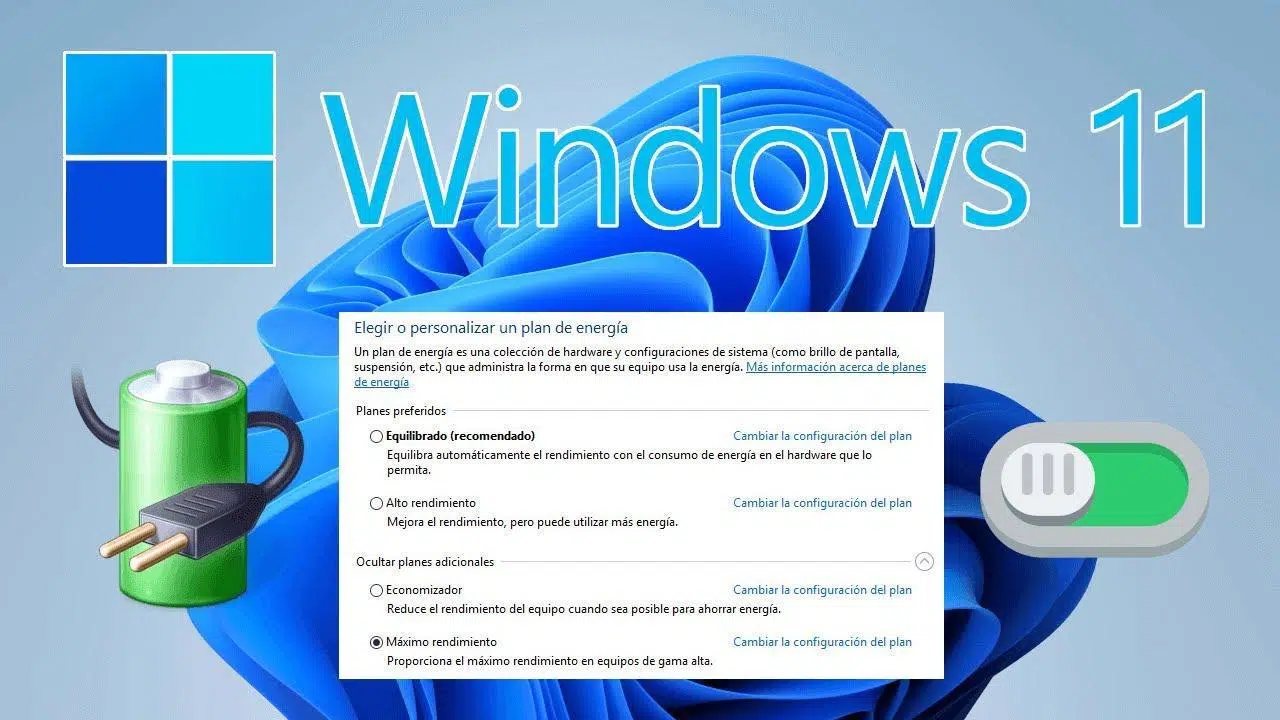
¿A i injoron Windows cilësimet e energjisë dhe ul performancën? Kur kompjuteri juaj me Windows Injoron cilësimet e energjisë dhe funksionon shumë më keq. Në vend që të funksionojë siç duhet, ndjesia është zhgënjyese: ventilatorët punojnë me shpejtësi të plotë, aplikacionet ngecin ose anasjelltas, një kompjuter që ndihet "i gjymtuar" edhe me pajisje të mira. Ky lloj defekti zakonisht lidhet me planet e energjisë dhe me mënyrën se si Windows dhe prodhuesit menaxhojnë performancën.
Pjesa më e madhe e konfuzionit rrjedh nga fakti se Windows ka ndryshuar mënyrën se si shfaq planet e energjisë me kalimin e viteve.Për më tepër, shumë laptopë shtojnë shtresën e tyre të menaxhimit (BIOS/UEFI, mjetet e prodhuesit, politikat e kompanisë, etj.). E gjithë kjo çon në situata të çuditshme: laptopë që ngecin në "Performancë të lartë", të tjerë që shfaqin vetëm "I ekuilibruar", modalitete që zhduken pas një përditësimi dhe opsione që nuk mund të modifikohen sepse menaxhohen nga organizata.
Pse Windows i injoron cilësimet e energjisë
Gjëja e parë që duhet kuptuar është se Windows nuk i dikton gjithmonë kushtet e hardueritShumë laptopë modernë kanë nivele të shumëfishta të kontrollit të energjisë: BIOS/UEFI, shërbimet e prodhuesit (Dell, HP, Lenovo, etj.), planet e energjisë të vetë Windows dhe, nëse është një kompjuter pune ose shkolle, politikat e organizatës. Nëse një nga këto nivele detyron një modalitet specifik, Windows mund të duket sikur e injoron përzgjedhjen tuaj.
Në disa raste, siç kanë raportuar disa përdorues, sistemi Mbetet i ankoruar në planin e Performancës së Lartë pa u kujtuar nga përdoruesi që e ka aktivizuar. Simptoma e zakonshme është se ventilatorët e CPU-së dhe GPU-së fillojnë të punojnë menjëherë pas nisjes, edhe me pak programe të hapura. Hapja e Panelit të Kontrollit e shfaq planin "Performancë e lartë" si aktiv, por më pas bëhet e pamundur ta riprodhosh atë sjellje ose ta gjesh përsëri planin kur e kërkon.
Mund të ndodhë edhe e kundërta: përdoruesi kërkon kudo planin e famshëm të "Performancë e lartë" dhe sheh vetëm "I ekuilibruar"Kjo për shkak të ndryshimeve të prezantuara nga Microsoft në versione të tilla si Windows 10 Fall Creators Update, në të cilat planet e energjisë të dukshme për përdoruesin u thjeshtuan shumë, duke lënë në thelb vetëm planin e balancuar, megjithëse cilësimet e përparuara ende lejojnë rregullimin e një numri të madh parametrash.
Në mjedise të menaxhuara (ekipet e kompanive, shkollat, universitetet), është e zakonshme që organizata të aplikojë politikat që përcaktojnë ose kufizojnë planet e energjisëNëse sistemi shfaq mesazhe të tilla si "Ky cilësim menaxhohet nga organizata juaj" ose nëse nuk mund ta ndryshoni planin edhe nëse jeni administrator lokal, ka shumë të ngjarë që të ketë një politikë grupi që e pengon këtë.
Së fundmi, duhet theksuar se drajverët e energjisë dhe grafikës Këta faktorë ndikojnë ndjeshëm në mënyrën se si funksionon sistemi me secilin plan energjie. Një drajver i vjetëruar ose i instaluar në mënyrë të papërshtatshme mund të shkaktojë që procesori të jetë tepër i kufizuar në modalitetin "I ekuilibruar", ose GPU-ja të funksionojë në një gjendje me energji të ulët edhe kur një aplikacion kërkon fuqi të konsiderueshme përpunimi.
Llojet e planeve të energjisë dhe ndryshimet e prezantuara nga Windows

Tradicionalisht, Windows ofronte disa plane të paracaktuara të energjisë: I ekuilibruar, me performancë të lartë dhe me kursim energjieSecili prej tyre rregullonte gjëra të tilla si shpejtësia e procesorit, fikja e ekranit, gjumi i diskut, sjellja e kartës grafike ose menaxhimi i baterisë.
Me kalimin e kohës, Microsoft vendosi ta thjeshtonte këtë përvojë për shumicën e përdoruesve. Në versione si Windows 10 me Përditësimin e Krijuesve të Vjeshtës, shumë kompjuterë filluan të shfaqnin vetëm plani "i ekuilibruar" si opsioni kryesor. Planet e tjera nuk u zhdukën tërësisht nga brenda, por ato nuk ishin më të dukshme si parazgjedhje në disa konfigurime dhe pajisje.
Kjo shpjegon pse në disa laptopë, kur shkoni te Control Panel > Hardware and Sound > Power Options, shihni vetëm planin e balancuar dhe jo atë me performancë të lartë, edhe pse ka shumë tutoriale në internet që tregojnë disa opsione. Përvoja që shihni në ekipin tuaj mund të jetë e ndryshme. varësisht nga versioni i Windows, prodhuesi dhe lloji i procesorit.
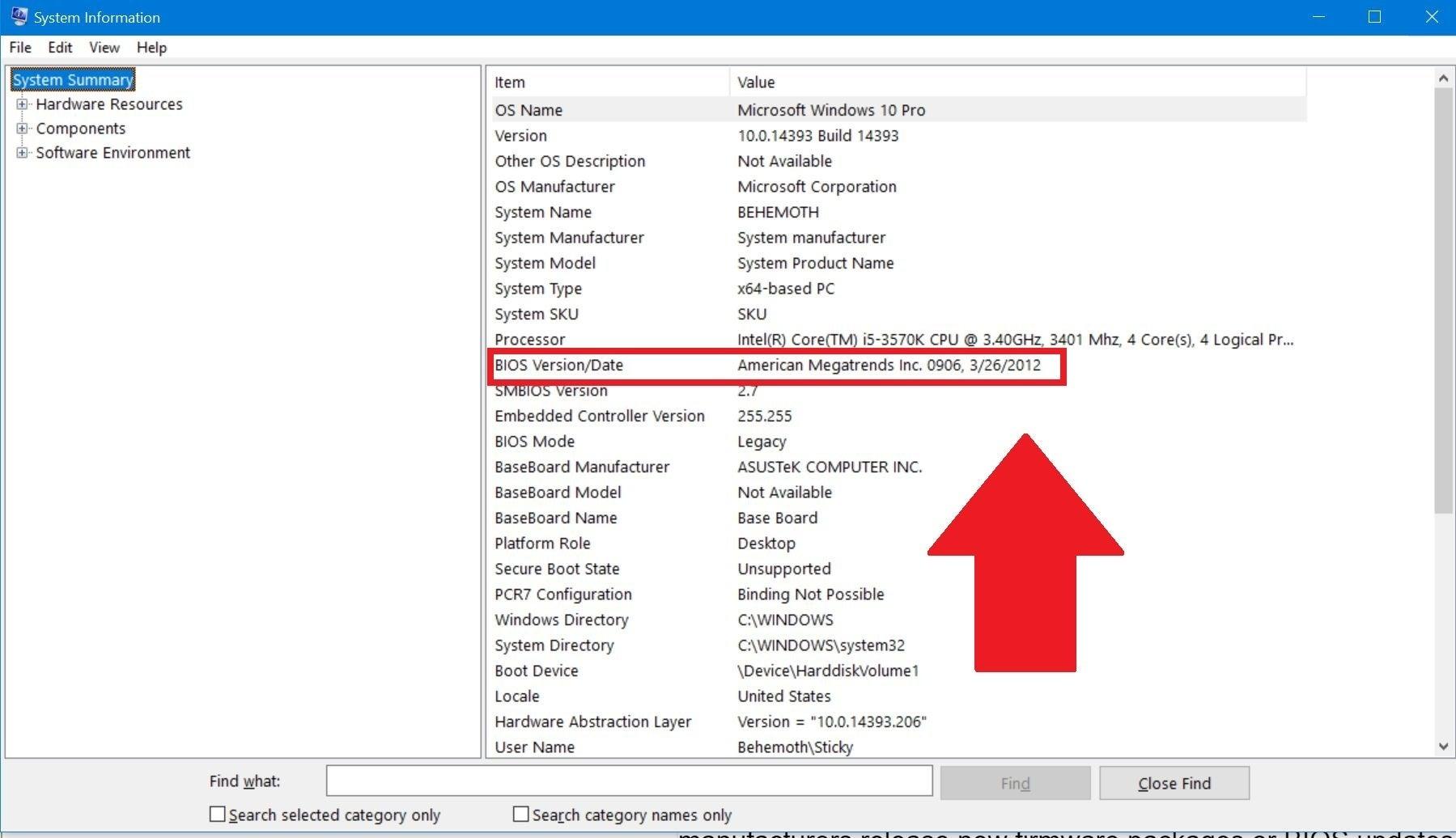
Një detaj tjetër i rëndësishëm është se Prodhuesit e laptopëve shtojnë modalitetet e tyre Cilësimet e performancës mund të rregullohen përmes BIOS/UEFI ose programeve të parainstaluara. Për shembull, disa kompjuterë Dell ju lejojnë të zgjidhni një modalitet me performancë të lartë ose të qetë në BIOS, dhe këto cilësime mund të ndërveprojnë me (ose të bien ndesh me) planet e energjisë së Windows. Zgjedhja e "Performancë e Lartë" në BIOS nuk do të thotë gjithmonë se Windows do të shfaqë planin standard të Performancës së Lartë; ndonjëherë thjesht rregullon kufijtë termikë dhe rrit fuqinë që procesori mund të përdorë brenda planit të balancuar.
Për ta komplikuar edhe më tej çështjen, laptopët modernë me Windows 10 dhe 11 kanë një rrëshqitësi i energjisë në ikonën e baterisë (kur prodhuesi e lejon) që e zhvendos sistemin midis disa nën-modaleve: jetëgjatësia më e mirë e baterisë, e balancuar dhe performanca më e mirë. Ky kontroll nuk barazohet gjithmonë drejtpërdrejt me ndryshimin e planit klasik të energjisë, por modifikon nga brenda parametrat e planit aktiv.
Simptomat: performancë e dobët ose ventilatorë që punojnë vazhdimisht
Kur Windows i injoron cilësimet e energjisë, simptomat mund të ndryshojnë shumë, por zakonisht ndahen në dy skenarë kryesorë: ekip që nuk performon mirë ose pajisje që nxehen dhe bëjnë shumë zhurmë pa ndonjë arsye të dukshme.
Në skenarin e parë, me planin "I balancuar" aktiv, mund të vini re se disa aplikacione të rënda (lojëra, redaktim video, programe 3D, makina virtuale, etj.) Po ecin më ngadalë se zakonishtMund të ketë ngecje, kohë të tepërta ngarkimi ose rënie të FPS-së. Ndonjëherë CPU ngec në frekuenca të ulëta për të kursyer energji, ose GPU-ja e integruar/e dedikuar nuk hyn në modalitetin e saj të performancës maksimale.
Në skenarin e dytë, ekipi duket duke punuar me kapacitet të plotë edhe kur praktikisht jeni në pushimVentilatorët punojnë me shpejtësi të plotë menjëherë pas ndezjes, kutia nxehet dhe plani aktiv shfaqet si "Performancë e lartë". Nëse nuk e mbani mend ta keni aktivizuar, është normale të pyesni veten se si ka arritur deri aty ose pse nuk mund ta ndryshoni situatën.
Një tjetër simptomë e zakonshme është se kur përpiqeni të ndryshoni planin ose të modifikoni cilësimet e përparuara të energjisë, opsionet shfaqen të zbehta ose të bllokuaraKjo mund të tregojë se një politikë grupi, një mjet i prodhuesit ose një program menaxhimi në distancë (në kompjuterët e kompanisë) po detyron konfigurime të caktuara.
Së fundmi, edhe kur plani i energjisë është i përshtatshëm, konsumi i tepërt ose performanca e dobët mund të jenë për shkak të aplikacione dhe shërbime në sfond që konsumojnë burime pa e kuptuar: sinkronizimi i reve, indeksuesit, antivirusët e palëve të treta, lëshuesit e lojërave, Mbivendosja e shiritit të lojëraveetj. Në modalitetin e ekuilibruar, këto procese mund të shkaktojnë që sistemi të luhatet vazhdimisht në frekuencë, duke krijuar një ndjesi paqëndrueshmërie.
Si të kontrolloni dhe ndryshoni planin e energjisë në Windows
Para se të kaloni në cilësimet e avancuara, është mirë të konfirmoni se cilin plan po përdor pajisja juaj dhe nëse mund ta ndryshoni atë normalisht. Metoda klasike është ende përmes Paneli i kontrollitEdhe pse përdoret gjithnjë e më pak, ai mbetet referenca për planet e energjisë.
Për të hyrë, hapni Panelin e Kontrollit, shkoni te Pajisje dhe zë dhe pastaj në Opsionet e energjisëAtje duhet të shihni planin aktualisht aktiv dhe, në disa pajisje, plane shtesë. Nëse shihni "Performancë e lartë", "I ekuilibruar" dhe/ose "Kursyes energjie", mund të zgjidhni atë që dëshironi thjesht duke shënuar kutinë e tij.
Nëse shihni vetëm "I ekuilibruar", mos u shqetësoni: Mund të krijoni plane të reja ose të modifikoni plotësisht atë aktual.Në anën e majtë të dritares, do të gjeni lidhje si "Krijo një plan energjie" ose "Zgjidh çfarë bëjnë butonat e energjisë". Krijimi i një plani të ri nga Balanced ju lejon, për shembull, të personalizoni sjelljen kur kompjuteri juaj është i lidhur në prizë ose punon me bateri.
Pranë çdo plani do të shihni një lidhje për "Ndrysho cilësimet e planit". Nga aty mund të rregulloni shkëputja e ekranit dhe modaliteti i gjumit shpejt. Megjithatë, pjesa me të vërtetë e rëndësishme është pak më e fshehur: lidhja "Ndrysho cilësimet e avancuara të energjisë". Ky seksion hap një dritare me një listë kategorish (menaxhimi i energjisë së procesorit, cilësimet). PCI Express, grafika, pezullimi, etj.) ku mund t'i rregulloni gjërat me imtësi.
Në menaxhimin e energjisë së procesorit, për shembull, mund të vendosni Gjendja minimale dhe maksimale e procesorit si me energji AC ashtu edhe me energji baterie. Nëse maksimumi kufizohet në vlera të ulëta, pajisja nuk do ta arrijë kurrë fuqinë e saj të plotë dhe kjo mund të korrigjojë një pjesë të problemit pa pasur nevojë të ndryshoni plotësisht planin tuaj të energjisë.
Çfarë duhet të bëni nëse plani i Performancës së Lartë nuk shfaqet
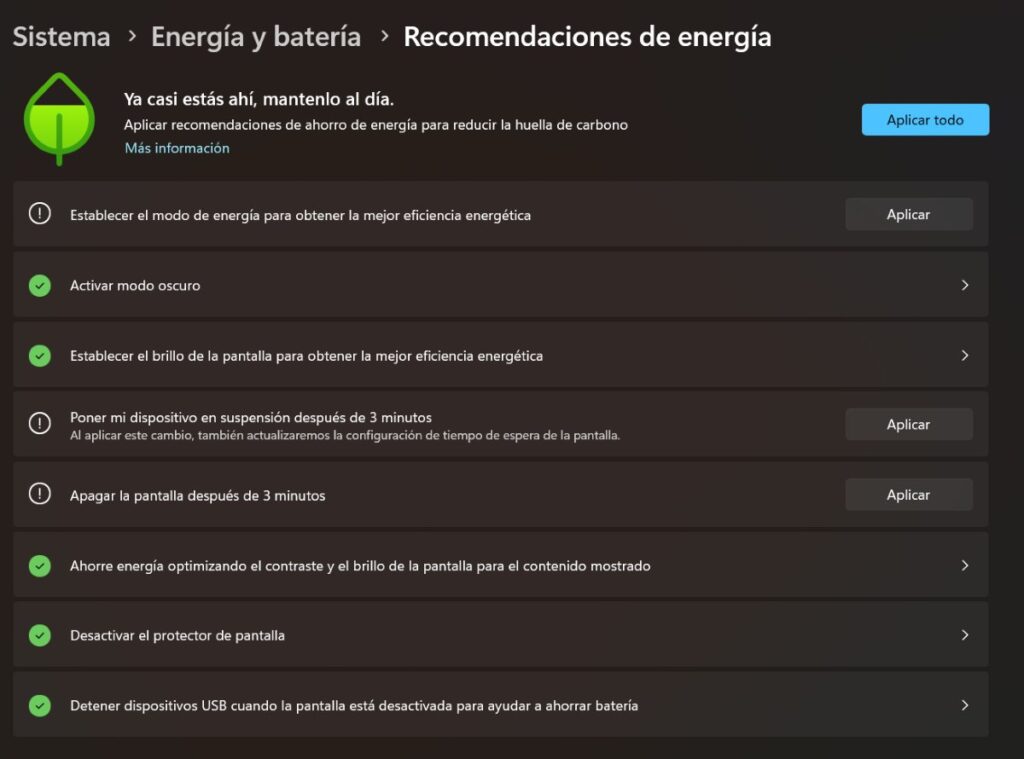
Një nga çështjet që ka krijuar më shumë konfuzion është zhdukja e dukshme e planit. "Performancë e lartë" në disa instalime të WindowsPërdoruesit që e kanë parë më parë, pas një përditësimi ose riinstalimi, gjejnë vetëm planin "I balancuar", edhe pse tutorialet në internet vazhdojnë të tregojnë më shumë plane.
Siç shpjegojnë përgjigjet e mbështetjes së Microsoft, disa përditësime kryesore të Windows 10 Ai zgjodhi të linte të dukshëm vetëm planin e ekuilibruar. për ta thjeshtuar përvojën. Kjo nuk do të thotë që sistemi nuk mund të funksionojë më me kapacitet të plotë, por përkundrazi, opsionet janë të përqendruara brenda atij plani, të cilin më pas mund ta përshtatni sipas dëshirës tuaj nga cilësimet e avancuara.
Nëse nuk e keni planin klasik me performancë të lartë, keni disa alternativa. Së pari, nga e njëjta dritare e Opsionet e energjisë Mund të përdorni "Krijo një plan energjie" dhe ta bazoni në balancimin, pastaj të rregulloni parametra të tillë si gjendja maksimale e procesorit në 100%, koha e gjumit në "Asnjëherë" kur është i lidhur dhe të parandaloni që disku ose ekrani të fiket shumë shpejt.
Një tjetër mundësi, e menduar kryesisht për përdoruesit e përparuar, është përdorimi i rreshtit të komandës (me PowerShell ose rreshtin e komandës) për të aktivizoni planet e fshehura ose importoni konfigurimeMegjithatë, kjo shkon përtej udhëzimeve themelore që u nevojiten shumicës së përdoruesve dhe mund të ndryshojë shumë në varësi të versionit të Windows.
Duhet theksuar gjithashtu se Jo të gjitha ekipet përfitojnë në të vërtetë nga plani i performancës së lartëNë shumë laptopë, faktori i vërtetë kufizues është temperatura dhe dizajni i ftohjes. Edhe nëse aktivizoni një plan ftohjeje më agresiv, nëse sistemi nxehet shumë, vetë hardueri do të ulë frekuencat për të mbrojtur veten, duke rezultuar në zhurmë shtesë dhe pak ose aspak fitim. Prandaj, në laptopë, zakonisht është më e mençur të rregulloni planin e ekuilibruar në vend që të detyroni gjithmonë performancë të lartë.
Marrëdhënia midis BIOS-it, prodhuesit dhe planeve të energjisë
Në disa raste, si për shembull për ata që përdorin laptopë Dell ose marka të tjera, përdoruesi zbulon se nga BIOS/UEFI mund të zgjedhë modalitete me performancë të lartëI heshtur, i optimizuar, etj. Megjithatë, me të hyrë në Windows, duket se gjithçka mbetet e njëjtë ose se sistemi mbetet i bllokuar në planin e ekuilibruar.
Zakonisht ndodh që këto modalitete të BIOS-it nuk e ndryshojnë drejtpërdrejt planin e energjisë së Windows-it, por përkundrazi Ato rregullojnë kufijtë e fuqisë, temperaturës dhe sjelljes së ventilatorit.Windows vazhdon të shfaqë të njëjtin plan, por harduerit i lejohet të konsumojë më shumë ose më pak energji brenda atij plani, ose të aplikojë kurba të caktuara të ventilatorit.
Mund të ndodhë gjithashtu që një kombinim i ndryshimeve në BIOS dhe përditësimeve të Windows bën që sistemi të "gjejë" ose aktivizojë planin e energjisë me performancë të lartë të Windows, edhe nëse nuk ka qenë i pranishëm më parë. Pastaj, pas riinstaloni sistemin ose ndryshoni komponentët (si p.sh. një SSD), përdoruesi përpiqet ta përsërisë procesin dhe nuk ka asnjë mënyrë për të marrë të njëjtin konfigurim.
Në këto lloj situatash është e rëndësishme të ndahesh mendërisht Çfarë menaxhon BIOS dhe çfarë kontrollon WindowsNëse dëshironi sjellje të qëndrueshme, së pari kontrolloni në BIOS që të mos ketë një profil shumë agresiv që bie ndesh me atë që kërkoni (për shembull, një modalitet i përhershëm turbo kur në Windows po përpiqeni të kurseni energji) dhe më pas kontrolloni në sistemin operativ që plani aktiv dhe opsionet e tij kanë kuptim për përdorimin tuaj të përditshëm.
Nëse laptopi përfshin softuer të prodhuesit (si qendrat e kontrollit të energjisë, profilet e lojërave, etj.), ia vlen të kontrolloni edhe atje për të parë nëse ka një profil i paracaktuar që imponon performancë maksimale ose kursime ekstremeKëto programe ndonjëherë i ndryshojnë cilësimet në sfond pa e vënë re përdoruesi, duke dhënë përshtypjen se Windows po i injoron plotësisht zgjedhjet tuaja në Panelin e Kontrollit.
Si ta përshtatni planin e balancuar për të përmirësuar performancën
Në shumë laptopë të kohëve të fundit, plani "I balancuar" është i vetmi opsion i dukshëm, por kjo nuk do të thotë që jeni të dënuar me performancë mesatare. Me disa Me cilësime të avancuara, është e mundur të arrihet një ekuilibër i mirë midis energjisë dhe konsumit., pa pasur nevojë të aktivizoni një modalitet të pastër dhe të thjeshtë me performancë të lartë.
Nga Paneli i Kontrollit, nën Opsionet e Energjisë, klikoni "Ndrysho cilësimet e planit" pranë Balanced dhe pastaj klikoni "Ndrysho cilësimet e avancuara të energjisë". Brenda "Menaxhimi i energjisë së procesorit", rregulloni gjendja maksimale e procesorit në 100% si me energji elektrike ashtu edhe me energji baterie (mund të zgjidhni një vlerë pak më të ulët me energji baterie nëse dëshironi të zgjasni kohëzgjatjen e saj).
"Gjendja minimale e procesorit" ndikon gjithashtu se sa shpejt mund të reagojë sistemi ndaj ngarkesave të punës. Nëse është shumë e ulët, procesori kursen më shumë energji gjatë kohës që është në gjendje joaktive, por i duhet pak më shumë kohë për t'u zgjuar; nëse është shumë e lartë, kompjuteri konsumon më shumë energji edhe kur nuk po bëni asgjë. Një cilësim i arsyeshëm është zakonisht një Status minimal i ulët i baterisë dhe pak më i lartë me ngarkuesin e lidhurnë mënyrë që pajisja të përgjigjet shpejt kur jeni të lidhur në prizë.
Për më tepër, kontrolloni cilësimet e kartës grafike nëse janë të disponueshme (në disa kompjuterë etiketohet "Cilësimet Grafike" ose diçka e ngjashme). Atje mund ta parandaloni GPU-në e dedikuar që të përdorë të njëjtat cilësime në modalitetin e ekuilibruar. të qëndrojë përgjithmonë në modalitetin e energjisë së ulët kur keni aplikacione që kanë nevojë për energji shtesë, siç janë lojërat ose programet e redaktimit.
Nëse vini re se kompjuteri juaj ngadalësohet vetëm kur përdorni aplikacione të caktuara, është mirë të hapni Menaxheri i Detyrave me Ctrl + Shift + Esc Për të kontrolluar se cilat procese po konsumojnë në të vërtetë burimet e CPU-së, memories, diskut ose GPU-së. Ndonjëherë nuk është faji i planit të energjisë, por i aplikacioneve që kërkojnë shumë burime që funksionojnë në sfond (për shembull, një antivirus që kryen një skanim të plotë ose një program sinkronizimi skedarësh që ngarkon shumë të dhëna në cloud).
Përditësimet dhe drajverët e Windows: një faktor kyç

Një pikë tjetër që specialistët e mbështetjes së Microsoft-it e theksojnë shpesh është rëndësia e të paturit të sistemi operativ dhe drajverët e përditësuarNjë drajver i vjetëruar i energjisë ose i grafikës mund të shkaktojë probleme me performancën si në modalitetet e balancuara ashtu edhe në ato me performancë të lartë.
Për të përditësuar Windows-in, shkoni te Cilësimet > Përditësimet dhe Siguria > Përditësimi i Windows dhe klikoni te “Kontrolloni për përditësime”. Rekomandohet të instaloni përditësime si të sigurisë ashtu edhe të cilësisë, pasi shumë prej tyre rregullojnë problemet e menaxhimit të energjisë që nuk janë publikuar gjerësisht.
Lidhur me shoferët, është veçanërisht e rëndësishme të kontrollohen ata të bateri, çipset dhe kartë grafikeNë Device Manager mund të kontrolloni për përditësime gjenerike, por shpesh është më mirë të shkoni direkt në faqen e internetit të prodhuesit të laptopit ose të motherboard-it dhe të shkarkoni versionin më të fundit të drajverëve të rekomanduar për modelin tuaj.
Nëse dyshoni se një drajver specifik po shkakton paqëndrueshmëri (për shembull, pas përditësimit të një drajveri grafik, kompjuteri fillon të sillet çuditshëm me planet e energjisë), mund të... riinstaloni një version të mëparshëmShumë prodhues ofrojnë shërbime diagnostikuese dhe përditësimi që e thjeshtojnë këtë proces.
Në situata ku asgjë nuk duket se funksionon, një zgjidhje drastike, por efektive mund të jetë Rivendos cilësimet e parazgjedhura të planit të energjisë ose edhe të krijoni një të re nga e para. Duke vepruar kështu, ju eliminoni konfliktet e mundshme të grumbulluara nga ndryshimet e njëpasnjëshme dhe filloni nga e para mbi të cilën do të aplikoni rregullimet tuaja.
Pajisjet e menaxhuara nga organizata dhe lejet e administratorit
Nëse kompjuteri juaj është pjesë e një fushë korporative ose arsimoreËshtë shumë e mundur që disa opsione të energjisë të jenë të bllokuara. Kjo bëhet për të standardizuar sjelljen e të gjitha pajisjeve dhe për t'u përputhur me politikat e brendshme që lidhen me sigurinë, kursimin e energjisë ose mirëmbajtjen.
Në këtë kontekst, nëse kur shkoni te opsionet e energjisë shihni se disa seksione duken të zbehta ose nëse një mesazh tregon se "disa cilësime menaxhohen nga organizata juaj", gjëja më e arsyeshme për të bërë është konsultohuni me departamentin e IT-së përpara se të përpiqeni të detyroni vetë ndryshimet.
Edhe në pajisjet personale, për të modifikuar aspekte të caktuara të planeve të energjisë do t'ju duhet ka privilegje administratoriNëse po përdorni një llogari përdoruesi standarde, disa cilësime mund të mos ruhen edhe nëse duket se janë. Sigurohuni që të jeni i identifikuar si administrator kur bëni ndryshime të rëndësishme në cilësimet e energjisë.
Në kompani, është gjithashtu e zakonshme të kesh mjete menaxhimi në distancë që riaplikoni politikat periodikishtEdhe nëse arrini të modifikoni një plan energjie në një kohë të caktuar, në sinkronizimin tjetër sistemi mund të kthehet në gjendjen e imponuar nga organizata, duke dhënë përshtypjen se Windows i injoron magjikisht preferencat tuaja.
Nëse pajisja është e juaja dhe nuk është nën ndonjë organizatë, por ende merrni mesazhe se cilësimet menaxhohen, kontrolloni që nuk e keni mbetjet e politikave të vjetra ose softuer të korporatës, veçanërisht nëse laptopi më parë ka qenë një kompjuter i kompanisë dhe më pas e keni ripërdorur atë në shtëpi.
Pasi të shqyrtoni të gjitha këto aspekte, zakonisht do të jeni në gjendje ta bëni sistemin të respektojë përsëri planet tuaja të energjisë, duke rikuperuar një performancë në përputhje me harduerin tuaj Dhe ndalo së bëri gjëra të çuditshme si ndezja e ventilatorëve pa asnjë arsye të dukshme ose kufizimi i CPU-së në minimum pikërisht kur ke më shumë nevojë për të.
- Kontrolloni dhe rregulloni planet e energjisë nga Paneli i Kontrollit, duke përdorur cilësimet e përparuara për të rregulluar performancën.
- Mbajini Windows dhe drajverët e energjisë, baterisë dhe grafikës të përditësuar për të shmangur dështimet e menaxhimit të energjisë.
- Kontrolloni BIOS-in, mjetet e prodhuesit dhe çdo politikë organizative që mund të detyrojë modalitete të caktuara të energjisë.
- Krijo ose rivendos plane të personalizuara nëse modaliteti i balancuar nuk i përshtatet përdorimit tuaj ose plani me performancë të lartë nuk shfaqet.

I pasionuar pas teknologjisë që i vogël. Më pëlqen të jem i përditësuar në këtë sektor dhe, mbi të gjitha, ta komunikoj atë. Kjo është arsyeja pse unë i jam përkushtuar komunikimit në uebsajtet e teknologjisë dhe video lojërave për shumë vite tani. Mund të më gjeni duke shkruar për Android, Windows, MacOS, iOS, Nintendo ose çdo temë tjetër të lidhur që ju vjen në mendje.