- Shumica e problemeve me rezolucionin pas rinisjes vijnë për shkak të drajverëve të korruptuar të grafikës, konfigurimeve të nisjes ose rezolucioneve të pambështetura.
- Windows, së bashku me panelet e kontrollit NVIDIA, AMD dhe Intel, ju lejon të vendosni rezolucione të personalizuara dhe të rregulloni shkallëzimin për t'i mbajtur ato të qëndrueshme.
- Është shumë e rëndësishme të kontrolloni harduerin (monitorin, kabllot, GPU-në) dhe të përdorni mjete të tilla si SFC, System Restore dhe antivirus për të përjashtuar dështimet e thella.
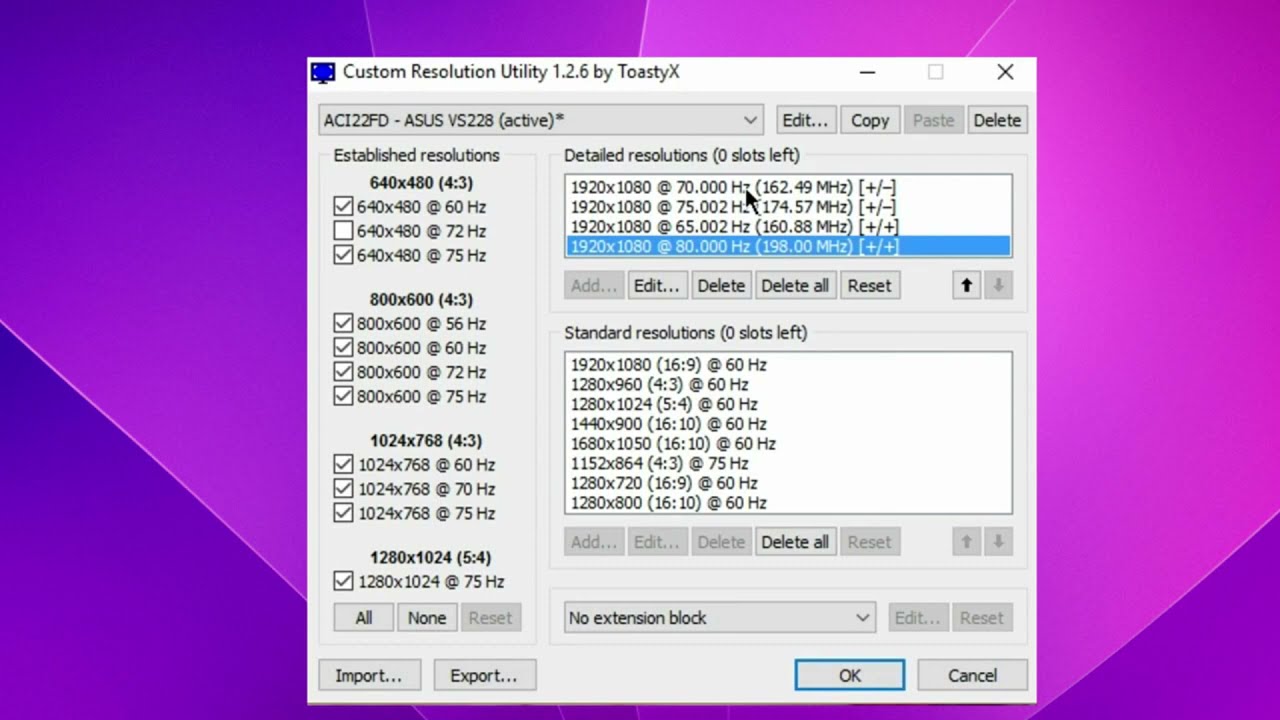
- Programet e palëve të treta si Custom Resolution Utility ose Display Changer X mund të ndihmojnë kur opsionet native të Windows nuk janë të mjaftueshme.

Ndizni ose rinisni kompjuterin dhe shikoni që ekrani shfaq një rezolucion të çuditshëm - shumë i madh, shumë i vogël ose madje i bllokuar në 640x480… Çfarë po ndodh? Me sa duket, Windows e ndryshon rezolucionin e ekranit pas çdo rinisjeje pa ndonjë arsye të dukshme. Ky është një problem që duhet rregulluar.
Ndonjëherë Windows nuk i mban mend cilësimet e ekranit siç duhet.Sidomos kur ka probleme me drajverët e grafikës, përditësimet e sistemit ose rezolucione të pazakonta. Në këtë artikull, do të shqyrtojmë shkaqet më të zakonshme të këtyre problemeve dhe si t'i rregullojmë ato, në mënyrë që ekrani juaj të funksionojë përsëri siç duhet dhe të mos keni nevojë ta ndryshoni manualisht rezolucionin sa herë që e rinisni.
Pse ndryshon rezolucioni i ekranit pas rinisjes në Windows?
Kur rezolucioni i ekranit Nëse kthehet në 640×480, 1024×768 ose në ndonjë vlerë tjetër që nuk është ajo që keni vendosur, zakonisht ka diçka që e shkakton këtë. Shkaqet më të zakonshme zakonisht lidhen me drajverët, përditësimet ose konfigurimet e dëmtuara.megjithëse dështimet e harduerit janë gjithashtu të mundshme.
Një arsye shumë e zakonshme është të kesh një drajver grafike i korruptuar, i vjetëruar ose i papajtueshëmNjë bllokim i thjeshtë i GPU-së ose një mbyllje e papritur mund të shkaktojë që Windows të nisë duke përdorur një modalitet bazë video, me rezolucion shumë të ulët, për t'u "siguruar" që ekrani të jetë i dukshëm, edhe nëse është fatale.
Një pikë tjetër për t’u marrë në konsideratë është rezolucioni që po përpiqeni të përdorniNëse po punoni me një rezolucion të pazakontë ose jo standard (për shembull, 1360x736), Windows mund të mos e ruajë atë siç duhet, ose karta grafike mund të mos e shfaqë gjithmonë atë gjatë nisjes. Në këto raste, sistemi mund të kthehet në një vlerë të sigurt, duke kërkuar që ta rikonfiguroni atë çdo herë.
Ata gjithashtu kanë një ndikim Përditësimet e Windows dhe ndryshimet e hardueritKur instaloni një kartë grafike të re, ndryshoni monitorin ose aplikoni përditësime të caktuara, Windows mund të rigjenerojë cilësimet e ekranit ose të instalojë një drajver të ndryshëm, gjë që përfundon duke detyruar një rezolucion të ndryshëm nga ai që kishit.
Nuk duhet të harrojmë programe personalizimi dhe disa shërbime të palëve të treta Këto mjete ndikojnë në menaxhimin e desktopit, shiritit të detyrave ose ekranit. Nëse ato nuk janë përshtatur siç duhet me versionin tuaj të Windows ose me harduerin tuaj, ato mund të ndërhyjnë në sistemin e rezolucionit dhe të parandalojnë ruajtjen e ndryshimeve pas rinisjes.
Në sisteme me monitorë të shumtë ose me GPU të integruara dhe të dedikuara, është e lehtë të gjesh... konflikte midis kartës grafike të motherboard-it dhe kartës grafike të dedikuarKy konflikt mund të ndikojë në modalitetin e videos gjatë nisjes dhe të bëjë që Windows të zgjedhë një konfigurim të ndryshëm nga ai që përdorni normalisht.
Si të ndryshoni dhe vendosni rezolucionin e ekranit në Windows
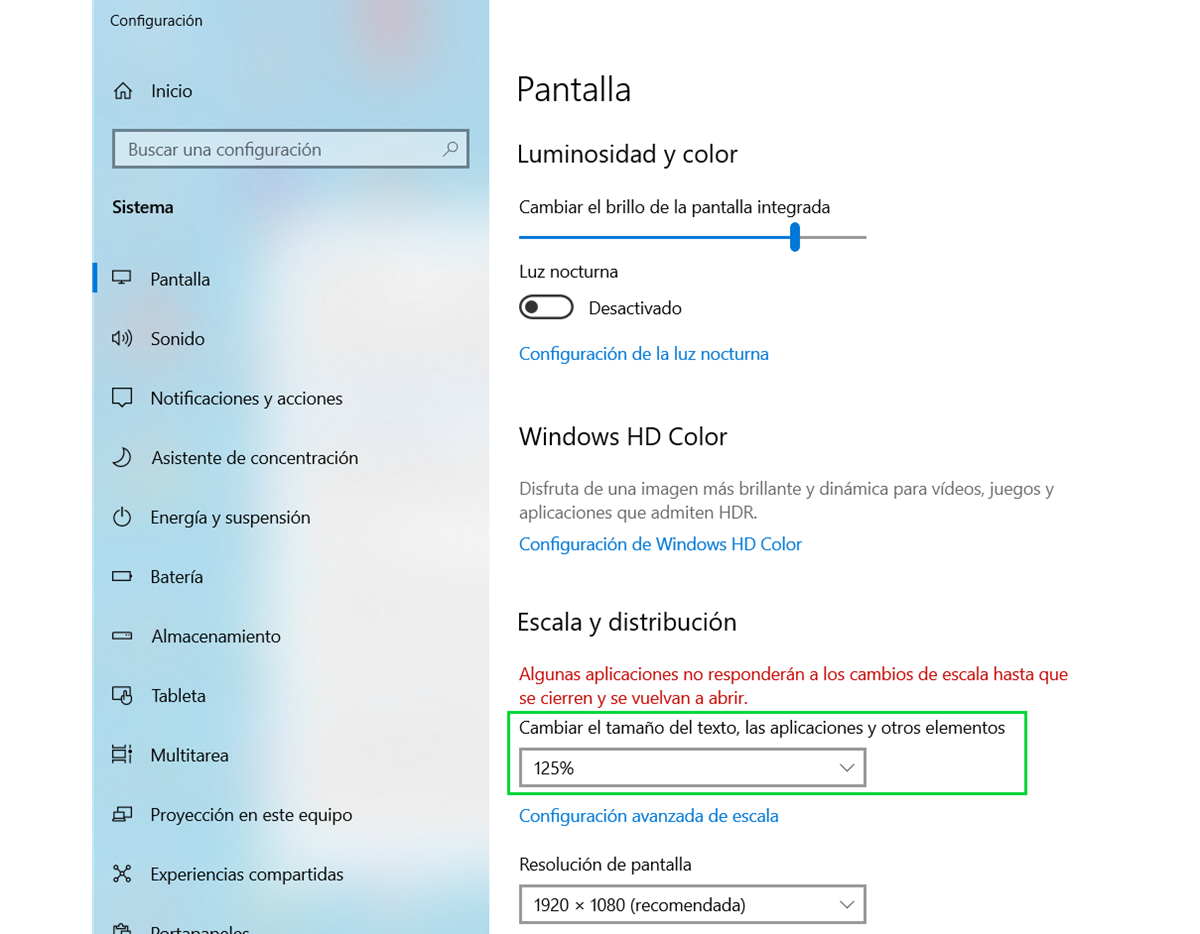
Para se të hyjmë në gjëra të ndërlikuara, është mirë ta verifikojmë këtë Po përdorni rezolucionin e rekomanduar nga Windows. Dhe sistemi ju lejon ta ndryshoni atë pa asnjë problem. E gjitha bëhet përmes aplikacionit Cilësimet.
Mënyra më e shpejtë është të shtypni Tasti i Windows + I Për të hapur Cilësimet, shkoni te "Sistemi" > "Ekrani". Si alternativë, klikoni me të djathtën në një hapësirë bosh në desktop dhe zgjidhni "Cilësimet e ekranit". Nga atje, do të shihni seksionin "Rezolucioni i ekranit" me një menu zbritëse.
Në atë menu zbritëse, Windows shfaq një listë të rezolucioneve të mbështetura nga monitori dhe karta grafike juaj. Opsioni i shënuar si "(i rekomanduar)" është zakonisht ai idealMeqenëse llogaritet bazuar në panelin dhe GPU-në, zakonisht është më mirë ta lini ashtu siç është, përveç nëse keni ndonjë nevojë specifike (lojëra të vjetra, aplikacione specifike, projektorë, etj.).
Nëse kur hapni menynë zbritëse shihni që Opsionet shfaqen me ngjyrë gri, nuk mund të ndryshoni asgjë ose ndryshimet nuk zbatohen. (ata kthehen automatikisht në atë të mëparshëm), kjo tregon tashmë një problem themelor: drajverë të instaluar gabimisht, rezolucion të pambështetur ose ndonjë bllokim të softuerit.
Në laptopët e nivelit të ulët ose fillestar, rezolucioni maksimal është shpesh 1366 × 768. Nëse përpiqeni të detyroni Full HD ose 4K në një panel që fizikisht nuk e mbështet atëNuk do të arrish asgjë: maksimumi, një ekran të zi për disa sekonda derisa Windows të rikthejë ndryshimin. Megjithatë, në një kompjuter desktop, rezolucioni maksimal varet shumë nga monitori dhe lloji i lidhjes së përdorur (HDMI, DisplayPort, DVI, etj.).
Windows ndryshon rezolucionin e ekranit pas çdo rinisjeje: shkaqe të zakonshme
Një nga simptomat më bezdisëse është se Çdo rinisje duhet ta rikthejë rezolucionin në 640×480 ose 800×600Kjo mund të ndodhë edhe nëse e rritni manualisht rezolucionin në 1920x1080 ose rezolucionin origjinal të monitorit tuaj. Mund të ndodhë si kur e nisni nga një nisje e pastër ashtu edhe kur riktheheni nga gjumi ose letargjia.
Kjo sjellje zakonisht është për shkak të një Modaliteti bazë i videos i aktivizuar nga Windows Ose mund të jetë për shkak të një aplikacioni që imponon një rezolucion minimal pa përshpejtim hardueri. Mund të shkaktohet gjithashtu nga një gabim i përkohshëm i drajverit që, kur është në dyshim, ul cilësinë.
Një tjetër skenar tipik është të kesh opsioni i rezolucionit është i zbehtë dhe i kyçurMund ta shihni qartë se desktopi është vendosur në 1024x768, por menyja zbritëse nuk hapet. Kjo tregon se Windows nuk po e interpreton saktë informacionin EDID të monitorit ose se është ngarkuar një drajver shumë i kufizuar dhe gjenerik.
Ndonjëherë, Ndryshimi i rezolucionit nuk mjafton: Ekrani kryesor, ekrani i bllokimit ose menyja Start ruajnë shkallëzimin e mëparshëm derisa ta rinisni. Kjo ishte veçanërisht e zakonshme në Windows 8 dhe 8.1.
Së fundmi, ka raste në të cilat Përdoruesi e ndryshon rezolucionin në një modalitet që monitori nuk e mbështet dhe, pasi të kyçet përsëri, ekrani mbetet i zi.Zgjidhja zakonisht përfshin hyrjen në Safe Mode, ku Windows përdor një rezolucion bazë, dhe prej andej rikonfigurimin ose riinstalimin e drajverëve.
Kontrolloni dhe përditësoni drajverët e ekranit tuaj
Drajverët janë gurthemeli i gjithçkaje që lidhet me ekranin. Nëse drajveri i grafikës është i dëmtuar, i vjetëruar ose i instaluar gabimishtProblemet me zgjidhjen janë pothuajse të garantuara. Prandaj, një nga hapat e parë duhet të jetë gjithmonë kontrolli dhe përditësimi i drajverit.
Për ta bërë këtë nga Windows, shtypni Tasti i Windows + X Pastaj zgjidhni "Menaxheri i Pajisjeve". Brenda kësaj, zgjeroni "Adaptorët e ekranit", klikoni me të djathtën në kartën grafike dhe zgjidhni "Përditësoni drajverin". Mund të zgjidhni që Windows të kërkojë automatikisht për softuer të përditësuar të drajverit.
Nëse sistemi nuk gjen asgjë, ose nëse jeni tashmë në versionin më të fundit dhe problemet vazhdojnë, problemi mund të jetë vetë ai drajver. Në këtë rast, është një ide e mirë të... Çinstaloni drajverin dhe lëreni Windows të ngarkojë një të pastër.Nga e njëjta meny konteksti e përshtatësit të ekranit, zgjidhni "Çinstalo pajisjen" dhe shënoni kutinë për "Fshij programin e shoferit për këtë pajisje" përpara se ta pranoni.
Pas rinisjes, Windows do të përpiqet të instalojë një drajver gjenerik ose të shkarkojë një të përshtatshëm nga Windows Update. Megjithatë, rekomandohet fuqimisht që ta instaloni vetë. Shkarkoni drajverin më të fundit nga faqja e internetit e prodhuesit të GPU-së tuajNVIDIA, AMD ose Intel. Këto versione zakonisht janë më të rafinuara dhe ofrojnë përputhshmëri më të mirë me rezolucionet dhe monitorët modernë.
Nëse përdorni një kartë grafike NVIDIA, aplikacioni është i disponueshëm. Përvoja e GeForceNga aty, mund të kërkoni dhe instaloni drajverin më të fundit vetëm me disa klikime. Për AMD, mjeti ekuivalent është AMD Software (Adrenalin), ndërsa Intel ofron programin e vet për grafikë të integruar dhe gamën Intel Arc.
Krijoni dhe mbani mend rezolucionet e personalizuara në NVIDIA, AMD dhe Intel
Kur punoni me rezolucione jo standarde (për shembull 1360×736, disa rezolucione ultra të gjera ose mënyra specifike për projektorët), Windows mund t'i "harrojë" ato pas rinisjes. Mënyra më e besueshme për të vendosur një rezolucion të personalizuar është ta krijoni atë në panelin e kontrollit të GPU-së.në vend që të mbështeteni vetëm në opsionet e Windows.
- Në kartat NVIDIAKlikoni me të djathtën në desktop dhe zgjidhni "NVIDIA Control Panel". Shkoni te "Display" > "Change Resolution" dhe klikoni butonin "Customize". Në dritaren që shfaqet, futni rezolucionin dhe shkallën e rifreskimit të dëshiruar. Ruani cilësimet dhe caktoni këtë rezolucion të ri të personalizuar si parazgjedhje për ekranin tuaj.
- Në AMD Mund të bësh diçka të ngjashme nga cilësimet e AMD Radeon, zakonisht në seksionin Display, ku mund të krijosh rezolucione të personalizuara dhe të aktivizosh GPU Scaling për të përshtatur modalitetet jo-native në panel.
Nëse kompjuteri juaj përdor grafikë Intel, ekuivalenti është Qendra e Komandës së Grafikëve IntelNga aty, në seksionin "Shfaq", do të gjeni zonën "Rezolucione të Personalizuara", ku mund të përcaktoni një modalitet të ri dhe ta aplikoni atë në mënyrë që të mos humbasë pas rifillimit ose rinisjes.
Detyro rezolucionin e saktë nga konfigurimi i nisjes
Ka situata kur Windows këmbëngul të ngarkohet në një modalitet të reduktuar video, edhe pse drajverët janë në rregull. Në ato raste, mund të kontrolloni cilësimet e avancuara të nisjes. për t'u siguruar që nuk po detyrohet të aktivizohet një modalitet me rezolucion të ulët.
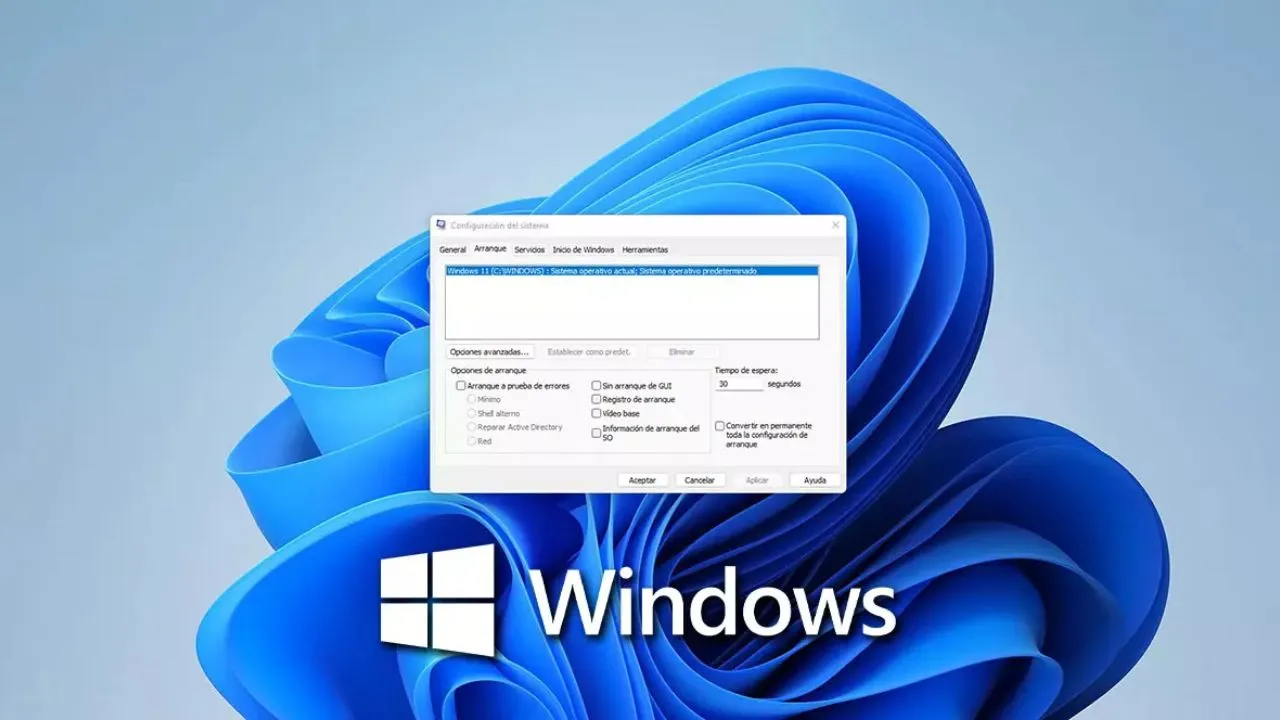
Shtyp Tasti i Windows + R, shkruan msconfig dhe shtypni Enter. Në dritaren e Konfigurimit të Sistemit, shkoni te skeda "Nisja" dhe klikoni te "Mundësi të Avancuara". Sigurohuni që "Memoria Maksimale" dhe "Numri i Procesorëve" të mos jenë zgjedhur, pasi kjo ndonjëherë tregon se diçka është ndryshuar gabimisht.
Pastaj, në të njëjtën skedë fillimi, rishikoni opsionet që lidhen me modaliteti i videos me rezolucion të ulëtKëto mesazhe zakonisht shfaqen nëse keni përdorur menynë e avancuar të nisjes. Idealisht, kjo modalitet nuk duhet të aktivizohet përgjithmonë, por të përdoret vetëm si një opsion i përkohshëm për diagnostikimin e problemeve.
Nëse keni aktivizuar ndonjëherë "video bazë" ose një veçori të veçantë nisjeje që kufizon rezolucionin, këshillohet ta çaktivizoni atë dhe ta rinisni. Në këtë mënyrë, Windows do të jetë në gjendje të ngarkojë modalitetin normal të ekranit me drajverin e plotë. dhe duhet të respektojë rezolucionin që keni vendosur në desktop.
Rivendosni drajverin e ekranit pa e rinisur PC-në
Ndonjëherë problemi me zgjidhjen vjen nga një Rrëzimi i shoferit të GPU-sëEkrani ngrin, monitori fiket, por ju ende mund të dëgjoni zë dhe PC mbetet aktiv. Në vend të një rinisjeje të plotë, Windows ju lejon të rinisni vetëm drajverin e grafikës.
Për ta bërë këtë, shtypni kombinimin Tasti i Windows + Ctrl + Shift + BDo të dëgjoni një bip të shkurtër dhe ekrani do të dridhet disa herë. Kjo do të thotë që Windows ka rinisur nënsistemin grafik.
Pas këtij rivendosjeje të drajverit, ekrani shpesh kthehet në normalitet dhe rezolucioni i saktë rikthehet vetvetiu. Është një mënyrë e shpejtë për të rifituar kontrollin pa pasur nevojë të fikni kompjuterin. dhe pa rrezikun e korruptimit të mëtejshëm të sistemit.
Nëse pas përdorimit të kësaj shkurtoreje rezolucioni është ende i pasaktë ose ndryshon përsëri në rinisjen tjetër, atëherë nuk është një problem i vetëm, por diçka që lidhet me konfigurimin dhe drajverët, dhe do të duhet të vazhdoni me pjesën tjetër të zgjidhjeve.
Aktivizo shkallëzimin e GPU-së dhe rregullo madhësinë e desktopit
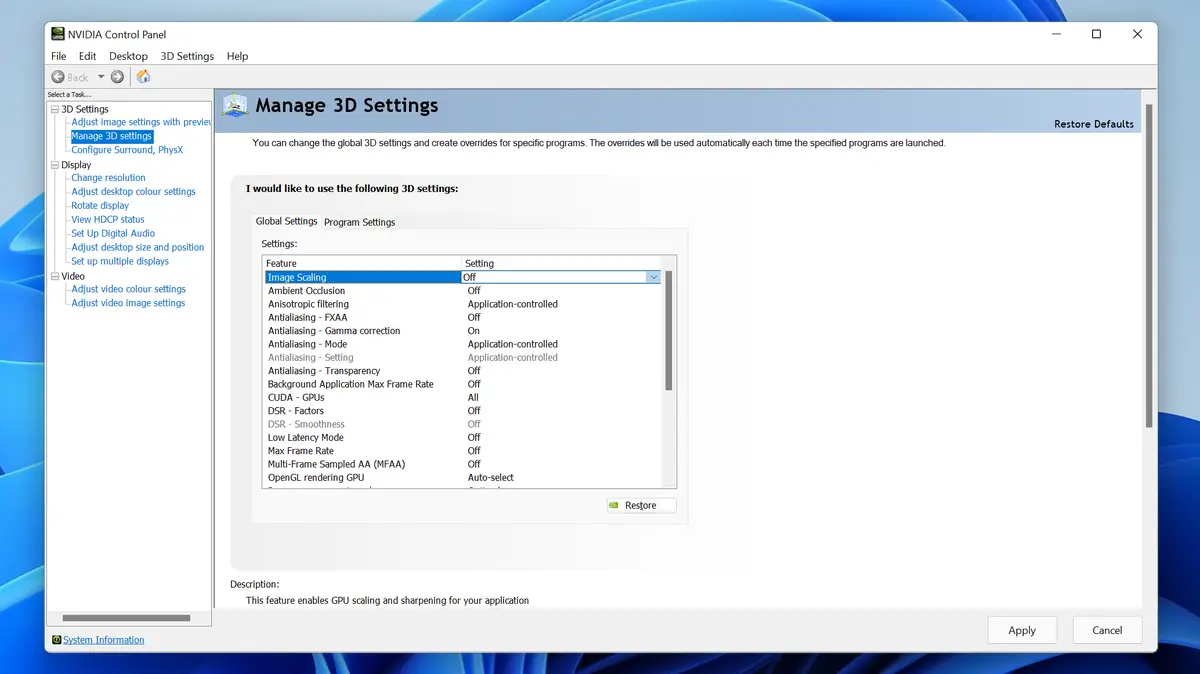
Kur rezolucioni është i saktë, por imazhi duket i shtrirë, me vija të zeza të çuditshme ose jashtë proporcionit, problemi zakonisht qëndron te shkallëzimi i imazhit bëhet nga GPU ose vetë monitoriSi AMD ashtu edhe NVIDIA ofrojnë kontrolle specifike për këtë.
Në kartat grafike AMD, brenda cilësimeve AMD Radeon, në seksionin Ekran, mund ta aktivizoni opsionin Shkallëzimi i GPU-sëKjo i lejon kartës grafike të përshtasë rezolucionet e ndryshme në panel, në vend që t'ia lërë punën vetëm monitorit.
Në NVIDIA, Paneli i Kontrollit ofron dy seksione të dobishme: "Ndrysho ose krijo një rezolucion të ri" dhe "Rregulloni madhësinë dhe pozicionin e tavolinës"E para përcakton modalitetet e personalizuara, ndërsa e dyta ju lejon të zgjidhni midis "Ekran i plotë", "Raporti i aspektit" ose "Pa shkallëzim".
Të luash me këto opsione zakonisht rregullon rastet kur Rezolucioni zbatohet, por imazhi duket i turbullt ose i shtrembëruar.Zgjidhni "Raporti i aspektit" nëse dëshironi që përmbajtja të përshtatet pa shtrembërim, ose "Ekran i plotë" nëse preferoni që ajo të shtrihet në të gjithë panelin (e dobishme me lojërat e vjetra ose përmbajtjen 4:3 në ekranet me ekran të gjerë).
Mos harroni se disa monitorë kanë edhe cilësimet e tyre të brendshme të shkallëzimit. Menuja OSDNëse e keni përdorur vazhdimisht, mund t'ju duhet ta rivendosni në cilësimet e fabrikës që të funksionojë siç duhet me cilësimet e GPU-së tuaj.

Skanimi i sistemit dhe rishikimi i skedarëve të korruptuar në Windows
Kur problemet me zgjidhjen shfaqen pas një dështimi serioz, mbylljeve të papritura ose infeksioneve me programe keqdashëse, është mjaft e mundur që disa skedarë të vetë sistemit operativ janë të korruptuarNë këto raste, ia vlen të ekzekutoni Kontrolluesin e Skedarëve të Sistemit.
Për ta bërë këtë, shkruani cmd Në shiritin e kërkimit të menysë Start, klikoni me të djathtën mbi "Command Prompt" dhe zgjidhni "Run as administrator". Pasi të hapet konzola, shkruani komandën e mëposhtme:
sfc /scannow
dhe shtypni Enter. Ky proces mund të zgjasë pak, prandaj ju lutemi të keni durim. Komanda SFC është përgjegjëse për kontrollimin e skedarëve të sistemit dhe riparimin e atyre që janë të korruptuara. ose mungojnë, duke përdorur kopje të ruajtura në memorien e përkohshme që Windows ruan.
Kur të përfundojë, vetë SFC do të tregojë nëse ka gjetur dhe riparuar ndonjë gjë. Nëse ka pasur skedarë të korruptuar që lidhen me nënsistemin grafik, ka shumë të ngjarë që Problemet e zgjidhjes zvogëlohen ose zhduken pas rinisjes së PC-së.
Nëse vazhdoni të hasni probleme, mund ta plotësoni këtë analizë me një skanim të plotë për programet keqdashëse: një virus që ndikon në rekord ose injektimi i kodit në proceset e sistemit mund të ndikojë në mënyrën se si menaxhohet ekrani.
Përditësoni ose çinstaloni përditësimet e Windows
Në shumë raste, ndryshimet e çuditshme të rezolucionit fillojnë menjëherë pasi Windows ka instaluar një përditësim të madh. Ndonjëherë këto përditësime përfshijnë drajverë të rinj ose rregullime në menaxhimin e ekranit. që nuk shkojnë shumë mirë me harduerin tuaj.
Gjëja e parë që duhet të bëni është të kontrolloni për patch-e të reja që e rregullojnë problemin. Në menynë Start, kërkoni për "Windows Update" dhe shkoni te cilësimet e përditësimit. Klikoni mbi Kontrolloni për përditësime dhe lëreni sistemin të kontrollojë nëse ka diçka në pritje.
Nëse ka përditësime të reja, instalojini ato, rinisni kompjuterin dhe kontrolloni nëse rezolucioni mbetet i qëndrueshëm. Microsoft zakonisht publikon rregullime ndërsa ato shfaqen. kur zbulon se një përditësim i mëparshëm ka shkaktuar probleme në kompjuterë të caktuar.
Nëse problemi ka filluar qartësisht menjëherë pas një përditësimi specifik, mund të zgjidhni gjithashtu të çinstaloje atëNë të njëjtën zonë të Windows Update, shkoni te "Shiko përditësimet e instaluara", shënoni kodin e të fundit (të tipit KB1234567) dhe pastaj klikoni te "Çinstalo përditësimet".
Në listën që hapet, klikoni dy herë mbi atë që përputhet me kodin që keni shënuar dhe konfirmoni që dëshironi ta hiqni atë. Pas çinstalimit, rinisni dhe kontrolloni nëse problemet e zgjidhjes janë zhdukur.Nëse gjithçka kthehet në normalitet, do ta dini se cili përditësim po ju shkaktonte probleme.
Rivendosni sistemin në gjendjen e mëparshme dhe kontrolloni për viruse
Kur keni provuar të përditësoni drajverët, të çinstaloni programet, të ekzekutoni SFC dhe asgjë nuk duket se funksionon, ju mbetet ende një mundësi e rëndësishme: Rivendosja e SistemitKy funksion ju lejon të ktheni Windows në gjendjen e mëparshme, duke ruajtur dokumentet tuaja, por duke zhbërë ndryshimet e thella në sistem.
Për ta përdorur, kërkoni për "Control Panel" në menynë Start dhe hapeni atë. Në pamjen e ikonave të vogla, shkoni te "System" dhe klikoni mbi Cilësimet e avancuara të sistemit Në anën e djathtë. Në skedën "Mbrojtja e Sistemit", klikoni te "Rivendosja e Sistemit".
Do të hapet një magjistar me një listë të pikave të rivendosjes të krijuara në data të ndryshme. Zgjidhni një para kohës që keni filluar të vini re probleme me zgjidhjenKlikoni "Tjetër" dhe konfirmoni procesin. Kompjuteri do të riniset dhe do të rivendosë skedarët dhe cilësimet e sistemit në atë pikë.
Nëse e keni çaktivizuar mbrojtjen e sistemit në kompjuterin tuaj, nuk do të shihni pikat e rikuperimit. Në përgjithësi, nuk është ide e mirë ta lini të çaktivizuar, sepse Është një litar shpëtimi shumë i dobishëm për këto lloj dështimesh. pa pasur nevojë të formatohet ose të riinstalohet nga e para.
Paralelisht, këshillohet të kryeni një skanim të plotë për programet keqdashëse. Përdorni Windows Defender ose antivirusin tuaj të instaluar, por konfiguroni një Skanim i plotë i sistemit, përfshirë nisjenDisa programe keqdashëse janë të dedikuara për të ndërhyrë në regjistër ose për të manipuluar drajverët, të cilat në planin afatgjatë mund të ndikojnë në rezolucionin dhe stabilitetin e përgjithshëm.
Përdorimi i mjeteve të palëve të treta për të menaxhuar zgjidhjen
Kur edhe opsionet e përparuara të Windows dhe panelet GPU nuk arrijnë të stabilizojnë rezolucionin, mund të përdorni programe të specializuara. Ekzistojnë shërbime shumë të vendosura dhe të besueshme të palëve të treta. Këto ju lejojnë të përcaktoni modalitete të personalizuara dhe të detyroni përdorimin e tyre. Ja disa nga më të rekomanduarat:
- Programi i Rezolucionit të Personalizuar (CRU)Ky program ju lejon të shtoni parametra rezolucioni direkt në nivelin e monitorit, duke krijuar hyrje EDID të personalizuara. Kjo ju lejon të përcaktoni modalitete të sakta që Windows dhe karta grafike do t'i njohin më pas sikur të ishin të integruara në monitor.
- Ndryshuesi i Ekranit XI projektuar si për përdorues individualë ashtu edhe për mjedise me shumë ekrane (salla takimesh, kinema në shtëpi, studio dizajni, etj.), ky mjet ju lejon të aplikoni konfigurime specifike të ekranit kur hapni një program dhe të ktheheni automatikisht në cilësimet origjinale kur e mbyllni atë.
Kjo është e vërtetë, ka kufizimeKëto mjete nuk mund të modifikojnë disa cilësime të brendshme të drajverit (siç janë opsionet pronësore nga AMD, NVIDIA ose Intel), as nuk mund të ndikojnë në shkallëzimin e DPI ose HDR nëse Windows nuk e ekspozon API-n për këtë. Megjithatë, ato janë një burim shumë i besueshëm për menaxhimin e pastër të rezolucionit.
Rezolucioni dhe lojërat: ekran i plotë, me dritare dhe performancë
Shumë përdorues e gjejnë këtë Desktopi duket mirë, por kur hap një lojë rezolucioni çmendet ose është i kufizuar vetëm në disa opsione. Kjo ka shumë të bëjë me mënyrën e shfaqjes së konfiguruar në vetë lojërat.
Kur ekzekutoni një titull në modalitetin e dritares me dritare ose pa bordurë, aplikacioni mbështetet në rezolucionin dhe shkallën e rifreskimit të desktopit të Windows. Për të ndryshuar rezolucionin në atë modalitet, duhet të ndryshoni vetë rezolucionin e desktopit.Dhe kjo nuk është gjithmonë ajo që dëshironi. Nëse loja nuk ju lejon të ndryshoni asnjë nga cilësimet e saj, ndoshta po i "rrëmben" ato cilësime.
Zgjidhja zakonisht është ta vendosësh lojën brenda Modaliteti ekskluziv i ekranit të plotëNë këtë modalitet, karta grafike merr kontrollin e drejtpërdrejtë të ekranit dhe mund të aplikojë rezolucione të ndryshme nga ato të desktopit, zakonisht me performancë më të mirë dhe vonesë më të ulët.
Nëse ende nuk mund ta ndryshoni rezolucionin e lojës në ekran të plotë, drajveri mund të jetë duke shkaktuar probleme. Riinstaloni ose përditësoni drajverët e GPU-sëSiç e kemi parë më parë, zakonisht rregullon shumicën e rasteve.
Nga ana tjetër, ia vlen të kujtojmë se Rritja e ndjeshme e rezolucionit ka një ndikim të drejtpërdrejtë në performancëMë shumë piksel për t’u vizatuar do të thotë më shumë punë për GPU-në dhe, në shumë raste, më pak FPS. Ndonjëherë është më mirë të ulësh pak rezolucionin ose të përdorësh përmirësim të imazhit (DLSS, AMD FSRetj.) për të ruajtur rrjedhshmërinë.
Kontrolloni nëse monitori mbështet rezolucionin e dëshiruar
Edhe pse mund të duket e qartë, ia vlen ta përsërisim: Një monitor mund të shfaqë vetëm rezolucione deri në maksimumin e tij fizik.Nëse paneli është Full HD (1920×1080), nuk mund të prisni që të shfaqë 4K të vërtetë, pavarësisht sa truke provoni.
Nëse përpiqeni të detyroni zgjidhje përtej asaj që mbështetet, ka shumë të ngjarë që ekrani duket i zi ose me imazh të shtrembëruarPas disa sekondash, Windows zakonisht zbulon se diçka nuk shkon dhe kthehet në modalitetin e mëparshëm, por ndonjëherë ngec në një gjendje të çuditshme të ndërmjetme derisa ta rinisni.
Për të sqaruar çdo dyshim, kërkoni modelin e saktë të monitorit tuaj në faqen e internetit të prodhuesit dhe kontrolloni specifikimet teknike. Atje do të shihni rezolucioni vendas, rezolucionet e mbështetura dhe shpejtësitë maksimale të rifreskimit për çdo lloj lidhjeje (HDMI, DisplayPort, DVI, VGA, etj.).
Siç u përmend më parë, në laptopët me buxhet të ulët, rezolucioni maksimal standard është 1366x768. Edhe nëse lidhni një monitor të jashtëm më të mirë, karta grafike ose dalja video e laptopit mund të mos e mbështesë atë. mos e tejkaloni atë rezolucion ose mos qëndroni shumë të kufizuarpërveç nëse ekipi është i përgatitur për të.
Nëse përdorni një kartë grafike NVIDIA ose AMD, ekziston edhe mundësia për të aktivizuar teknologji të tilla si DSR (Rezolucion Dinamike Super)Këta renderues i instalojnë në mënyrë të brendshme me një rezolucion më të lartë dhe më pas e rrisin atë në rezolucionin origjinal të monitorit me anë të zbutjes. Kjo nuk e rrit rezolucionin aktual të panelit, por mund ta përmirësojë paksa mprehtësinë në disa raste.
Sidoqoftë, sigurohuni gjithashtu që hyrja e monitorit që po përdorni (për shembull, HDMI 1 ose DP 2) mbështet rezolucionin dhe shkallën e rifreskimit që kërkoni. Disa monitorë kanë porta të kufizuara, ndërsa të tjerët kanë më shumë.Dhe nëse e lidhni PC-në me portën e gabuar, nuk do të jeni në gjendje të përdorni të gjitha mënyrat e disponueshme.
Mbajtja e një rezolucioni të qëndrueshëm në Windows përfshin kontrollin e pajisjeve, sigurimin që drajverët janë të azhurnuar, shmangien e programeve konfliktuale dhe, kur është e nevojshme, përdorimin e mjeteve të përparuara dhe rivendosjen e sistemit. Pasi të jenë kontrolluar të gjitha këto pika, ekrani normalisht duhet të mbetet në rezolucionin e saktë pas nisjes ose rinisjes së kompjuterit.dhe që më në fund mund të harrosh ndryshimin e cilësimeve sa herë që ndiz kompjuterin.

Redaktor i specializuar në çështjet e teknologjisë dhe internetit me më shumë se dhjetë vjet përvojë në media të ndryshme dixhitale. Unë kam punuar si redaktor dhe krijues i përmbajtjes për kompanitë e tregtisë elektronike, komunikimit, marketingut online dhe reklamave. Kam shkruar gjithashtu në faqet e internetit të ekonomisë, financave dhe sektorëve të tjerë. Puna ime është edhe pasioni im. Tani, përmes artikujve të mi në Tecnobits, Përpiqem të eksploroj të gjitha të rejat dhe mundësitë e reja që bota e teknologjisë na ofron çdo ditë për të përmirësuar jetën tonë.