- Nisja e shpejtë, pajisjet periferike dhe detyrat e planifikuara shpesh parandalojnë një mbyllje të plotë.
- DISM/SFC, zgjidhësi i problemeve të Windows Update dhe cilësimet e energjisë rregullojnë shumicën e rasteve.
- Përditësimi i BIOS-it/driverëve dhe përjashtimi i pajisjeve (PSU, RAM, disk) është thelbësor nëse dështimi vazhdon.
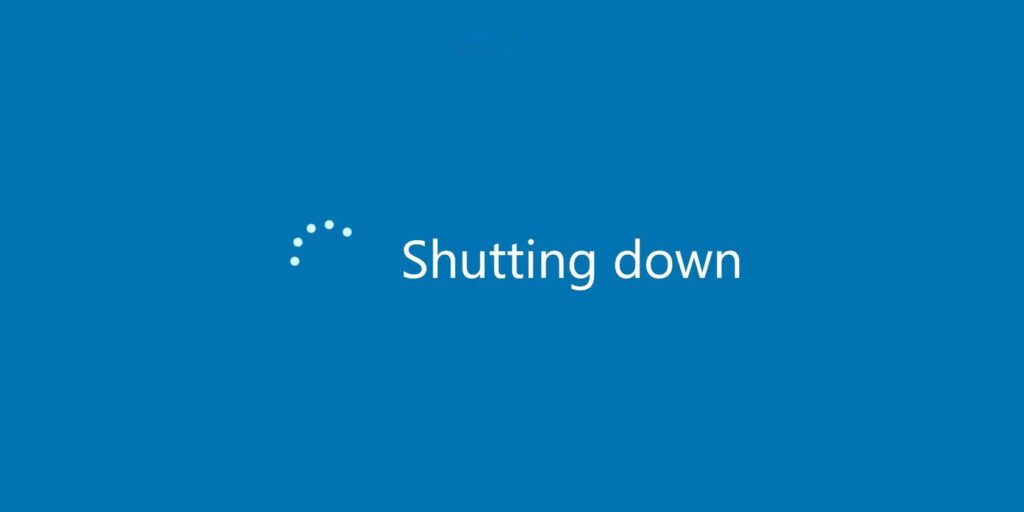
Mund të keni shtypur butonin "Fik" dhe, për habinë tuaj, Pajisja nuk fiket plotësisht, ekrani mbetet i zi ose madje riniset.Ky nuk është një rast i rrallë: ndikon në Windows 11 dhe Windows 10 dhe mund të ketë shkaqe të ndryshme, nga cilësimet e energjisë deri te dështimet e harduerit. Për fat të mirë, kur Windows nuk mbylletKa mënyra të sigurta dhe të rregullta për ta zgjidhur atë pa u çmendur.
Para se të prekni diçka, është mirë të kuptoni se çfarë fshihet pas saj. Disa veçori si Nisja e Shpejtë, disa drajverë ose shërbime të caktuara, ose pajisje të jashtme që "zgjojnë" PC-në Këta faktorë mund të parandalojnë një mbyllje të plotë. Dëmtimi i skedarëve të sistemit, një përditësim i bllokuar ose një cilësim problematik i BIOS/UEFI mund të jenë gjithashtu shkaku. Më poshtë, do të shpjegoj shkaqet më të zakonshme dhe do të ofroj një sërë zgjidhjesh, nga më pak ndërhyrëse te më ndërhyrëse, me hapa të thjeshtë dhe të provuar.
Pse nuk mbyllet Windows?
Një shkak shumë i zakonshëm është i ashtuquajturi Nisje e shpejtë (Fikje hibride)Kjo veçori përshpejton nisjen duke ruajtur një pjesë të gjendjes së sistemit, por nuk kryen një fikje të plotë. Nëse diçka ngec në atë gjendje të ruajtur, PC-ja mund të mos fiket ose mund të duket sikur është në gjendje letargjie.
I/E/Të/Të skedarë të sistemit të korruptuar Ato gjithashtu mund të bllokojnë procesin e mbylljes. Nëse komponentët kryesorë të Windows dëmtohen, sekuenca e mbylljes mund të ngecë ose të shkaktojë një rinisje të papritur; në atë rast, shihni këtë Udhëzues i plotë për riparimin e Windows.
Një tjetër mundësi është përditësime të Windows në pritje ose me defekteNdonjëherë, një përditësim i aplikuar pjesërisht ose një patch problematik pengon sistemin të fiket siç duhet. Zgjidhja e problemeve të Windows Update është shumë e dobishme në këto raste.
La Konfigurimi i BIOS/UEFI Dhe firmware-i i tij mund të shkaktojë mbyllje jo të plota: opsione energjie që bien ndesh me njëri-tjetrin, renditje nisjeje ose thjesht një BIOS të vjetëruar ose të dëmtuar. Një rivendosje në cilësimet e fabrikës e ndjekur nga një përditësim i BIOS-it zakonisht e zgjidh problemin.
Mos harro: periferikë dhe pajisje të jashtme (Printerët, disqet USB, kartat, monitorët shtesë, etj.) mund të ndërhyjnë. Disa madje janë të autorizuar ta "zgjojnë" kompjuterin. Nëse Windows zbulon një detyrë mirëmbajtjeje ose një pajisje që duhet ta zgjojë PC-në, fikja nuk do të jetë e plotë.
Për sa i përket softuerit, programe të fundit, drajverë të dëmtuar ose programe keqdashëse Ato mund të ndryshojnë cilësimet e energjisë ose të pengojnë fikjen e duhur. Është gjithashtu një ide e mirë të kontrolloni veprimet e caktuara për butonat e energjisë dhe të gjumit për të parë nëse ato po tregojnë për Rinisje ose Gjumi në vend të Fikjes.
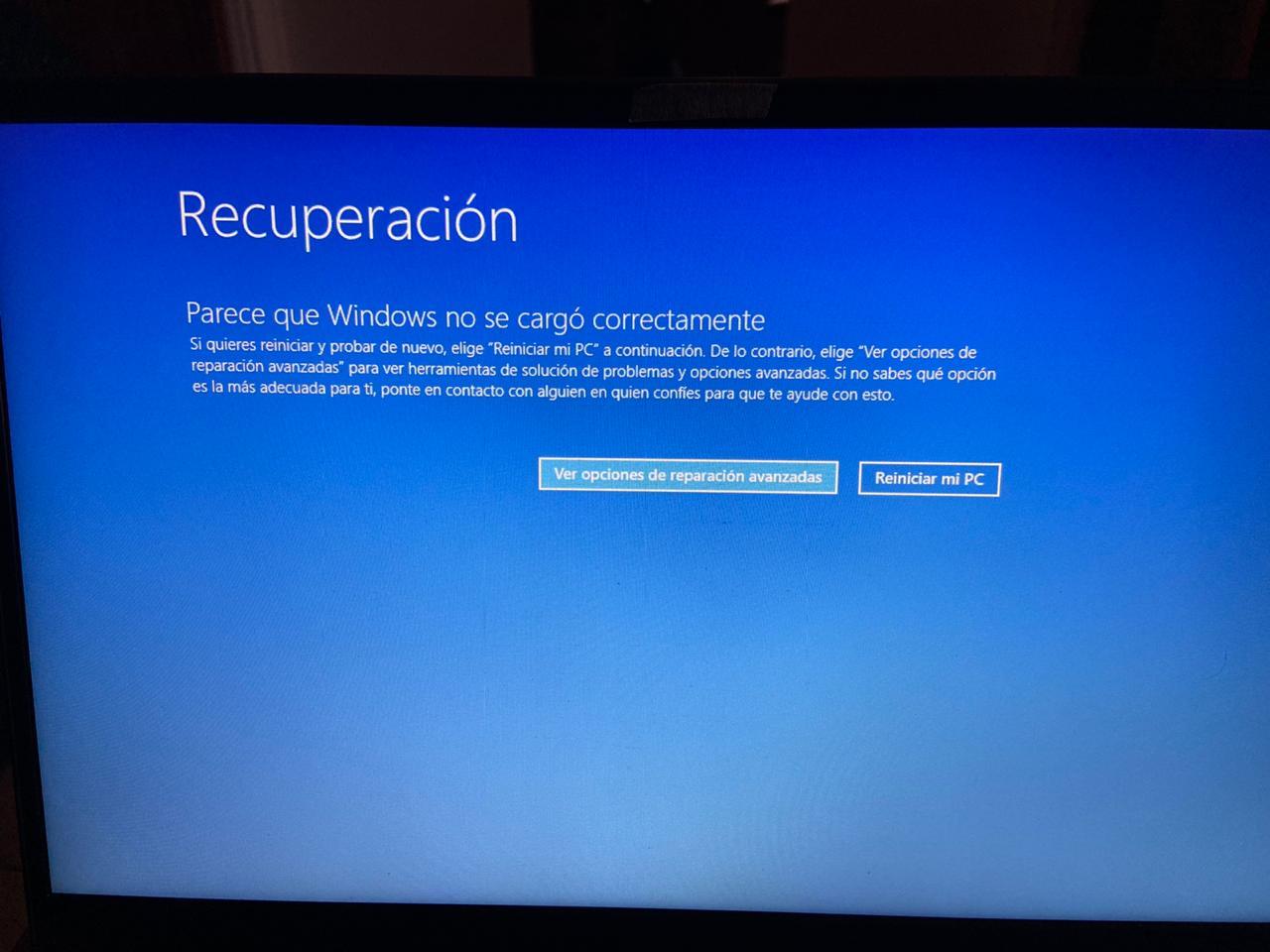
Zgjidhje hap pas hapi për të rregulluar problemin që Windows nuk mbyllet
Para se të filloni: Nëse pajisja ngec në "Shutting down", prisni pak. Ndonjëherë sistemi ka nevojë për disa minuta shtesë për të përfunduar detyratNëse mbetet i bllokuar, ne do të heqim pajisjet e jashtme dhe do të vazhdojmë me hapat e mëtejshëm.
1) Mbyllje me forcë (vetëm si dalje emergjence)
Kur nuk ka zgjidhje tjetër dhe Windows nuk fiket, shtypni dhe mbani shtypur butonin e ndezjes derisa kompjuteri të fiket. Nëse është laptop, shkëputeni nga priza nga karikuesi; për një kompjuter desktop, Fikeni çelësin e energjisë dhe shkëputeni nga priza. disa minuta. Nuk është ideal për sistemin e skedarëve, prandaj përdoreni si zgjidhjen e fundit.
Pas rinisjes, është mirë të bëni kopje rezervë të të dhënave tuaja. Nëse diçka shkon keq më pasDo të shmangni një frikë.
2) Çaktivizo Nisjen e Shpejtë
Është zgjidhja më efektive në shumë raste; mund të përdorni edhe Winaero Tweaker Për të rregulluar opsionet e energjisë, fikeni si më poshtë: hapni powercfg.cpl (Paneli i Kontrollit > Pajisjet dhe Zëri > Opsionet e Energjisë), shkoni te “Zgjidh çfarë bëjnë butonat e ndezjes”, klikoni “Ndrysho cilësimet që aktualisht nuk janë të disponueshme” dhe çaktivizo zgjedhjen “Turn on fast startup” (Aktivizo nisjen e shpejtë). Ruaj ndryshimet dhe provoni ta fikni përsëri.
Nëse nuk e shihni opsionin e Fillimit të Shpejtë, aktivizoni letargjinë me powercfg /h on në një Command Prompt me privilegje administratori. Më pas, kthehuni te paneli për të çaktivizuar shenjën e Nisjes së Shpejtë.
3) Kryeni një mbyllje të plotë
Për të detyruar një fikje të plotë pa letargji, ekzistojnë dy metoda të shpejta. E para: Nga menyja Start, klikoni ikonën e Energjisë dhe mbani shtypur butonin Zhvendosje ndërsa klikoni te "Fik". Kjo detyron një mbyllje totale.
Metoda e dytë: Hapni një tastierë si administrator dhe ekzekutoni shutdown /s /f /t 0 të mbyllet tani, ose shutdown /p /f për t'u fikur menjëherë, duke anashkaluar kohëmatësit. Të dy proceset mbyllen me forcëPra, ruani çdo gjë që keni të hapur.
4) Hiqni pajisjet periferike dhe hidhni "zgjimet" e padëshiruara
A i keni provuar të gjitha sa më sipër dhe Windows prapë nuk po fiket? Shkëputni të gjitha: disqet e jashtme të forta, printerët, lexuesit e kartave, dongle-t, tastierat/mausët shtesë USB dhe monitorët shtesë. Ndonjëherë një pajisje periferike parandalon mbylljen ose Riaktivizon pajisjen menjëherëProvo ta fikësh vetëm me tastierën, mausin dhe ekranin thelbësor.
Tjetra, hapni një konsol si administrator dhe ekzekutoni powercfg -devicequery wake_armedDo të shihni se cilat pajisje kanë leje për të zgjuar PC-në. Në Device Manager, shkoni te Device Properties (skeda Power Management) dhe Hiq shenjën "Lejo këtë pajisje të zgjojë kompjuterin" kur jeni të interesuar.
5) Çaktivizoni aktivizimin dhe kohëmatësit automatikë të mirëmbajtjes
Te Opsionet e Energjisë > Ndrysho cilësimet e planit > Cilësimet e Avancuara, shko te “Gjumi” dhe çaktivizo “Lejo kohëmatësit e zgjimit (si me bateri ashtu edhe me energji elektrike)”. Kjo parandalon një detyra e planifikuar ndez pajisjet.
Te Paneli i Kontrollit > Sistemi dhe Siguria > Siguria dhe Mirëmbajtja, shkoni te Mirëmbajtja > “Ndrysho cilësimet e mirëmbajtjes” dhe çaktivizo shenjën “Lejo mirëmbajtjen e planifikuar për të riaktivizuar pajisjet”. Kjo eliminon një tjetër shkaktar të mundshëm.
6) Riparoni skedarët e sistemit me DISM dhe SFC
Nëse ka dëmtime, riparoni së pari imazhin e Windows-it, pastaj skedarët e sistemit. Hapni një komandë si administrator dhe ekzekutoni: DISM /Online /Cleanup-Image /RestoreHealthKur të përfundojë me sukses, niseni sfc /scannow. Kur të mbarosh, provo ta fikësh.
Këto skanime rregullojnë shumë mospërputhje të shkaktuara nga ndërprerjet e energjisë, fikjet e detyruara ose instalimet e dështuara. Nëse SFC thotë se ka riparuar skedarë, kjo është një shenjë e mirë. Provo përsëri një mbyllje normale.
7) Zgjidh problemet e Windows Update dhe instalo versionin më të fundit
Nëse problemi i mos mbylljes së Windows përkon me një përditësim, ekzekutoni Zgjidhësi i problemeve të Windows Update Nga Cilësimet > Sistemi > Zgjidhja e problemeve (ose “Zgjidhës të tjerë të problemeve”). Pastaj, kontrolloni për përditësime në pritje dhe instalojini ato.
Në raste specifike, përditësimi në versionin më të fundit të Windows 11/10 rregullon problemet me energjinë. Një përditësim i pastër Zakonisht korrigjon sjelljet anomale pas ndryshimeve të mëdha në version.
8) Kontrolloni dhe korrigjoni veprimin e butonave të ndezjes dhe gjumit
Në powercfg.cpl, shkoni te "Zgjidh sjelljen e butonave të ndezjes" dhe verifikoni që veprimi i butonit është "Shut down" (dhe jo "Rinis" ose "Sleep"). Bëni të njëjtën gjë me butonin e gjumit për të shmangur konfuzionin gjatë përdorimit të menysë ose shkurtoreve.
Nga Cilësimet > Sistemi > Energjia dhe gjumi, rishikoni veprimet që ndodhin kur mbyllni kapakun (laptopë) ose shtypni butonin. Konsistenca është thelbësore këtu. për të parandaluar që kompjuteri të kalojë në gjendje letargjie kur dëshironit që ai të fikej në të vërtetë.
9) Çaktivizoni letargjinë (opsionale) dhe rregulloni opsionet e avancuara
Nëse nuk përdorni letargji, mund ta çaktivizoni atë me powercfg.exe /hibernate offKjo heq skedarin e letargjisë dhe shmang konfuzionin me mbyllje hibrideNëse dëshironi ta riaktivizoni më vonë, përdorni powercfg.exe /hibernate on.
Te Cilësimet e Avancuara të Energjisë, shkoni te “PCI Express > Menaxhimi i Energjisë së Gjendjes së Lidhjes” dhe vendoseni në Joaktiv. Ky cilësim mund të shkaktojë probleme në disa kompjuterë. mbyllje ose rinisje të rastësishmeLënia e saj jashtë ndihmon në stabilizimin.
10) Çaktivizo rinisjen automatike pas gabimit
Hyr sysdm.cpl Shko te skeda e Avancuar > Nisja dhe Rimëkëmbja > Cilësimet dhe çaktivizo shenjën “Rinis automatikisht”. Në këtë mënyrë, nëse ka një dështim në mbyllje, Windows nuk do ta bëjë Do të riniset në një cikël pa paralajmërim. dhe do të jeni në gjendje të shihni mesazhe që janë të dobishme për diagnostikim.
Nëse duhet të nisni në Modalitetin e Sigurt sepse Windows nuk mbyllet, në kompjuterët modernë është më e besueshme ta mbani atë në Modalitetin e Sigurt. Zhvendosje Ndërsa klikoni te Restart, dhe në opsionet e avancuara zgjidhni "Cilësimet e Nisjes" për të Modaliteti i SigurtNga aty mund të aplikoni ndryshime pa ndërhyrjen e palëve të treta.
11) Rivendos BIOS/UEFI, pastro CMOS dhe përditëso firmware-in
Nëse dyshoni për një problem me BIOS-in: ndërpritni ndezjen, fikeni dhe ndizni kompjuterin dhe hyni në BIOS duke shtypur F2/Del (në varësi të prodhuesit). Ngarkoni cilësimet fillestare të BIOS-it dhe ruajini. Kontrolloni rendin e nisjes dhe sigurohuni që disku i sistemit të jetë i pari, nëse është e aplikueshme. Dilni duke ruajtur me F10 Zakonisht rikthen stabilitetin në menaxhimin e energjisë.
Në kompjuterët desktop, pastrimi i CMOS ndihmon gjithashtu (konsultohuni me manualin e motherboard-it). Në laptopët dhe PC-të gjithëpërfshirëse, shumë prodhues ofrojnë një... Rivendosja EC/RTC (rivendosje e fortë) Për të pastruar gjendjet e kontrolluesit të integruar, nisni Windows dhe përditësoni BIOS/UEFI, drajverët dhe Windows në versionin më të fundit. Kjo është zakonisht një zgjidhje e mirë kur Windows nuk fiket.
12) Kontrolloni për softuerë, drajverë dhe programe keqdashëse të kohëve të fundit
Nëse problemi filloi pas instalimit të një aplikacioni ose drajveri, çinstalojeni atë dhe provoni përsëri. Disa programe ndërhyjnë në procesin e mbylljes (kopjet rezervë në proces, shërbimet e banorëve, etj.). Një antivirus i përditësuar dhe një skaner i besueshëm kundër programeve të dëmshme mund të zbulojë mbylljen e padëshiruar të bllokimit të programeve; kontrolloni Programet më të mira falas për pastrim dhe optimizim Nëse keni nevojë për mjete të rekomanduara.
Përveç kësaj, përdorni Task Manager për të parë proceset që po pengojnë mbylljen e sistemit. Nëse ka aplikacione që kërkojnë konfirmim pas daljes, konfigurojini ato që ta bëjnë këtë. mos e bllokoni mbylljen ose mbyllini ato manualisht më parë.
13) Riparoni ose rivendosni Windows-in (zgjidhja e fundit)
Nëse asgjë nuk funksionon dhe Windows ende nuk mbyllet, merrni në konsideratë riparimin e sistemit ose rivendosjen e kompjuterit tuaj duke i ruajtur skedarët tuaj. Bëni kopje rezervë të çdo gjëje të rëndësishme më parë. Këto opsione kthejeni konfigurimin në një gjendje të shëndetshme dhe ato kanë tendencë të eliminojnë konfliktet e thella.
Nëse vendosni të kryeni një riinstalim të pastër, mos harroni të keni në dispozicion licencat dhe kopjet rezervë. Është një masë drastike, por zgjidh defektet e vazhdueshme kur origjina është një sistem i dëmtuar rëndë.
14) Mbrojtja e të dhënave: rikuperoni skedarët nëse humbet diçka
Nëse keni përjetuar mbyllje ose dështime të detyruara gjatë përpjekjeve, disa dokumente mund të jenë humbur. Në këtë rast, drejtohuni te një Softuer i besueshëm për rikuperimin e të dhënave për të analizuar diskun dhe për të rivendosur atë që është e mundur. Sa më pak ta përdorni kompjuterin para rikuperimit, aq më të mira janë shanset tuaja.
Fluksi tipik i punës është i thjeshtë: zgjidhni diskun, skanoni dhe filtroni sipas llojit/datës dhe rivendoseni në një vendndodhje tjetër. Mos e ruani rikuperimin në të njëjtin disk të prekura për të parandaluar mbishkrimin.
15) Probleme të ngjashme: rinisje ose mbyllje të rastësishme
Një problem tjetër i zakonshëm është rinisja ose fikja e papritur e kompjuterit. Cilësimet e energjisë mund të ndihmojnë edhe këtu: në cilësimet e avancuara, çaktivizoni Menaxhimi i Energjisë së Gjendjes së Lidhjes PCI Express dhe testi i stabilitetit.
Nëse dyshoni për letargji, çaktivizoni atë me powercfg.exe /hibernate off dhe shikoni nëse përmirësohet. Gjithashtu, përditësoni drajverët e grafikës dhe çipsetin; kontrolluesit e vjetër Ato janë një shkak klasik i paqëndrueshmërisë.
16) Rast real: furnizimi me energji elektrike ishte fajtori
Ndonjëherë problemi i mos mbylljes së Windows nuk lidhet me softuerin. Një shembull praktik: pas disa testeve, një dyqan e kontrolloi kompjuterin me një furnizim me energji tjetër dheMe furnizimin e ri me energji, u fik siç duhet.PSU-ja origjinale ishte me defekt. Nëse kompjuteri juaj nuk i përgjigjet butonit të ndezjes, nuk fiket ose ka drita/ventilatorë të ndezur, por nuk ka sinjal në monitor, merrni në konsideratë sa vijon: Provo një burim tjetër (ose testojeni) për të përjashtuar pajisjet.
17) Rrugë të shkurtra të dobishme për të dalë nga një situatë e vështirë
Nëse menyja nuk përgjigjet, shtypni Ctrl + Alt + Fshij dhe përdorni ikonën e energjisë në pjesën e poshtme djathtas për të provuar ta fikni. Në një konsol administratori, komandat shutdown /s /f /t 0 o shutdown /p /f ata munden mbyll menjëherë kur butoni i menusë dështon.
Pyetje të shpeshta të shpejta
- Çfarë duhet të bëj kur Windows nuk mbyllet? Çaktivizoni Nisjen e Shpejtë, provoni një fikje të plotë, kryeni riparime duke përdorur DISM dhe SFC, hiqni pajisjet periferike, çaktivizoni kohëmatësit e zgjimit dhe kontrolloni funksionet e butonave. Nëse problemi vazhdon, përditësoni BIOS/driver-at dhe përdorni zgjidhjen e problemeve të Windows Update.
- Pse PC-ja ime fiket për një kohë të gjatë? Shumë programe të hapura, procese në sfond, shërbime lokale dhe drajverë të vjetëruar ngadalësojnë mbylljen. Mbyllni aplikacionet paraprakisht, minimizoni proceset e nisjes dhe përditësoni sistemin dhe drajverët tuaj.
- A është keq të detyrosh fikjen me butonin? Është në rregull ta bësh herë pas here, por shmange ta bësh zakon. Mund të shkaktojë korruptim të të dhënave. Përdor një mbyllje të plotë ose komanda sa herë që të jetë e mundur.
Me të gjitha sa më sipër, duhet të jeni në gjendje të identifikoni nëse shkaktari është një konfigurim i energjisë, një komponent i sistemit, një përditësim mashtrues apo një problem hardueri. Nëse Windows nuk fiket, Filloni me bazat (Nisje e shpejtë, Mbyllje e plotë, Pajisje periferike) dhe kaloni te riparimet dhe firmware-i; nëse asgjë nuk funksionon, dyshoni te hardueri, veçanërisht te furnizimi me energji, memoria ose disku.


Redaktor i specializuar në çështjet e teknologjisë dhe internetit me më shumë se dhjetë vjet përvojë në media të ndryshme dixhitale. Unë kam punuar si redaktor dhe krijues i përmbajtjes për kompanitë e tregtisë elektronike, komunikimit, marketingut online dhe reklamave. Kam shkruar gjithashtu në faqet e internetit të ekonomisë, financave dhe sektorëve të tjerë. Puna ime është edhe pasioni im. Tani, përmes artikujve të mi në Tecnobits, Përpiqem të eksploroj të gjitha të rejat dhe mundësitë e reja që bota e teknologjisë na ofron çdo ditë për të përmirësuar jetën tonë.