- Windows mund të shfaqë paralajmërime për hapësirë të ulët në disk edhe pse disku duket se ka gigabajt hapësirë të lirë për shkak të skedarëve të fshehur, kufizimeve të ndarjeve ose rezervimeve të brendshme të sistemit.
- Analizimi i përdorimit të hapësirës së ruajtjes, pastrimi i skedarëve të përkohshëm, dublikatave dhe programeve të rënda, si dhe zbrazja e Koshit të Riciklimit zakonisht rikuperon një sasi të konsiderueshme hapësire.
- Kur mjeti i Menaxhimit të Diskut dështon, shfaqen probleme me MBR-në, hapësira e paalokuar e menaxhuar dobët dhe nevoja për të përdorur menaxherë më të përparuar të ndarjeve.
- Nëse disku ka mungesë fuqie kronike ose tregon shenja konsumimi, zgjidhja më e besueshme është klonimi i sistemit në një disk më të madh ose në një SSD modern.

¿Windows thotë se nuk ka hapësirë, por disku nuk është plot? Kur Windows paralajmëron për hapësirë të ulët në disk, por mund të shihni se disku nuk është në të vërtetë i plotë.Është normale të kesh panik. Sistemi këmbëngul se nuk ka më hapësirë, bllokon instalimet, përditësimet dhe kopjet e skedarëve, edhe pse ende shihni dhjetëra ose qindra gigabajt hapësirë të lirë. Ky është një gabim shumë i zakonshëm në Windows 10 dhe 11, por mund të ndodhë edhe në versionet e mëparshme.
Në këtë artikull do të gjeni një Një udhëzues shumë gjithëpërfshirës për të kuptuar pse Windows thotë se nuk ka hapësirë dhe çfarë po zë në të vërtetë hapësirë në disk. dhe si ta zgjidhni problemin hap pas hapi. Do të shqyrtojmë gjithçka, nga shkaqet më të zakonshme (skedarë personalë, mbeturina të sistemit, ndarje të menaxhuara dobët) deri te gabimet kurioze të Menaxhimit të Diskut, kufizimet MBR ose paralajmërimet e rreme të shkaktuara nga viruset ose mjetet e palëve të treta.
Pse Windows thotë se nuk ka hapësirë nëse disku nuk është plot?
Pas mesazhit të "Hapësirë e pamjaftueshme në disk" ose "Nuk ka hapësirë të mjaftueshme në disk për të përfunduar këtë operacion" Mund të ketë disa shkaqe shumë të ndryshme. Nuk është gjithmonë çështje mungese reale e hapësirës; ndonjëherë problemi qëndron në mënyrën se si Windows e interpreton ose e menaxhon atë hapësirë.
Njoftimet më të zakonshme që do të shihni janë diçka si: "Po të mbaron hapësira në diskun lokal (X:). Klikoni këtu për të parë nëse mund të lironi hapësirë në këtë disk." ose mesazhi tipik i përgjithshëm se po ju mbaron hapësira në këtë PC dhe duhet të menaxhoni hapësirën tuaj të ruajtjes. Gabime të tjera teknike shfaqen gjithashtu kur përdorni Menaxhimin e Diskut, si p.sh.: "Nuk ka hapësirë të mjaftueshme në disk për të përfunduar këtë operacion".
Në praktikë, këto gabime zakonisht lidhen me Skedarë shumë të mëdhenj (video, lojëra, muzikë, foto), skedarë të përkohshëm, mbetje të instalimeve të Windows, skedarë faqesh, kopje rezervë të vjetra, sulme me programe keqdashëse ose edhe me kufizimet e skemës së ndarjes (MBR) dhe dështimet e vetë mjetit të Menaxhimit të Diskut.
Për më tepër, ekziston një nuancë e rëndësishme: Hapësira e ruajtjes që shihni në "Ky PC" nuk është e njëjtë me hapësirën që i duhet sistemit për të funksionuar.Windows rezervon një pjesë të diskut për memorien virtuale, pikat e rikuperimit, letargjinë, përditësimet dhe përdorime të tjera të brendshme. Nëse ky rezervim bëhet i pakontrolluar ose i dëmtuar, mund të merrni paralajmërime për hapësirë edhe kur duket se ka shumë hapësirë të lirë.
Si të kontrolloni se çfarë po zë hapësirë në disk

Para se të fshish diçka si një i çmendur, këshillohet për të analizuar me saktësi se çfarë po e mbush njësinëNë këtë mënyrë mund ta zgjidhni problemin që në rrënjë (për shembull, një dosje gjigante videosh, një grumbull skedarësh të përkohshëm, një kopje rezervë e madhe e vjetër, etj.).
Në Windows 10 dhe 11 keni disa mënyra të lehta për të... shikoni përdorimin e diskutMënyra më themelore është nga Explorer:
- Hap Eksploruesi i skedarëve (ikona e dosjes në shiritin e detyrave).
- Klikoni mbi Ky ekip në panelin e majtë.
- En Pajisjet dhe njësitëKërko diskun C: (ose atë që të jep alarmin) dhe kontrollo sa hapësirë të lirë ka mbetur.
Nëse doni të merrni më shumë detaje, shkoni në Konfigurimi i ruajtjes së të dhënave në Windows:
- Shko te Kryefaqja > Cilësimet > Sistemi > Hapësira e ruajtjes.
- Zgjidhni njësinë e problemit për të parë një ndarje sipas kategorisë: aplikacione, skedarë të përkohshëm, skedarë sistemi dhe të rezervuar, dokumente, imazhe, video, etj.
Kjo pamje ju ndihmon të identifikoni nëse "dhjami" është brenda programe dhe lojëra të rënda, shkarkime të harruara, dosje të përdoruesve të mbingarkuara ose në komponentët e sistemit (skedarë faqesh, letargji, instalime të vjetra të Windows, etj.).
Disa tutoriale rekomandojnë përdorimin e një analizues hapësinor i palës së tretë (për shembull, ato të integruara në disa paketa të caktuara të menaxhimit të ndarjeve ose pastrimit të sistemit) që shfaqin grafikisht përdorimin sipas dosjes dhe llojit të skedarit. Këto janë të dobishme kur duhet të përcaktoni me saktësi rrugën specifike ku po përdoret hapësira që mungon.
Gjeni dhe menaxhoni skedarët personalë që zënë shumë hapësirë.
Shpesh problemi është më i thjeshtë nga sa duket: Skedarët tuaj personalë mund të jenë duke zënë hapësirë në diskVideot 4K, bibliotekat muzikore, fotot e papastra dhe dosjet e pafundme të shkarkimeve janë të dyshuara zakonisht.
Për rishikojini ato nga Eksploruesi i Skedarëve:
- Hap Eksploruesi i skedarëve nga shiriti i detyrave.
- Në panelin e majtë, futni Ky PC dhe zgjidhni dosje si Imazhe, Video, Muzikë dhe Shkarkime, të cilat zakonisht përmbajnë skedarët më të rëndë.
- Brenda secilës dosje, shkoni te skeda Shiko dhe zgjidh Detajet për të parë kolonat e madhësisë.
- Klikoni me të djathtën në një hapësirë bosh në listë dhe zgjidhni Rendit sipas > Madhësisë në mënyrë që skedarët më të mëdhenj të shfaqen në krye.
Nga aty, mund të Fshini atë që nuk ju nevojitet ose zhvendoseni në një disk tjetër (Për shembull, një disk dytësor ose një hard disk i jashtëm.) Mos e nënvlerësoni sasinë e hapësirës që mund të lirojnë disa video ose programe instalimi të vjetra që nuk i përdorni më.
Nëse doni t'i mbani, por nuk keni nevojë t'i keni gjithmonë në diskun kryesor, një mundësi e mirë është zhvendosini ato në media të jashtme ose në cloudKjo zvogëlon ngarkesën në diskun e sistemit tuaj pa humbur skedarët tuaj.
Zhvendosni skedarët në një disk tjetër ose në një hard disk të jashtëm
Kur disku i sistemit po mbaron hapësirën, por keni një disk tjetër ose një disk të jashtëm pothuajse bosh, gjëja më logjike që duhet të bëni është Riorganizoni të dhënat: Zhvendosni skedarët e mëdhenj në një vendndodhje tjetërNë këtë mënyrë, ju mund të vazhdoni të punoni rehat pa çinstaluar asgjë të rëndësishme.
Për të zhvendosur foto, video, muzikë ose skedarë të tjerë në një pajisje e jashtme (USB, hard disk, kartë SD):
- Lidhu diskun e jashtëm në PC-në tuaj.
- Hap Eksploruesi i skedarëve dhe shkoni te dosja që përmban skedarët që dëshironi të zhvendosni.
- Zgjidhni skedarët, klikoni mbi Pritini (ose përdorni Ctrl+X).
- Shko te disku i jashtëm në panelin e majtë dhe fut dosjen ku dëshiron t'i ruash ato.
- Klikoni mbi Ngjit (ose Ctrl+V) për të përfunduar lëvizjen.
Gjithashtu mund të konfiguroni shërbimet e ruajtjes në cloud siç janë OneDrive, Google Drive ose Dropbox për të sinkronizuar dosjet dhe për të liruar hapësirë lokale:
- Krijo ose identifikohu në llogarinë tënde të zgjedhur në cloud.
- Instaloni aplikacionin zyrtar në kompjuterin tuaj.
- Zvarrit skedarët e mëdhenj që dëshiron t'i mbash, por që nuk ke nevojë t'i kesh lokalisht, në dosjet e "cloud"-it.
- Pasi të jetë ngarkuar, fshi kopjen lokale për të fituar hapësirë.
Ky opsion kombinon dy avantazhe të rëndësishme: Ju lironi hapësirë dhe, në të njëjtën kohë, keni një kopje rezervë shtesë. në rast se hard disku juaj kryesor dështon papritur.
Mesazhet "Hapësirë e pakët në disk" dhe si t'i eliminoni ato

Paralajmërimet për "hapësirë të ulët në disk" shfaqen me frekuencë më e lartë kur ka më pak hapësirë të disponueshme në një njësiWindows trajton pragje të ndryshme paralajmërimi: në fillim ju paralajmëron herë pas here, dhe nëse prapë nuk lironi hapësirë, ju bombardon pothuajse çdo herë që ndizni ose hapni Explorer.
Shumë tutoriale rekomandojnë një mënyrë të shpejtë për të hequr qafe këto njoftime: rrit kapacitetin e përdorshëm të ndarjes problematikeKjo mund të bëhet duke zgjeruar ndarjen (nëse ka hapësirë të paalokuar në të njëjtin disk) ose duke klonuar përmbajtjen në një disk më të madh (për shembull, duke kaluar nga një HDD i vogël në një SSD të madh).
Për të zgjeruar një ndarje nga Windows, zakonisht përdoret mjeti Menaxhimi i DiskutMegjithatë, ka disa kufizime të rëndësishme, veçanërisht kur hapësira e lirë nuk është e vazhdueshme ose disku përdor MBR. Prandaj, shumë udhëzues rekomandojnë përdorimin e softuer për menaxhimin e ndarjeve të palëve të treta, e cila lejon ndryshimin e madhësisë, zhvendosjen dhe bashkimin e ndarjeve me më pak kufizime.
Nëse preferoni të mos prekni ndarjet, alternativa është lironi hapësirë me operacione më themelorePastrimi i skedarëve të përkohshëm, çinstalimi i programeve të mëdha, heqja e kopjeve të dyfishta dhe kopjeve rezervë të vjetra, zbrazja e Koshit të Riciklimit etj. Idealisht, të dyja strategjitë duhet të kombinohen: fitimi i pak më shumë kapacitetit në disk duke e mbajtur atë të pastër në mënyrë që të mos mbushet përsëri shumë shpejt.
Disa përdorues përmendin raste veçanërisht frustruese, siç janë disqet me Qindra gigabajt hapësirë të lirë që japin një gabim "hapësirë të pamjaftueshme" gjatë instalimit të programeve.Në këto situata zakonisht ka probleme me lejet, ndarjet, formatet apo edhe gjendjen e diskut, kështu që këshillohet të kontrolloni me kujdes dhe të mos fshini gjërat rastësisht.
Skenarët tipikë për gabimin "Nuk ka hapësirë të mjaftueshme për të përfunduar këtë operacion"
Përveç paralajmërimeve të përgjithshme, ekziston një mesazh shumë i zakonshëm kur përpiqeni të modifikoni ndarjet me mjetin e integruar: "Nuk ka hapësirë të mjaftueshme në disk për të përfunduar këtë operacion"Zakonisht shfaqet kur krijohen, tkurren ose zgjerohen vëllime, ose kur konvertohen disqe bazë në disqe dinamike.
I/E/Të/Të skenarët më të zakonshëm janë këto:
Nuk ka hapësirë për të krijuar një ndarje të re
Edhe nëse shihni "hapësirë të lirë" në Menaxhimin e Diskut, Mjeti nuk mund të krijojë ndarje të reja në hapësirë të lirë, vetëm në hapësirë të paalokuar.Nëse një ndarje është fshirë gabimisht ose është shënuar si "hapësirë e lirë" në vend të "e paalokuar", kur të përpiqeni të krijoni një ndarje të re, do të merrni gabimin se nuk ka hapësirë të mjaftueshme.
Për ta zgjidhur këtë, na duhet të Së pari, hiqni atë hapësirë të lirë dhe bëjeni të pandashme., dhe pastaj krijoni një ndarje të re (vëllim të thjeshtë) mbi atë hapësirë.
Nuk ka vend për të ulur volumin
Kur përdorni opsionin e "Ul volumin"Ndonjëherë Windows ju lejon të zvogëloni ndarjen vetëm në një sasi shumë të vogël, ose thjesht jep një gabim. Kjo ndodh sepse Ka skedarë të palëvizshëm në mes ose në fund të diskut (për shembull, skedarë të caktuar sistemi, faqezimi ose letargjie) që parandalojnë shkurtimin e mëtejshëm.
Në disa raste, rekomandohet të përdorni opsionin "Rishikoni disqet" Në menynë Menaxhimi i Diskut, ekzekutoni mjetin për të përditësuar pamjen e strukturës aktuale dhe për të lejuar reduktim të mëtejshëm. Përndryshe, do t'ju duhet të çaktivizoni përkohësisht letargjinë, rivendosjen e sistemit ose zhvendosjen e skedarit të faqes për të liruar ato blloqe.
Nuk ka vend për të zgjeruar një vëllim
Një tjetër klasik: keni hapësirë të lirë në disk, por Opsioni "Zgjero volumin" është i zbehtë (i çaktivizuar). ose kthen mesazhin se nuk ka hapësirë të mjaftueshme. Kjo ndodh sepse Menaxhimi i Diskut mund ta zgjerojë një ndarje vetëm nëse hapësira e paalokuar është vetëm në të djathtë dhe në të njëjtin diskNëse ka një ndarje tjetër midis tyre, harrojeni: mjeti i integruar nuk mund të lëvizë vëllime.
Përsëri, manualet zakonisht propozojnë dy zgjidhje: përdorimin "Rishikoni disqet" (në rast se ka ndonjë gabim në lexim) ose, më shpesh, përdorin një menaxheri më i përparuar i ndarjeve gjë që ju lejon të zhvendosni ndarjet për të kombinuar hapësirën e lirë dhe pastaj të zgjeroni atë që ju intereson.
Nuk ka vend për të kthyer një disk bazë në një dinamik.
Kur konvertoni një disku bazë në atë dinamikWindows duhet të rezervojë pak hapësirë për bazën e të dhënave dinamike të vëllimit. Nëse disku është në limitin e tij, Menaxhimi i Diskut mund t'ju tregojë se nuk ka hapësirë të mjaftueshme për të përfunduar konvertimin.
Zgjidhja qëndron në për të zvogëluar pak një ndarje ekzistuese për të lejuar hapësirë për atë bazë të dhënash dhe pastaj të përsëritet procesi i konvertimit. Në disqe shumë të ngushtë, kjo bëhet veçanërisht kritike.
Limitet e MBR, ndarjet dhe hapësira "fantom"
Një arsye teknike që shumë njerëz e anashkalojnë është Kufiri i skemës së ndarjes MBRMBR, ende shumë i zakonshëm në disqet e vjetra ose instalimet më të vjetra të Windows, lejon vetëm katër ndarje primare (ose tre ndarje primare dhe një ndarje të zgjeruar me ndarje logjike brenda) dhe trajton disqe shumë të mëdhenj më keq se skema më moderne GPT.
Kur punoni në një disk MBR shumë të fragmentuar ose në një që është në limitin e ndarjeve, është e lehtë të hasni gabime të tilla. "Menaxhimi i Diskut nuk ka hapësirë të mjaftueshme të disponueshme"edhe kur shihni gigabajt falas të shfaqur në ekran. Në këto raste, një rekomandim i përsëritur është Migroni diskun nga MBR në GPTgjë që zgjeron shumë mundësitë (më shumë ndarje, trajtim më i mirë i madhësive të mëdha, etj.).
Mund të ketë edhe atë që mund ta quajmë hapësirë “fantazmë”Sektorë të rezervuar, zona të dëmtuara ose zona të shënuara nga sistemi që nuk shfaqen si të disponueshme. Për të kontrolluar nëse problemi qëndron aty, sa vijon është shumë e dobishme:
- Ekzekuto chkdsk për të gjetur dhe riparuar gabimet e sistemit të skedarëve.
- Kontrolloni diskun duke përdorur mjete shëndetësore si p.sh. CrystalDiskInfo për të përjashtuar defektet fizike.
- Përdorni një shikues i detajuar i ndarjeve (nga palë të treta) që tregon të gjithë hartën e diskut, duke përfshirë hapësirat e rezervuara.
Nëse njësia fillon të dështojë, është e mundur që Windows rezervon më shumë sektorë sesa duhet ose shënon zona si të papërdorshme, duke shkaktuar uljen e kapacitetit të përdorshëm në praktikë edhe pse ende e shihni madhësinë origjinale të diskut.
Pastroni diskun: skedarë të panevojshëm, skedarë të përkohshëm dhe kopje identike
Përtej modifikimit të ndarjeve, një pjesë kyçe për të parandaluar përsëritjen e gabimit është mbajeni diskun të pastër nga mbeturinat dixhitalePërdorimi i përditshëm gjeneron shumë skedarë të përkohshëm, regjistra, shkarkime të harruara, mbetje të programeve të çinstaluara, kopje të dyfishta, etj.
Për të lehtësuar ngarkesën, ka disa strategji të rekomanduara:
Përdorni mjetet e integruara të Windows dhe macOS
Në Windows keni Pastrimi i diskut dhe më modernet Sensori i ruajtjes:
- Kërkon "Pastrimi i diskut" Në menynë Start, zgjidhni diskun dhe zgjidhni atë që dëshironi të fshini (skedarë të përkohshëm, mbeturina, miniatura, etj.).
- Klikoni mbi "Pastro skedarët e sistemit" Kjo përfshin elementë të tillë si instalimet më të vjetra të Windows. Kini kujdes të mos fshini asgjë që mund t'ju nevojitet (për shembull, skedarët ESD nëse doni të rivendosni).
- Aktiv Sensori i ruajtjes en Cilësimet > Sistemi > Hapësira e ruajtjes dhe caktoni orare pastrimesh automatike (çdo ditë, javë, muaj ose kur mungon hapësira).
Në Mac keni funksionin Optimizo hapësirën e ruajtjes, i arritshëm nga Menuja Apple > Cilësimet e Sistemit > Të Përgjithshme > Hapësira e ruajtjesNga aty mund ta fshini lehtësisht Skedarët e mëdhenj të iTunes/TV, artikujt e iCloud që nuk ju nevojiten më ose të dhënat e vjetra.
Fshini skedarët e përkohshëm manualisht
Skedarët e përkohshëm janë të pashmangshëm, por nëse nuk pastrohen, ato përfundojnë duke zënë shumë gigabajt. Për t'i fshirë ato në mënyrë të sigurt në Windows:
- Mbyllni çdo program që keni të hapur (ose kontrolloni Menaxheri i Detyrave (çfarë është në përdorim).
- Shtyp Windows + R, shkruan temp dhe shtypni Enter.
- Dosja e përkohshme do të hapet; zgjidhni gjithçka (Ctrl+A) dhe shtypni Delete. Nëse ndonjë skedar është në përdorim, zgjidhni Kapërce.
- Mos harroni ta zbrazni Kosh riciklimi në fund.
Në macOS, mund të pastroni memorien e përkohshme të sistemit dhe të përdoruesit nga Gjetës (Shko > Shko te dosja > shkruaj) ~/Biblioteca/Caches/dhe fshirjen e përmbajtjes së dosjeve që nuk ju nevojiten. Është gjithmonë më mirë të jeni të kujdesshëm dhe të mos prekni asgjë për të cilën nuk jeni të sigurt.
Gjeni dhe fshini skedarët e kopjuar
Është mjaft e zakonshme të grumbullohet kopje të përsëritura të të njëjtave foto, video, dokumente ose instaluesKërkimi manual i dublikatave është kohë-humbës dhe i vështirë, por mund të lirojë një sasi të konsiderueshme hapësire.
Në Windows:
- Hap Eksploruesi i skedarëve dhe shkoni te dosja e dyshimtë.
- Ndrysho pamjen në Detajet dhe rendit sipas Emri o Madhësia.
- Krahasoni dhe fshini kopjet që nuk ju nevojiten.
Në një Mac, mund të përdorni Finder për të renditur sipas emrit ose madhësisë dhe për të shqyrtuar manualisht skedarët e ngjashëm. Nëse kjo është shumë punë, ka mundësi të tjera. programe pastrimi të palëve të treta (si disa suita të njohura optimizimi) që kërkojnë automatikisht për dublikate dhe ju lejojnë të miratoni ose mohoni heqjen e tyre.
Zbrazni koshin e riciklimit rregullisht
Shumë njerëz mendojnë se kur fshihet një skedar, ai zhduket, por në realitet Ai lëviz vetëm në koshin e riciklimitPër sa kohë që është aty, ajo vazhdon të zërë hapësirë të plotë në njësi.
Për të parandaluar që Koshi i Riciklimit të shndërrohet në një vrimë të zezë gigabajtësh të humbur:
- Klikoni me të djathtën mbi ikonën e Kosh nga desktopi dhe zgjidhni "Koshi i Riciklimit Zbraz" herë pas here.
- Ose konfiguroni një plan automatik nga Cilësimet > Sistemi > Hapësira e ruajtjes, duke rregulluar shpeshtësinë e zbrazjes së tij (çdo ditë, javë, muaj…).
Aplikacione, lojëra dhe programe që zënë hapësirën e hard disku tuaj
Programet e mëdha (sidomos lojëra, paketa për redaktim videosh/fotosh, IDE programimi dhe softuer profesionalAto mund të zënë dhjetëra ose qindra gigabajt. Nëse i lini të gjitha të instaluara në diskun C, është vetëm çështje kohe para se të hasni gabime hapësinore.
Një praktikë e mirë është çinstaloni atë që nuk e përdorni më Dhe, nëse është e mundur, instaloni programe të reja në një disk të ndryshëm nga disku i sistemit. Në Windows, mund ta bëni këtë nga:
- Shkruan "Shto ose hiq programe" në shiritin e kërkimit.
- Rishikoni listën, të renditur sipas Madhësia o Data e instalimit.
- Klikoni në tre pikat e aplikacionit që nuk dëshironi dhe zgjidhni Çinstaloni.
Disa manuale përmendin gjithashtu mundësinë e Migro aplikacionet e instaluara tashmë në një disk tjetër Përdorimi i mjeteve të specializuara që zhvendosin programet pa pasur nevojë për riinstalim. Ky është një opsion i dobishëm nëse disku juaj C ka pak hapësirë, por disku juaj D ose E është praktikisht bosh.
Funksionet e sistemit që rezervojnë hapësirë: rivendosja, hibernimi dhe RAM-i
Ekzistojnë komponentë të Windows që Ata automatikisht rezervojnë një sasi të konsiderueshme hapësire në disk Që të funksionojnë: Rivendosja e Sistemit, skedari i hibernimit dhe skedari i faqezimit (memoria virtuale).
Rivendosja e Sistemit Krijon pika rikuperimi që ju lejojnë të riktheheni nëse diçka shkon keq pas një përditësimi ose instalimi. Kjo është shumë mirë, por gjithashtu përdor gigabajt. Nga opsioni "Mbrojtja e sistemit / Krijo një pikë rikuperimi" mund të:
- Zgjidhni diskun e sistemit.
- Shtypni mbi Konfiguro.
- Rregullo përdorim maksimal e cila është e rezervuar për këto pika.
Skedari i letargjisë (hiberfil.sysKjo mund të zërë disa gigabajt, veçanërisht në kompjuterët me shumë RAM. Nëse nuk e përdorni kurrë hibernimin, mund ta çaktivizoni atë nga një Prompti i komandës si administrator me:
powercfg -h off(për ta çaktivizuar dhe për ta fshirë skedarin).- Nëse doni ta rikuperoni atë në të ardhmen, mund ta përdorni
powercfg -h on.
Së fundmi, skedari i pagingut (memoria virtuale) përdoret kur RAM mbaron. Nuk rekomandohet ta çaktivizoni atë.Megjithatë, mund ta lini Windows-in ta menaxhojë atë automatikisht ose ta rregullojë manualisht madhësinë e tij në raste shumë ekstreme, duke pasur gjithmonë parasysh se një rregullim i gabuar mund të krijojë paqëndrueshmëri.
Malware, viruse dhe hapësirë disku "që zhduket vetvetiu"
Ndonjëherë problemi nuk është te skedarët ose cilësimet tuaja, por te një virus ose program keqdashës që gjeneron të dhëna të pakontrolluaraKrijon skedarë gjigantë të përkohshëm ose manipulon mënyrën se si Windows e shikon hapësirën e disponueshme.
I/E/Të/Të simptomat më tipike janë:
- Hapësira e lirë zvogëlohet pa ruajtur asgjë të re.
- Disku mbushet përsëri pas disa ditësh edhe nëse keni fshirë gigabajt.
- Sistemi është i ngadaltë, ngrin ose jep gabime në disk pa ndonjë arsye të dukshme.
Për të përjashtuar këtë shkak, këshillohet të keni një... skanim i plotë me një program të mirë antivirus ose antimalwareMundësisht me baza të dhënash të përditësuara. Shumë udhëzues rekomandojnë skanime të rregullta pikërisht për të parandaluar që një infeksion të shkaktojë gabime të pashpjegueshme të hapësirës së ulët në disk.
Nëse problemi i hapësirës vazhdon pas heqjes së një kërcënimi, atëherë ka kuptim të kontrolloni përsëri ndarjet, skedarët e sistemit dhe mjetet e pastrimit, por gjithmonë pas për t'u siguruar që sistemi është i pastër.
Kur është e këshillueshme të klonohet disku dhe të zhvendoset në një disk më të madh?
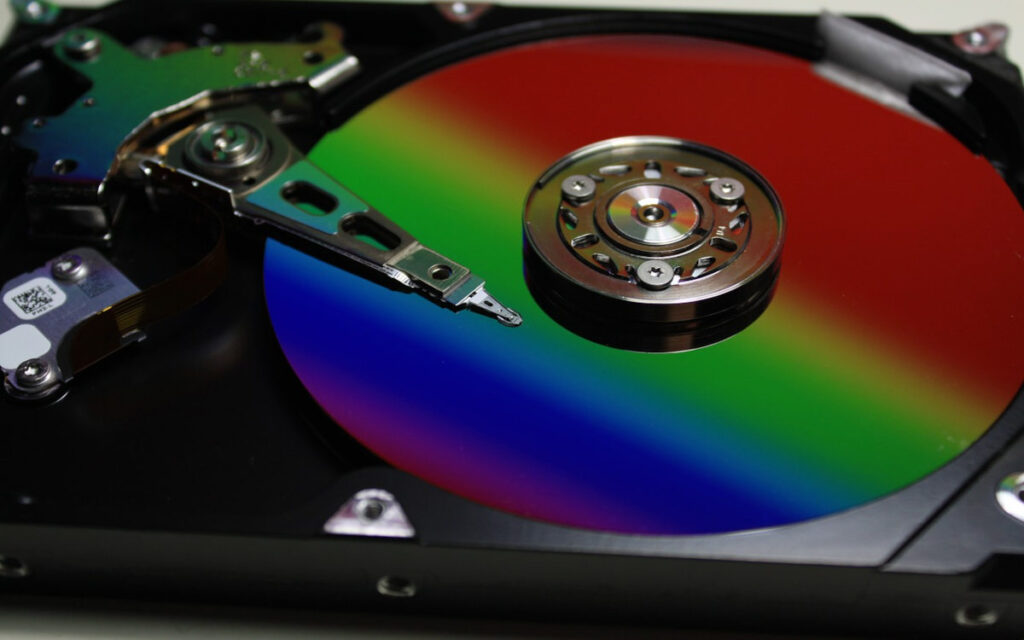
Nëse hard disku juaj nuk funksionon mirë në mënyrë kronike ose nëse është një HDD i vjetër në prag të dështimit, ndoshta veprimi më i mençur është... klononi përmbajtjen në një disk më të madh ose në një SSD moderneNë këtë mënyrë vret dy zogj me një gur: më shumë hapësirë dhe performancë më të mirë.
El procesi i zakonshëm konsiston ne:
- Lidh album i ri (HDD ose SSD) në kompjuter.
- Përdorni një softuer klonimi për të kopjuar të gjithë përmbajtjen nga disku i vjetër në atë të riun (sistemi, programet, të dhënat).
- Fikeni kompjuterin, shkëputeni hard diskun e vjetër (ose lëreni si sekondar) dhe niseni nga ai i ri.
- Nëse është e nevojshme, përdorni një menaxher ndarjesh për të zgjeroni ndarjen e sistemit dhe shfrytëzoni sa më shumë hapësirën shtesë.
Edhe pse mund të duket e frikshme, shumica e mjeteve të klonimit sot janë mjaft të thjeshta dhe ofrojnë udhëzues hap pas hapi. Shumë tutoriale e rekomandojnë këtë metodë kur nuk ka asgjë tjetër që mund të fshini pa sakrifikuar funksionalitetin ose të dhënat e rëndësishme. Nëse dëshironi më shumë artikuj mbi llogaritjen e hapësirës në disk, shikoni këtë: Pse Windows-it i duhet kaq shumë kohë për të llogaritur madhësinë e një dosjeje dhe si ta shpejtojë atë
Nëse Windows këmbëngul që Nuk ka hapësirë disku, por mund të shihni që nuk është plot.Pothuajse gjithmonë ka një shpjegim: skedarë të mëdhenj personalë që janë grumbulluar, mbeturina të sistemit që nuk janë pastruar kurrë, gabime në menaxhimin e diskut, kufizime MBR, funksione të brendshme që rezervojnë shumë hapësirë, apo edhe programe keqdashëse që punojnë kundër jush. Duke kombinuar një analizë të plotë të përdorimit të hapësirës së ruajtjes, një pastrim të thellë (skedarë të përkohshëm, kopje identike, Kosh Riciklimi, programe të panevojshme), menaxhim inteligjent të ndarjeve dhe, nëse është e nevojshme, përmirësimin në një disk më të madh, është plotësisht e mundur të rifitoni kontrollin e hapësirës suaj, të eliminoni paralajmërimet bezdisëse dhe ta bëni PC-në tuaj të funksionojë përsëri pa probleme.


I pasionuar pas teknologjisë që i vogël. Më pëlqen të jem i përditësuar në këtë sektor dhe, mbi të gjitha, ta komunikoj atë. Kjo është arsyeja pse unë i jam përkushtuar komunikimit në uebsajtet e teknologjisë dhe video lojërave për shumë vite tani. Mund të më gjeni duke shkruar për Android, Windows, MacOS, iOS, Nintendo ose çdo temë tjetër të lidhur që ju vjen në mendje.