- Windows Hello mund të dështojë për shkak të problemeve me harduerin, konfigurimin ose llogarinë e përdoruesit.
- Përditësimi i sistemit dhe i drajverëve është çelësi për rivendosjen e funksionalitetit.
- Ekzistojnë cilësime specifike në politikën e grupit që aktivizojnë veçoritë biometrike.
- Rivendosja e njohjes së fytyrës ose të gjurmëve të gishtave mund të zgjidhë gabimet e vazhdueshme.
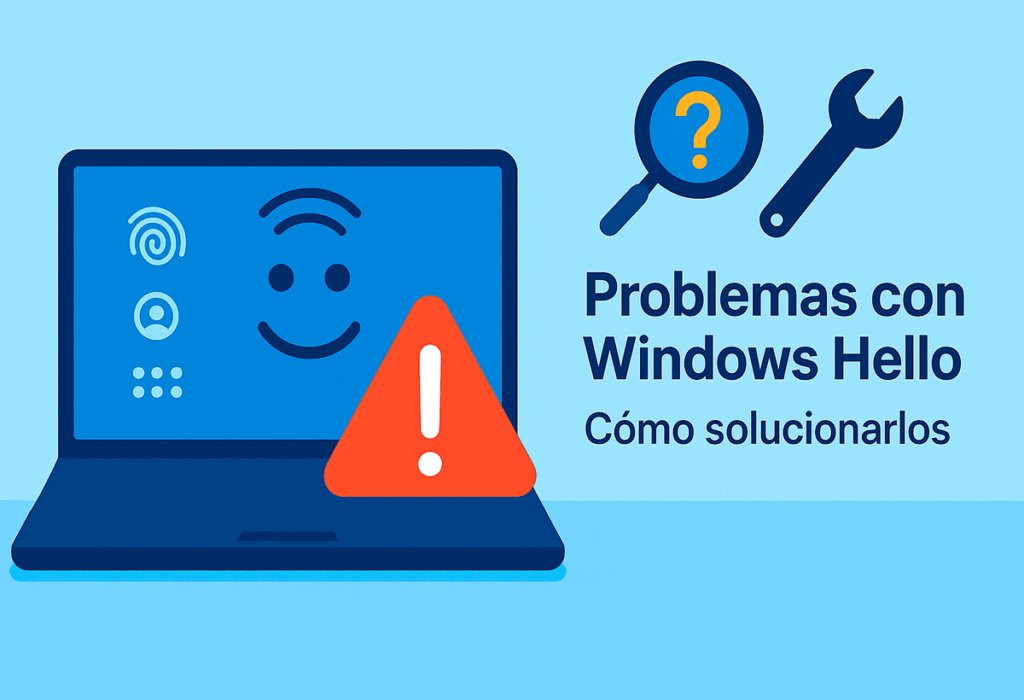
Windows Hello Është bërë një mjet shumë i dobishëm për të lehtësuar dhe forcuar sigurinë e hyrjes në pajisjet me Windows 10 dhe Windows 11. Kjo teknologji ju lejon të identifikoheni duke përdorur njohjen e fytyrës, gjurmët e gishtërinjve ose kodet PIN, duke shmangur përdorimin e fjalëkalimeve konvencionale. Megjithatë, ka shumë përdorues që e gjejnë këtë Windows Hello deja de funcionar sin motivo aparente.
Në këtë artikull shpjegojmë Pse Windows Hello mund të dështojë, si të zbulohet origjina e problemit dhe, mbi të gjitha, Çfarë hapash mund të ndërmerrni për ta zgjidhur atë përgjithmonë?. Të gjitha me shpjegime të qarta dhe mjete të disponueshme në vetë sistemin operativ. Le të fillojmë me të.
Çfarë është saktësisht Windows Hello dhe si funksionon?

Windows Hello është një platformë autentifikimi biometrik e integruar në Windows. e cila lejon aksesin në sistem me metoda të tilla si njohjen e fytyrës, gjurmët e gishtërinjve ose një PIN të sigurt. Është projektuar për të ofruar një mënyrë të shpejtë dhe të sigurt për t'u kyçur, pa pasur nevojë të futni një fjalëkalim.
Sistemi përdor një kamera infra të kuqe (IR) ose një sensor gjurmësh gishtash. Në rastin e njohjes së fytyrës, kamera kap një imazh të strukturuar dhe e krahason atë me atë të ruajtur më parë në pajisje. Nëse gjithçka përputhet, qasja është e menjëhershme.
Esta función también mund të përdoret nga disa aplikacione të palëve të treta, si Dropbox, OneDrive ose menaxherë fjalëkalimesh, gjë që përmirëson përvojën dhe sigurinë e përgjithshme.
Arsyet kryesore pse Windows Hello mund të dështojë

Dështimi i Windows Hello mund të shkaktohet nga disa probleme. Zbulimi i tyre në mënyrë korrekte është hapi i parë për të aplikuar zgjidhjen e duhur:
- Përditësimet e fundit të sistemit: Pas përditësimit në Windows 11, disa përdorues zbulojnë se metodat biometrike nuk janë më të disponueshme.
- Llogari lokale në vend të llogarisë Microsoft: Windows 11 kërkon një llogari Microsoft për të aktivizuar funksionalitetin e plotë të Windows Hello.
- Probleme me harduerin: Kamera ose sensori biometrik mund të jetë i bllokuar, i shkëputur ose me defekt.
- Errores en los controladores: Një drajver i vjetëruar ose i dëmtuar mund të parandalojë funksionimin e duhur të sensorëve biometrikë.
- Cilësimet e grupit lokal: Disa versione të Windows, të tilla si Pro ose Enterprise, ju lejojnë të kontrolloni përdorimin e të dhënave biometrike nga Redaktori i Politikave të Grupit.
Simptoma të zakonshme kur Windows Hello dështon
Ndër mesazhet ose situatat më të shpeshta që tregojnë një problem me Windows Hello janë:
- “Nuk mund të njiheshe” kur përpiqeni të identifikoheni duke përdorur njohjen e fytyrës.
- “Windows Hello no está disponible en este dispositivo”, edhe nëse pajisjet e nevojshme janë të pranishme.
- Opsioni i njohjes së fytyrës ose të gjurmëve të gishtave nuk shfaqet në opsionet e hyrjes.
- Gabime pas hyrjes me PIN ose fjalëkalim duke treguar që Windows Hello nuk është konfiguruar saktë.
Përmirësime themelore që mund të provoni përpara zgjidhjeve të përparuara
Nëse Windows Hello juaj ka filluar të dështojë kohët e fundit, provoni këto zgjidhje të shpejta së pari:
- Pastroni kamerën ose sensorin e gjurmëve të gishtave për t'u siguruar që nuk ka pluhur ose pengesa.
- Përmirëson ndriçimin e ambientit, pasi ndriçimi i pamjaftueshëm ose i pabarabartë mund të ndërlikojë njohjen e fytyrës.
- Hiqni aksesorët si kapelat, shallet ose syzet e diellit, veçanërisht nëse nuk i keni përdorur ato gjatë konfigurimit fillestar.
- Rikalibroni njohjen e fytyrës nga Cilësimet → Llogaritë → Opsionet e hyrjes → Njohja e fytyrës → Përmirëso njohjen.
Zgjidhje të detajuara për ta bërë Windows Hello të funksionojë përsëri

1. Krijoni një llogari Microsoft në vend të një llogarie lokale
Windows 11 kërkon një llogari Microsoft për të aktivizuar plotësisht Windows Hello. Për ta ndryshuar atë:
- Klikoni mbi ikonën e Filloni dhe zgjidh Cilësimet.
- Hyr Llogaritë dhe zgjidh Informacioni juaj.
- Klikoni mbi Iniciar sesión con una cuenta Microsoft en su lugar dhe ndiqni udhëzimet.
2. Actualizar Windows a la última versión
Shpesh, një përditësim i vjetër ose i paplotë shkakton dështimin e funksioneve si Windows Hello. Për të përditësuar:
- Hap Cilësimet duke prekur Windows + I.
- Shko te Përditësimet dhe siguria dhe zgjidh Kontrolloni për përditësime.
- Instaloni të gjitha opsionet e disponueshme dhe rinisni kompjuterin.
3. Ekzekutoni mjetin e zgjidhjes së problemeve të harduerit
Windows ofron mjete automatike që zbulojnë dhe rregullojnë gabimet e sistemit:
- Në Cilësime, shkoni te Përditësimet dhe siguria.
- Qasuni në seksion Zgjidh problemet.
- Zgjidh Pajisjet dhe pajisjet dhe shtypni Ekzekutoni zgjidhjen e problemeve.
4. Aktivizoni biometrikën në Redaktorin e Politikave të Grupit
Ky hap është i vlefshëm vetëm për versione të tilla si Windows 10 Pro, Enterprise ose Education. Mund të kontrolloni ndryshimet në Windows 11 Pro vs Windows 11 Home. Për të aktivizuar biometrikën:
- Shtyp Windows + R, shkruan gpedit.msc y haz clic en OK.
- Shko te Konfigurimi i Kompjuterit → Shabllone Administrative → Komponentët e Windows → Biometrikë.
- Klikoni dy herë mbi Lejoni përdorimin e biometrikës dhe zgjidh Aktivizuar.
5. Përditësoni ose riinstaloni drajverët e pajisjeve biometrike
Një drajver i dëmtuar ose i vjetëruar mund të shkaktojë dështime të mëdha. Për ta përditësuar atë:
- Shtyp Windows + R, shkruan devmgmt.msc dhe shtypni Enter.
- Klikoni mbi Buscar cambios de hardware nga menyja e Veprimeve.
- Expande el apartado Pajisjet biometrike, klikoni me të djathtën në pajisjen tuaj dhe zgjidhni Përditëso shoferin o Çinstaloni.
- Rinisni kompjuterin tuaj në mënyrë që Windows të mund të zbulojë automatikisht drajverin e ri.
6. Desactivar el inicio rápido
Nisja e shpejtë mund të shkaktojë probleme me ngarkimin e disa shërbimeve, duke përfshirë Windows Hello. Për ta çaktivizuar, mund të regjistroheni Si të parandaloni që Windows 11 t'ju kërkojë të identifikoheni. Për të çaktivizuar nisjen e shpejtë:
- Hapni panelin e kontrollit dhe hyni në Pajisjet dhe Zëri → Opsionet e Energjisë.
- Klikoni mbi Elegir qué hacen los botones de encendido.
- Zgjidh Cambiar la configuración no disponible actualmente.
- Hiq shenjën opsionit Aktivizo nisjen e shpejtë dhe ruani ndryshimet.
7. Rivendos njohjen e fytyrës ose të gjurmëve të gishtave
Një konfigurim i korruptuar mund të rregullohet duke hequr dhe rikonfiguruar njohjen:
- Shko te Cilësimet → Llogaritë → Opsionet e hyrjes.
- Zgjidh Njohja e fytyrës ose gjurmët e gishtave dhe shtyp Elimino.
- Klikoni mbi Filloni për të riregjistruar fytyrën ose gjurmën e gishtit tuaj.
Në varësi të burimit të problemit, këto zgjidhje variojnë nga rregullimet bazë deri te cilësimet e avancuara. Nëse asnjëri prej tyre nuk arrin ta zgjidhë situatën, është Është e këshillueshme që të kontaktoni mbështetjen teknike të prodhuesit. të pajisjes suaj, pasi mund të jetë një defekt fizik në harduer. Edhe pse mund të zgjidhni të komunikoni edhe me soporte técnico de Windows 11.

Unë jam një entuziast i teknologjisë që i kam kthyer në profesion interesat e tij "geek". Kam shpenzuar më shumë se 10 vjet të jetës sime duke përdorur teknologjinë më të fundit dhe duke punuar me të gjitha llojet e programeve nga kurioziteti i pastër. Tani jam specializuar në teknologjinë kompjuterike dhe videolojërat. Kjo sepse prej më shumë se 5 vitesh shkruaj për faqe të ndryshme interneti mbi teknologjinë dhe videolojërat, duke krijuar artikuj që kërkojnë t'ju japin informacionin që ju nevojitet në një gjuhë të kuptueshme nga të gjithë.
Nëse keni ndonjë pyetje, njohuritë e mia variojnë nga gjithçka që lidhet me sistemin operativ Windows si dhe Android për telefonat celularë. Dhe angazhimi im është për ju, unë jam gjithmonë i gatshëm të kaloj disa minuta dhe t'ju ndihmoj të zgjidhni çdo pyetje që mund të keni në këtë botë të internetit.