- Shkaqet më të zakonshme janë përditësimet problematike, shërbimet e çaktivizuara dhe varësitë e prishura të Edge/WebView2.
- DISM/SFC dhe riparimi në vend rregullojnë dëmtimin e sistemit pa humbur të dhënat tuaja.
- Cakto rajonin/gjuhën e mbështetur, kontrollo shërbimet kryesore dhe anashkalo bllokimet e rrjetit/antivirusit.
- Nëse është një dështim i përgjithshëm, çinstaloni përditësimin e fundit, ndërpritni Windows Update dhe prisni për patch-in.
¿Windows 11 Copilot nuk përgjigjet? Kur Copilot në Windows 11 ndalon së përgjigjuri ose nuk hapet fare, zhgënjimi është i jashtëzakonshëm: klikoni ikonën, shihni lëvizjen në shiritin e detyrave dhe asgjë. Nuk jeni vetëm. Përdoruesit raportojnë dështime pas përditësimeve të fundit, të tjerë shohin se ikona duket inerte dhe disa madje dyshojnë për një Ndërprerje e shërbimit nga ana e Microsoft-it ose patch-e problematikeDo të mbledhim gjithçka që dimë dhe, mbi të gjitha, çfarë funksionon më mirë për rikuperimin në një udhëzues të vetëm.
Para se të futemi në detaje, është e rëndësishme të kuptojmë se Copilot varet nga disa pjesë: Microsoft Edge dhe Shërbimi i tij Elevation, WebView2 Runtime, Shërbimet e Kontabilitetit në Ueb, Lidhshmëria e Rrjetit dhe një Rajon/Gjuhë e MbështeturNëse ndonjë nga këto hapa dështon, Copilot mund të heshtë. Më poshtë, do të gjeni një udhëzues të detajuar dhe të organizuar për diagnostikimin, kthimin mbrapsht të ndryshimeve që prishin sistemin, riparimin e komponentëve dhe rikthimin në jetë të Copilot pa humbur skedarët tuaj.
Pse Copilot Ndalon së Përgjigjuri: Shkaqe të Zakonshme që Duhet të Konsideroni
Në shumë raste, burimi i problemit është një përditësim i Windows që ka mbetur i papërfunduar ose ka futur një gabim. Janë përmendur situata ku një përditësim kumulativ i kohëve të fundit (si p.sh. KB5065429 u vendos në shtator.) bën që Copilot të zhduket, të mos hapet, ose pjesë të Edge të mos funksionojnë siç duhet. Kjo ndodh veçanërisht pas ndryshimeve kryesore në versione (për shembull, përdoruesit në 24H2 raportojnë përplasje).
Ekziston gjithashtu varësi e drejtpërdrejtë nga Microsoft Edge dhe integrimi i tij i thellëNëse Edge korruptohet ose një nga shërbimet e tij në sfond dështon të niset (si Shërbimi Microsoft Edge Elevation), efekti kaskadues është real: Copilot dhe përvoja të tjera mund të ngrijnë, dhe madje edhe aplikacioni Get Help mund të rrëzohet.
Komponenti Microsoft Edge WebView2 Runtime është një tjetër dyshim i zakonshëm. Pa WebView2, shumë përvoja moderne nuk mund të shfaqen. Disa përdorues janë përpjekur ta instalojnë paketën Evergreen x64 manualisht pa sukses, duke treguar konflikte ose regjistra të prishur.
Mos harroni pjesën e lidhjes: Firewall-e ose antivirus të palëve të treta që bllokojnë në heshtje DNS-të, proxy-t ose VPN-të e konfiguruara gabimisht. mund ta pengojë Copilot të hyjë në shërbimet e Microsoft. Edhe pa paralajmërime në ekran, një bllokim i heshtur është i mjaftueshëm për ta bërë Copilot të mos reagojë.
Së fundmi, ekzistojnë faktorët e llogarisë dhe mjedisit: rajoni ose gjuha nuk mbështetet kufizojnë veçoritë e Copilot, profilet e përdoruesve të korruptuar parandalojnë lejet ose aksesin në memorjet e përkohshme, dhe një nisje e papastër plot me procese konfliktuale parandalon fillimin siç duhet të shërbimeve kritike.
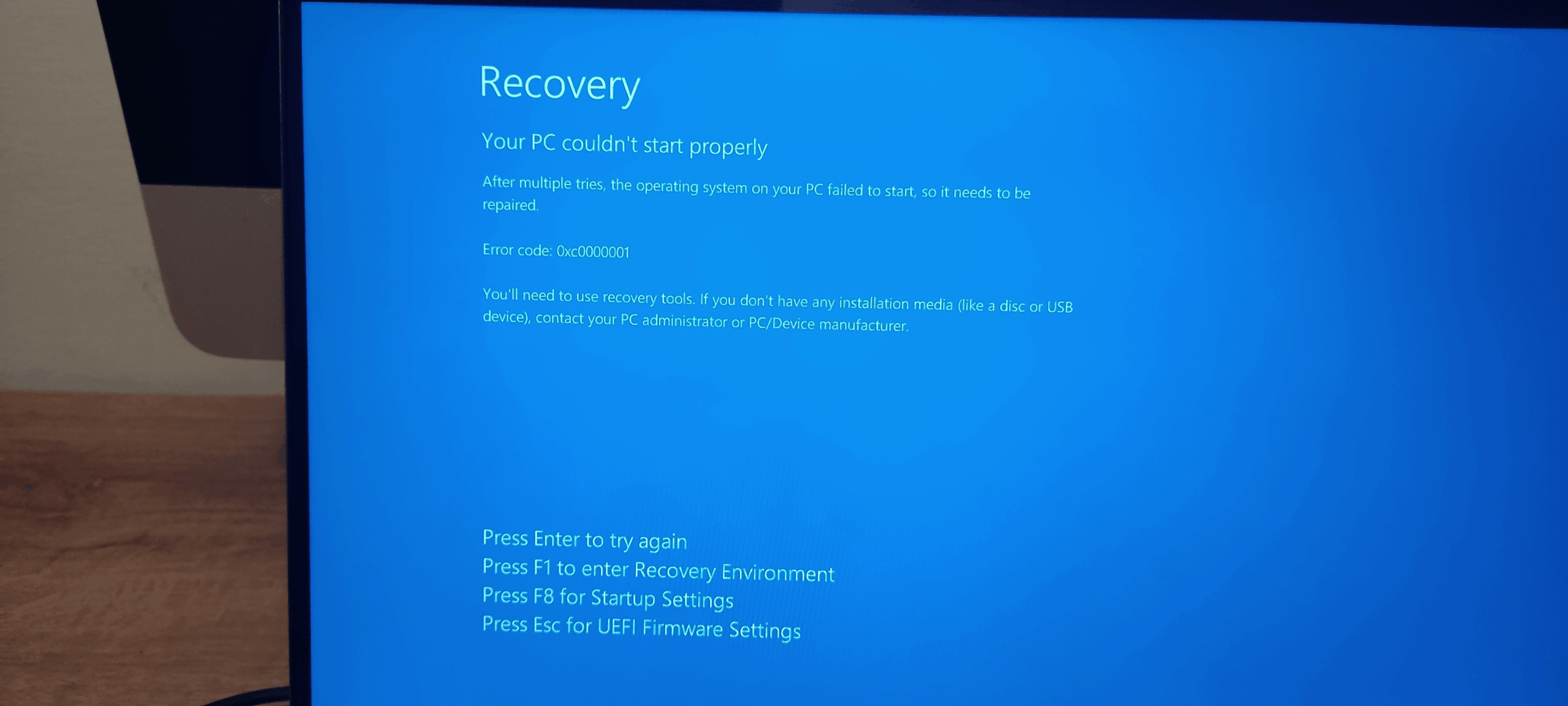
A është ky një defekt i përkohshëm apo një gabim përditësimi? Kontrolloni këtë më parë.
Ndonjëherë problemi nuk është te kompjuteri juaj. Ka pasur raste kur Bashkëpiloti duket "i shkëputur nga burimi" dhe mbështetja sugjeron të prisni për një përditësim të menjëhershëm. Nëse dështimi filloi papritur pa ndryshime lokale, mund të jetë një incidenca e shërbimitNë atë rast, kontrollimi i Windows Update dhe kanaleve zyrtare të mbështetjes, si dhe dhënia e reagimeve me Win+F, ndihmon në konfirmimin se nuk është një rast i vetëm.
Nëse dështimi përkoi me një përditësim të fundit të Windows, merrni në konsideratë rikthimin e përditësimit. Shkoni te Fillimi > Cilësimet > Përditësimi i Windows > Historiku i përditësimeve > Çinstaloni përditësimet, gjeni atë më të fundit sipas datës dhe çinstaloni atë. Nëse Copilot kthehet kur të ktheheni, është më mirë ta ndaloni përkohësisht përditësimet dhe prisni që Microsoft të publikojë një patch që rregullon rrëmujën.
Identifikoni nëse ekipi juaj po përdor një ndërtim të ri (si p.sh. 24H2) dhe nëse komponentë të tjerë (Edge, Get Help) po dështojnë gjithashtu. Kur disa pjesë po dështojnë njëkohësisht, çelësi është shpesh një patch kumulativ i instaluar jo plotësisht ose të papajtueshme me mjedisin tuaj aktual.
Nëse e keni riinstaluar tashmë Windows-in duke ruajtur skedarët dhe gabimi vazhdon, ose edhe Ke krijuar një përdorues tjetër dhe as kjo nuk funksionon., gjithçka tregon faktin se problemi nuk është vetëm me profilin, por me varësitë e sistemit ose një dështim të përgjithshëm të shkaktuar nga një përditësim specifik.
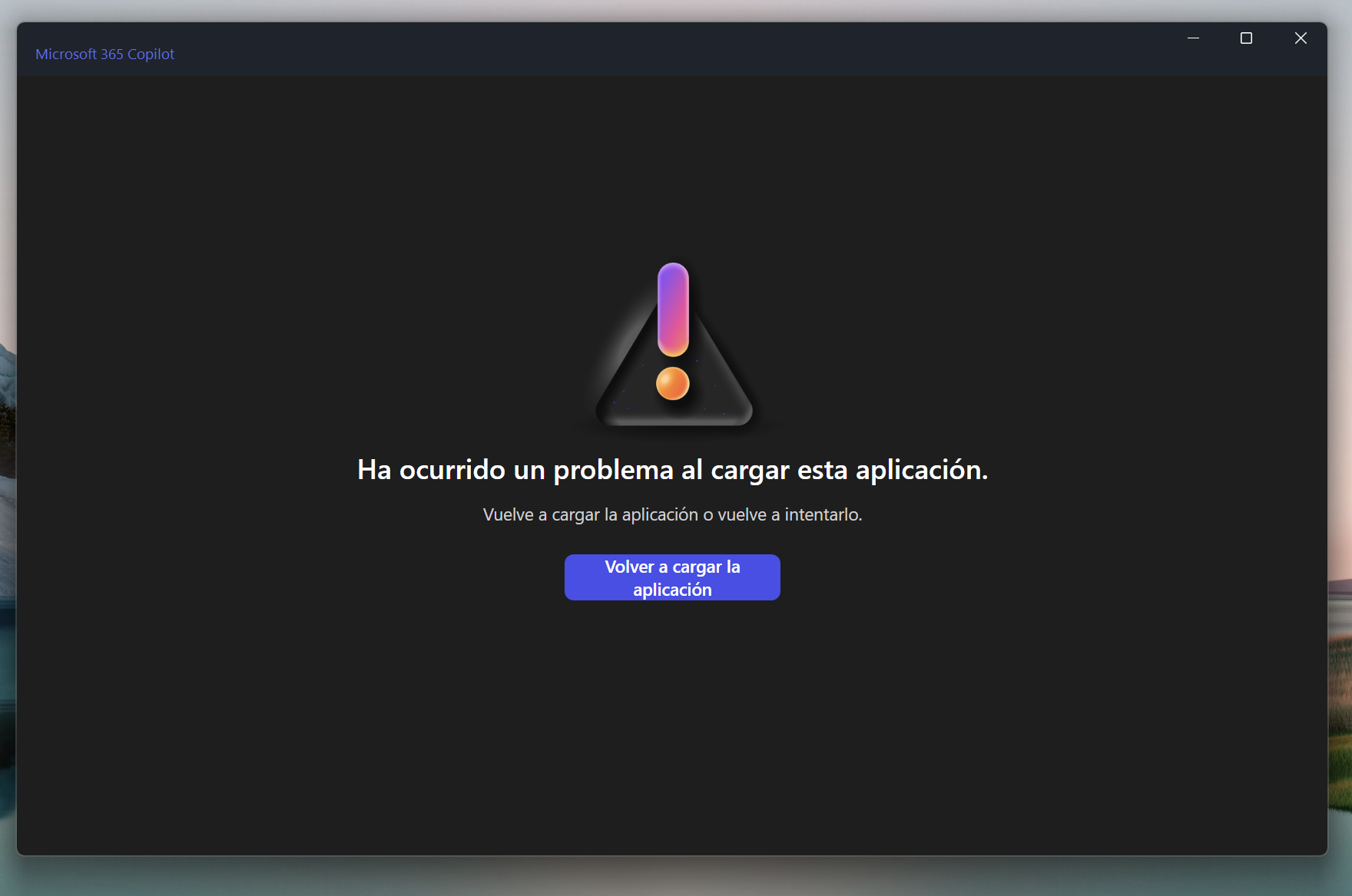
Diagnostikim i shpejtë me aplikacionin Get Help: “Zgjidhës problemesh për lidhjen Copilot”
Nëse dyshoni për ndërprerje të rrjetit, është mirë të filloni me mjetin zyrtar të zgjidhjes së problemeve. Hapni aplikacionin. Obtener ayuda, shkruani në motorin tuaj të kërkimit “Zgjidhës problemesh për lidhjen e bashkëpilotit” dhe ndiqni hapat. Ky mjet kontrollon për rregulla të firewall-it dhe bllokues të tjerë të lidhjes që mund të pengojnë Copilot të komunikojë me serverët e Microsoft-it.
Nëse "Get Help" nuk hapet ose jep gabime, ky është një tjetër tregues që UWP, komponentë ose shërbime Edge janë të korruptuara. Në atë rast, kaloni te seksionet e riparimit të sistemit dhe varësive, ku do të mësoni se si të riregjistroni paketat UWP dhe të rregulloni Edge/WebView2.
Riparimi i skedarëve të sistemit: DISM dhe SFC (po, ekzekutoni kalime të shumëfishta)
Një mënyrë efektive për të adresuar korrupsionin pas një përditësimi është DISM + SFCHapni Command Prompt si administrator (kërkoni për “cmd”, klikoni me të djathtën > Run as administrator) dhe ekzekutoni komandat e mëposhtme në këtë renditje:
DISM /Online /Cleanup-Image /ScanHealth
DISM /Online /Cleanup-Image /CheckHealth
DISM /Online /Cleanup-Image /RestoreHealth
SFC /Scannow
Përsëriteni sekuencën në mënyrë iterative (derisa 5 ose 6 pasime) nëse riparimet në pritje vazhdojnë të shfaqen. Edhe pse mund të duket e ekzagjeruar, disa raste stabilizohen pas disa raundeve sepse DISM korrigjon shtresat e korruptimit dhe SFC përfundon rregullimin e skedarëve të sistemit.
Kur analiza përfundon pa gabime, Rinisni kompjuterin dhe provo Copilot. Nëse është ende njësoj, vazhdo me riparimet jo-shkatërruese më poshtë, pasi këto zëvendësojnë komponentët pa fshirë të dhënat e tua.
Riparim jo-shkatërrues i Windows 11 me ISO (përditësim në vend)
"Riparimi në vend" riinstalon skedarët e sistemit duke i mbajtur aplikimet dhe dokumentet tuajaShkarkoni imazhin zyrtar ISO të Windows 11, montojeni atë me një klikim të dyfishtë dhe ekzekutoni setup.exe. Në asistent, klikoni "Ndrysho mënyrën se si instaluesi shkarkon përditësimet" dhe zgjidhni "Jo tani".
Kaloni nëpër asistent dhe, nën "Zgjidh çfarë të mbash", zgjidhni "Mbani skedarë dhe aplikacione personale"Nëse instaluesi kërkon një çelës produkti, kjo zakonisht do të thotë që ISO nuk përputhet me botimin ose versionin tuaj. Shkarkoni ISO-në e saktë dhe provoni përsëri. Përfundoni procesin dhe provoni përsëri Copilot kur të përfundojë.
Ky hap zgjidh shumë probleme që rrjedhin nga arna të paplota ose përbërës të dëmtuar, dhe është veçanërisht i dobishëm nëse Edge ose aplikacioni Get Help dështojnë gjithashtu.
Rivendos varësitë e UWP dhe Microsoft Edge (përfshirë WebView2)
Copilot mbështetet në komponentët UWP dhe shtresën web Edge. Për të riregjistruar të gjitha paketat UWP, hapni PowerShell como administrador dhe ekzekuto:
Get-AppxPackage -AllUsers | ForEach-Object { Add-AppxPackage -DisableDevelopmentMode -Register "$($_.InstallLocation)\AppXManifest.xml" }
Pastaj, riparoni ose rivendosni Edge nga Fillimi > Cilësimet > Aplikacionet > Aplikacionet e instaluaraGjeni Microsoft Edge dhe klikoni "Riparoni". Nëse kjo nuk funksionon, provoni "Rivendosni". Kjo do të riparojë komponentët e integruar që i duhen Copilot-it.
Kontrolloni statusin e Microsoft Edge WebView2 RuntimeNëse nuk duket i instaluar siç duhet, instaloni paketën Evergreen x64 manualisht përsëri. Nëse instaluesi ekzekutohet, por më pas "nuk shfaqet", ka shumë të ngjarë që kjo të jetë për shkak se të dhënat ose shërbimet u dëmtuan dhe kam nevojë për riparimin e sistemit që e kemi mbuluar tashmë. Rinisni dhe provoni përsëri.
Së fundmi, rivendosni vetë aplikacionin Copilot nëse është i listuar: shkoni te Configuración > Aplicaciones > Aplicaciones instaladas, kërkoni për Copilot, shkoni te Opsionet e Avancuara dhe shtypni RivendosKjo pastron memorien e përkohshme të aplikacionit dhe rikthen cilësimet e tij fillestare.
Shërbimet që duhet të jenë aktive: Edge Elevation, Web Account Manager dhe Windows Update
Hapni Run me WIN+R, shkruani shërbime.msc dhe konfirmo. Gjej dhe verifiko këto shërbime:
- Shërbimi i Elevimit të Microsoft Edge
- Menaxheri i Llogarisë në Ueb
- Përditësimi i Windows
Sigurohuni që ju Lloji i nisjes është Automatik dhe janë "Në Ekzekutim". Nëse ndonjëra prej tyre është ndalur, nisini dhe testojini. Klikoni me të djathtën për të rinisni shërbimet dhe aplikoni ndryshime.
Rrjeti dhe Siguria: Rivendosni pirgjet TCP/IP dhe DNS dhe hiqni blloqet e heshtura
Edhe pse mund të mos duket kështu, një DNS i ngadaltë ose një politikë agresive antivirus mund ta shkatërrojë Copilot pa paralajmërim. Hyni në Command Prompt si administrator dhe ekzekutoni këtë grup për të rivendosni plotësisht rrjetin:
ipconfig /release
ipconfig /renew
ipconfig /flushdns
ipconfig /registerdns
netsh int ip reset
netsh winsock reset
netsh winhttp reset proxy
Çaktivizo përkohësisht të gjitha firewall-et (duke përfshirë atë origjinal) dhe, nëse është e nevojshme, çinstaloni antivirusin tuaj të palës së tretë për të përjashtuar rrëzimet e heshtura. Kini kujdes me shërbimet që riaktivizohen automatikisht në sfond: një çinstalim i pastër është mënyra më e mirë për të testuar. Riaktivizoni mbrojtjen kur të keni mbaruar.
Provo ta fiksosh DNS i preferuar 4.2.2.1 dhe alternativ 4.2.2.2 në përshtatësin tuaj të rrjetit. Nuk është e detyrueshme, por në disa mjedise përshpejton zgjidhjen për shërbimet e Microsoft-it. Nëse përdorni proxy ose VPN, shkëputini ato; nëse nuk i përdorni, provoni përkohësisht një mjedis tjetër rrjeti për të parë nëse Copilot përgjigjet.
Rajoni dhe gjuha: Bashkëpiloti mund të jetë i kufizuar në varësi të cilësimeve tuaja.
Hyr Cilësimet > Ora dhe gjuha > Gjuha dhe rajoniCaktoni Vendin/Rajonin në një zonë të mbështetur nga Copilot (p.sh., Spanjë ose Meksikë) dhe shtoni Anglisht (Shtetet e Bashkuara) si gjuhën tuaj të preferuar, duke e zhvendosur atë lart për ta testuar. Rinisni kompjuterin dhe shikoni nëse janë aktivizuar ndonjë veçori që nuk ekzistonte më parë.
Kjo pikë kalon pa u vënë re, por Disponueshmëria e ndihmës-pilotit ndryshon sipas rajonit dhe gjuhës, dhe ndonjëherë një cilësim i gabuar kufizon performancën e tij edhe kur gjithçka tjetër është në rregull.
Krijo një profil të ri dhe testo në nisje të pastër
Profilet e korruptuara mund të prishin lejet dhe memorjet e përkohshme. Krijo një llogaria e administratorit lokal nga konzola e ngritur dhe kontrolloni nëse Copilot funksionon atje. Shkoni te Command Prompt (Administrator) dhe ekzekutoni:
net user USUARIO CONTRASEÑA /add
net localgroup administrators USUARIO /add
Hyr me llogarinë e re dhe testo. Nëse Copilot përgjigjet, ke një të dhënë që Profili origjinal është i dëmtuarËshtë gjithashtu një ide e mirë të bësh një çizme e pastër Për të izoluar konfliktet e softuerëve: nisni Windows me një minimum shërbimesh dhe drajverësh dhe aktivizojini ato përgjysmë derisa të gjendet fajtori.
E rëndësishme: Gjatë testimit të dikotomisë së nisjes së pastër, mos e çaktivizoni shërbimet e rrjetit, komponentët Copilot ose Edge, përndryshe testi do të japë rezultate të rreme negative. Dokumentoni çdo ndryshim dhe rifilloni midis hapave për të siguruar një diagnozë të besueshme.
Çelësi Copilot nuk hap asgjë pas instalimit të pastër?
Disa ekipe raportojnë se pas një instalimi të pastër, Tasti i bashkë-pilotit sillet si Ctrl i djathtë ose nuk hapet fare. Kjo zakonisht tregon që Copilot nuk është aktivizuar në versionin ose ndërtimin tuaj, që ka varësi të prishura (Edge/WebView2) ose që shërbimet nuk janë ende gati. Sigurohuni që keni Windows të përditësuar, Edge të riparuar dhe Copilot që punon me ikonën e shiritit të detyrave.
Nëse gjithçka është në rregull, çelësi ende nuk përgjigjet, kontrolloni konfigurimin e tastiera dhe shkurtoret Në Windows, sigurohuni që Copilot të jetë i disponueshëm në rajonin tuaj dhe që nuk ka ri-hartime aktive. Në shumë raste, kur Copilot është riaktivizuar dhe funksionon në sistemin tuaj, çelësi do të kthehet automatikisht në sjelljen e tij origjinale.
Kur të prisni një përditësim dhe si ta raportoni problemin
Nëse mbështetja ju ka thënë këtë ka një copë në rrugë dhe testet e mësipërme tregojnë një gabim të përhapur, merrni në konsideratë ndërprerjen e përditësimeve, mbajtjen e sistemit të qëndrueshëm dhe pritjen e disa ditëve. Ndërkohë, ju lutemi dërgoni reagime me Win + F duke detajuar modelin, versionin e Windows (p.sh. 24H2), simptomat (rrëzimi i Copilot, Edge dhe Get Help) dhe datën e saktë të fillimit të problemit.
Është shumë e rëndësishme të jepet sa më shumë kontekst i mundshëm: çfarë përditësimi është instaluar, nëse keni provuar një përdorues tjetër, nëse e keni riinstaluar Windows-in duke i ruajtur skedarët, nëse WebView2 refuzon të instalojë dhe cilat shërbime janë ndaluar. Ky informacion përshpejton rregullimin nga Microsoft.
Nëse keni arritur deri këtu, keni mbuluar tashmë gjithçka nga Shkaqet më të mundshme (patch-e, shërbime, varësi, rrjet, rajon/gjuhë) deri në zgjidhjet më me ndikim (DISM/SFC, riparim në vend, riregjistrim i UWP/Edge/WebView2, nisje e pastër dhe një profil i ri). Në shumicën e rasteve, një kombinim i anulimit të përditësimit shkaktar, riparimit të sistemit tuaj dhe rivendosjes së varësive të Edge do ta rikthejë Copilot në rrugën e duhur pa sakrifikuar skedarët ose aplikacionet tuaja. Para se të përfundoni, ne ju rekomandojmë të rishikoni këtë udhëzues për të zgjidhur më tej çdo problem: Asistentët Copilot Daily vs. Klasikë: Çfarë është e ndryshme dhe kur ia vlenMund të jetë shumë e dobishme për ju. Shihemi në artikullin tjetër! Tecnobits!


I pasionuar pas teknologjisë që i vogël. Më pëlqen të jem i përditësuar në këtë sektor dhe, mbi të gjitha, ta komunikoj atë. Kjo është arsyeja pse unë i jam përkushtuar komunikimit në uebsajtet e teknologjisë dhe video lojërave për shumë vite tani. Mund të më gjeni duke shkruar për Android, Windows, MacOS, iOS, Nintendo ose çdo temë tjetër të lidhur që ju vjen në mendje.