- Gabimi 0x000000F4 tregon përfundimin e papritur të një procesi thelbësor të sistemit.
- Kjo mund të jetë për shkak të problemeve të harduerit, drejtuesve të vjetëruar ose korrupsionit të skedarëve të sistemit.
- Ka zgjidhje të shumta si rikthimi i Windows, ekzekutimi i SFC/DISM ose përditësimi i drejtuesve.
- Analiza teknike dhe mjetet si MiniTool ose Windows Debugger ndihmojnë në identifikimin e shkakut.
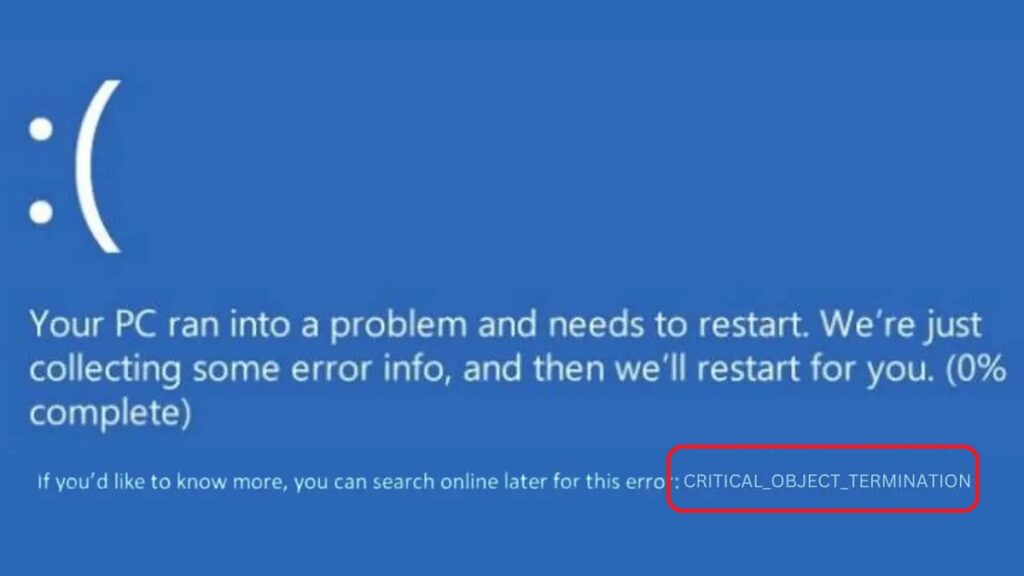
Ju ndizni kompjuterin tuaj dhe ju përshëndeteni me një ekran blu me código de error CRITICAL_OBJECT_TERMINATION (i njohur edhe si 0x000000F4). Natyrisht, po pyesni veten se çfarë po ndodh. Epo, megjithëse në fillim mund të duket si një problem teknik i pamundur për t'u zgjidhur, origjina e tij në fakt është shumë e lehtë për t'u identifikuar. Zgjidhjet që do të aplikohen, megjithatë, mund të kërkojnë pak më shumë aftësi.
Ky gabim mund të shfaqet në pothuajse çdo version të Windows. Mëndafshi Kur një proces ose thread i sistemit operativ që është thelbësor për funksionimin e tij mbyllet ose përfundon në mënyrë të papritur. Kjo mund të jetë për shkak të harduerit të dëmtuar, konflikteve të shoferit, apo edhe infeksioneve të malware. Më poshtë do të zbërthejmë secilën prej shkaqeve dhe, natyrisht, të gjitha zgjidhjet e mundshme.
Cili është gabimi CRITICAL_OBJECT_TERMINATION 0x000000F4?
Ky gabim shfaqet si një ekran blu që ju pengon të vazhdoni të përdorni kompjuterin dhe shfaq një kod specifik: 0x000000F4. Në thelb, tregohet se Një proces ose fill kritik ka pushuar së punuari papritur. Me fjalë të tjera: sistemi kalon në alarm të lartë dhe vendos rinisni papritur për të parandaluar dëmtime të mëtejshme ose humbje të të dhënave.
Ky gabim jo vetëm që shfaq një mesazh të përgjithshëm, por përfshin gjithashtu një numër parametrash që mund të na ndihmojnë të identifikojmë shkakun e saktë:
| Parametri | Përshkrimi |
|---|---|
| 1 | Lloji i objektit që dështoi: 0x3: Procesi 0x6: Fije |
| 2 | Objekti i përfunduar (tregues për objekt) |
| 3 | Emri i procesit ose skedari i imazhit të fillit |
| 4 | Treguesi në vargun ASCII me mesazh shpjegues |

Shkaqet kryesore të gabimit 0x000000F4
Gabimi CRITICAL_OBJECT_TERMINATION 0x000000F4 mund të ketë disa arsye. Këtu ju tregojmë më të shpeshtat:
- Hardware i keq: hard disk me defekt, kabllot e dëmtuara o lidhje të lirshme.
- Archivos del sistema corruptos: ya sea por cortes eléctricos, mbyllje të detyruara o malware.
- Drejtues të vjetëruar ose të papajtueshëm: sidomos pas përditësimeve të Windows.
- Infecciones por malware: që përfundojnë proceset thelbësore të sistemit.
- Softueri i sapo instaluar: që bie ndesh me komponentët kritikë.
Përpara se të filloni të kërkoni zgjidhje, është mirë që rikuperoni skedarët tuaj të rëndësishëm, për çfarëdo që mund të ndodhë. Ka mjete si MiniTool Partition Wizard të cilat përfshijnë funksionet e rikuperimit të të dhënave. Mund ta instaloni këtë mjet nga një kompjuter tjetër, të lidhni diskun e prekur dhe të ndiqni hapat që ai sugjeron për të rikuperuar skedarët e fshirë ose të paarritshëm. Përveç kësaj, ky mjet lejon:
- Kontrolloni disqet e ngurtë en busca de errores.
- Konvertoni formatet e ndarjeve (MBR në GPT, për shembull).
- Formatear USB dhe disqet e jashtme.
- Reconstruir el MBR del disco.
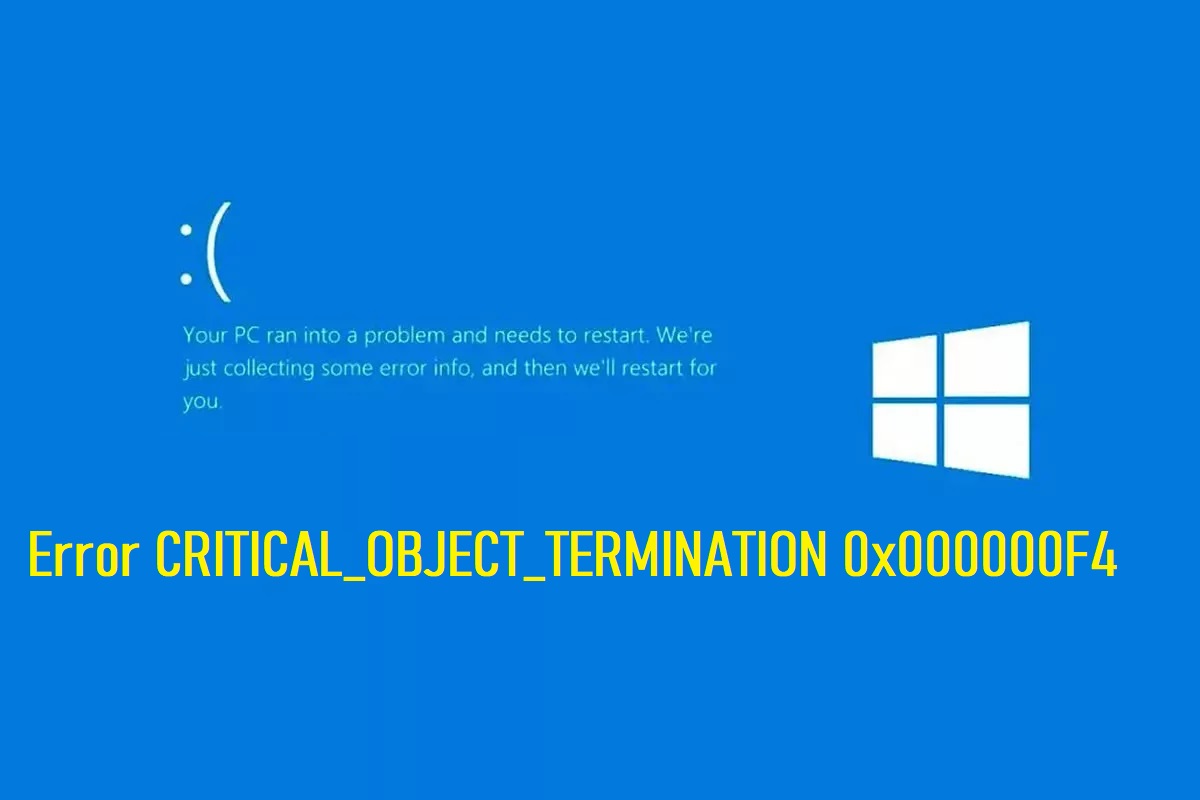
Zgjidhje për gabimin CRITICAL_OBJECT_TERMINATION
Pasi të keni siguruar të dhënat tuaja, është koha për të ndërmarrë veprime. Këtu janë zgjidhjet më efektive (rekomandojmë t'i provoni në të njëjtin rend që i paraqesim):
Rinisni sistemin dhe shkëputni pajisjen e jashtme
Puede parecer básico, pero un simple reinicio o desconectar pajisje të jashtme (të tilla si disqet e jashtme, printerët, etj.) mund të eliminojnë konflikte të vogla harduerike.
Kaloni një skanim të plotë të malware
Përdorni mjete të besueshme si Windows Defender dhe alternativa të tjera për të kryer një analizë të plotë. Ndonjëherë, malware i thjeshtë mund të sabotojë proceset kritike të sistemit.
Ekzekutoni diagnostikimin e harduerit
Windows përfshin një mjet për diagnostikimin e gabimeve fizike që mund të na ndihmojë gjithashtu në rastin e gabimit CRITICAL_OBJECT_TERMINATION:
- Shtyp Fitore + R, shkruan msdt.exe -id DeviceDiagnostic dhe shtypni Enter.
- Vegla "Devices and Hardware Troubleshooter" do të hapet.
- Klikoni "Next" dhe ndiqni udhëzimet.
Nëse gjen ndonjë problem, Windows do të ofrojë t'i rregullojë ato automatikisht.
Riparoni skedarët e sistemit me SFC dhe DISM
Los comandos CFS y DISM mund t'ju ndihmojë të riparoni skedarët e dëmtuar ose të dëmtuar të sistemit operativ, duke eliminuar kështu gabimin CRITICAL_OBJECT_TERMINATION:
- Hapni menunë e kërkimit me Win + S dhe shkruaj cmd.
- Klikoni me të djathtën në "Command Prompt" dhe zgjidhni "Run as administrator".
- En la consola, introduce sfc /scannow dhe shtypni Enter.
- Pastaj, ekzekutoni këto tre komanda një nga një:
- DISM.exe /Online /Cleanup-image /Scanhealth
- DISM.exe /Online /Cleanup-image /Checkhealth
- DISM.exe /Online /Cleanup-image /Restorehealth
Përditësoni drejtuesit më të rëndësishëm
Un shofer i vjetëruar o incompatible mund të jetë fajtori. Për të përditësuar drejtuesit:
- Shtyp Fitore + X dhe zgjidhni "Device Manager".
- Kontrolloni drejtuesit më të rëndësishëm: tarjetas gráficas, hard disqe, drejtuesit e çipave.
- Klikoni me të djathtën në secilën prej tyre dhe zgjidhni "Përditëso shoferin".
- Zgjidhni "Kërko automatikisht për softuerin e përditësuar të drejtuesit".
Realiza una restauración del sistema
Nëse gabimi filloi të shfaqet pas instalimit të diçkaje të re, mund ta rivendosni sistemin tuaj në një pikë të mëparshme:
- Shkoni te Paneli i Kontrollit dhe hapni mjetin "Rivendosja e Sistemit".
- Selecciona un punto de restauración anterior al error.
- Konfirmoni dhe lëreni sistemin të rindizet.
Kjo është një mënyrë e thjeshtë për të zhbërë ndryshimet e fundit pa humbur skedarët personalë.
Rivendos instalimin e Windows
Nëse asnjë nga sa më sipër nuk funksionon, mund të rivendosni instalimin e Windows pa një format të plotë:
- Qasje Konfigurimi → Përditësimet dhe siguria → Rimëkëmbje.
- Zgjidhni "Rivendosni këtë kompjuter" dhe zgjidhni "Mbani skedarët e mi" nëse nuk dëshironi të fshini gjithçka.
Kjo do të riinstalojë Windows dhe do të heqë çdo cilësim të gabuar ose skedar të korruptuar që mund të shkaktojë përplasjen.
Gabimet si gabimi CRITICAL_OBJECT_TERMINATION nuk janë domosdoshmërisht fundi i botës. Në shumicën e rasteve, ato mund të zgjidhen nëse ndiqen hapat e duhur. Nëse problemi lidhet me hardueri i dëmtuar, softuer i instaluar gabimisht o archivos del sistema corruptosMe pak durim dhe metodë, mund të rivendosni stabilitetin në kompjuterin tuaj.


Redaktor i specializuar në çështjet e teknologjisë dhe internetit me më shumë se dhjetë vjet përvojë në media të ndryshme dixhitale. Unë kam punuar si redaktor dhe krijues i përmbajtjes për kompanitë e tregtisë elektronike, komunikimit, marketingut online dhe reklamave. Kam shkruar gjithashtu në faqet e internetit të ekonomisë, financave dhe sektorëve të tjerë. Puna ime është edhe pasioni im. Tani, përmes artikujve të mi në Tecnobits, Përpiqem të eksploroj të gjitha të rejat dhe mundësitë e reja që bota e teknologjisë na ofron çdo ditë për të përmirësuar jetën tonë.