- Mesazhi "Duke përgatitur Windows-in, mos e fikni kompjuterin" është zakonisht një proces normal pas përditësimeve, por nëse zgjat më shumë se 2-3 orë, mund të tregojë një problem.
- Metodat më efektive kombinojnë durimin, rinisjet e kontrolluara me forcë dhe mjetet e riparimit të Windows si Startup Repair, SFC dhe DISM.
- Përveç rregullimit të bllokimit aktual, është thelbësore të krijoni kopje rezervë, pika rivendosjeje dhe media instalimi të besueshme për të parandaluar pengesat në të ardhmen.
- Nëse sistemi është dëmtuar rëndë, zgjidhja përfshin çinstalimin e përditësimeve kontradiktore ose kryerjen e një rivendosjeje/rinstalim të pastër të Windows.

Po relaksohesh, ndez kompjuterin për të punuar ose për të luajtur për pak kohë dhe papritmas shfaqet ekrani famëkeq. "Duke përgatitur Windows-in, mos e fikni kompjuterin" për minuta ose orë të tëraCikli vazhdon të ndryshojë, nuk mund ta përdorësh PC-në dhe fillon të mendosh se diçka është prishur përgjithmonë.
Para se të bësh panik, është e rëndësishme të kuptosh se ky mesazh nuk do të thotë gjithmonë katastrofë. Shpesh është një proces normal, megjithëse i ngadaltë, por ka raste kur ngec. bllokuar në një lak dhe kërkon ndërhyrje të kujdesshme për të shmangur përkeqësimin e situatës ose humbjen e të dhënave të rëndësishme.
Çfarë do të thotë mesazhi "Duke përgatitur Windows-in, mos e fikni kompjuterin"?
Kur e shihni këtë mesazh në ekran, Windows po funksionon detyrat e brendshme pothuajse gjithmonë lidhen me përditësimet ose ndryshimet e sistemitZakonisht shfaqet kur Fikeni, ndizni ose rifilloni kompjuterin., menjëherë pasi të jetë instaluar një përditësim ose të jenë aplikuar ndryshime të mëdha.
Në praktikë, sistemi mund të jetë Instalimi i skedarëve të përditësimit, rikonfigurimi i shërbimeve dhe modifikimi i cilësimeve të aplikacionit dhe modulitKy proces pastron versionet e vjetra ose përgatit mjedisin për nisjen e radhës. E gjithë kjo ndodh në sfond dhe derisa të përfundojë, PC mbetet i kyçur në atë ekran.
Më e rëndësishmja: Nuk është një mesazh gabimi në vetveteKy është një njoftim që tregon se Windows po funksionon. Kjo sjellje ka ekzistuar që nga versione si Windows 7 dhe është ende e pranishme në... Windows 8, Windows 10 dhe Windows 11kështu që mund ta gjeni praktikisht në çdo kompjuter modern.
Problemi lind kur ky proces, i cili normalisht duhet të zgjasë disa minuta, zvarritet për një kohë shumë të gjatë. Microsoft pranon se, në rrethana të caktuara, mund të zgjasë deri në Zgjat midis 1 dhe 3 orësh në kompjuterë të ngadaltë ose me shumë aplikacioneNëse keni një hard disk mekanik të vjetër ose shumë programe të instaluara, ka më shumë të ngjarë që kjo të zgjasë shumë.
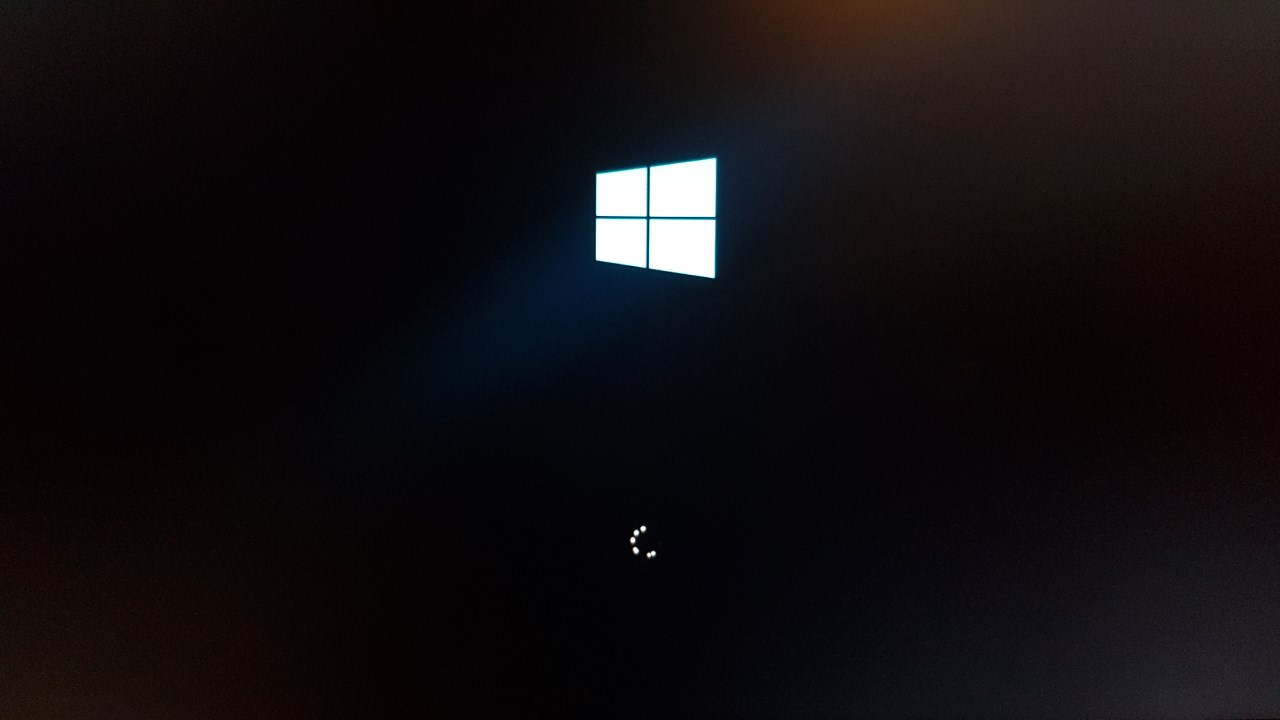
Kur është normale dhe kur ka një bllokim të vërtetë?
Ndërsa Windows po përgatit gjithçka, rrethi i ngarkimit do të vazhdojë të rrotullohet pa parë ndonjë përparim të qartë. Në shumë raste, e vetmja gjë e arsyeshme për të bërë është Jini të durueshëm dhe lëreni sistemin të funksionojëedhe pse mund të duket sikur nuk po ndodh asgjë.
Si një referencë realiste, shumica e udhëzuesve dhe teknikëve rekomandojnë prisni maksimumi 2 deri në 3 orëNëse ekrani mbetet i njëjtë pas asaj kohe, ka shumë të ngjarë që procesi të ketë ngecur. cikli i përditësimit ose gabim i brendshëm dhe nuk përparon më vetë.
Në atë pikë, ka kuptim të merren në konsideratë veprime më agresive: detyro një rinisje, përdor mjetet e riparimit të Windows, çinstalo përditësimet problematike ose, në raste serioze, rivendosni sistemin ose riinstaloni Windows-in nga e para.
Sado joshëse të jetë të shtypni butonin e ndezjes pas pesë minutash, gjëja e parë që duhet të bëni është Lëreni Windows-in të përfundojë punën e tij pa e ndërprerë atë.Gjatë kësaj kohe, mund të jetë duke shkarkuar skedarë shtesë, duke aplikuar patch-e, duke pastruar versionet e mëparshme ose duke rregulluar cilësimet.
Nëse PC-ja juaj ka një SSD moderne dhe jo shumë programe.Është e rrallë të duhet të presësh me orë të tëra, por në kompjuterët me disqe të forta mekanike ose sisteme me ngarkesë të rëndë, mund të duhet më shumë kohë nga sa do të donim. Është e arsyeshme t'i jepet një dritare prej të paktën... 1-2 orë, dhe deri në një maksimum prej 3 orësh.
Nëse edhe pasi ta keni lënë "gjithë pasditen" ose "gjithë natën", ekrani mbetet saktësisht i njëjtë, mund të supozojmë se Nuk po përparon dhe ka një bllokim të vërtetë.Në këtë rast, pritja më e gjatë do të jetë e padobishme dhe është koha për të kaluar në nivelin tjetër.
Detyroni një mbyllje dhe rinisni kompjuterin tuaj në mënyrë të sigurt
Kur pritja është bërë absurde, hapi tjetër është të kryesh një rinisje e kontrolluar e detyruar për të pastruar kujtesën dhe për të dalë nga cikliNëse bëhet siç duhet, kjo nuk duhet t'i fshijë të dhënat tuaja personale, megjithëse mund ta lërë përditësimin të paplotë dhe t'ju kërkojë ta riparoni.
El procedura e rekomanduar për këtë mbyllje "të ftohtë" Është më gjithëpërfshirës sesa thjesht shtypja e butonit të ndezjes një herë. Hapat e zakonshëm janë:
- Shtypni dhe mbani shtypur butonin e ndezjes disa sekonda derisa kompjuteri të fiket plotësisht, edhe pse ekrani tregon "Duke përgatitur Windows-in".
- Shkëputni të gjitha pajisjet periferike të panevojshmeDisqet USB, disqet e jashtme të forta, printerët, kamerat e internetit, kufjet USB, mikrofonat, etj. Sa më pak pajisje të lidhura, aq më pak mundësi ka për konflikt nisjeje.
- Hiqeni kordonin e rrymës nga kompjuteri desktop ose laptopi.
- Nëse laptopi juaj ka bateri e lëvizshmeHiqeni atë nga ndarja për të shkëputur plotësisht energjinë elektrike.
- Shtypni dhe mbani shtypur butonin e ndezjes për 20-30 sekonda për të shkarkuar energjinë e mbetur nga kondensatorët dhe për të pastruar memorien.
- Kthehu te fut baterinë (nëse e keni hequr) dhe rilidhni kabllon e energjisë, por pa i lidhur ende pajisjet USB.
- Ndiz kompjuterin dhe kontrolloni nëse fillon normalisht apo nëse ngec përsëri në të njëjtin ekran.
Ky lloj "rivendosjeje elektrike" zakonisht zgjidh cikle të rastit të përditësimit ose gabime të përkohshme të nisjesNëse mesazhi zhduket dhe sistemi përfundon konfigurimin, problemi ka të ngjarë të jetë zgjidhur. Nëse vazhdon të shfaqet në të njëjtin ekran në mënyrë të përsëritur, problemi është më serioz dhe nevojiten mjete rikuperimi.

Qasja në Mjedisin e Rimëkëmbjes së Windows (WinRE)
Kur Windows këmbëngul të ngecë në "Përgatitjen e Windows" sa herë që niset, ju duhet të hyni në Mjedisi i Rimëkëmbjes së Windows (WinRE) Për të përdorur funksionet e avancuara të riparimit, ekzistojnë dy mënyra kryesore për të arritur atje:
- Duke detyruar disa rinisje të dështuara radhaziNëse e ndërprisni nisjen e Windows 2-3 herë radhazi (duke e fikur atë me butonin e ndezjes gjatë nisjes), vetë sistemi zakonisht shfaq automatikisht ekranin e mëposhtëm: "Duke riparuar" dhe, pak më vonë, Opsione të avancuara të rikuperimit.
- Duke përdorur një USB ose DVD instalimi të WindowsNëse sistemi nuk hyn automatikisht në WinRE, mund të krijoni një Metoda zyrtare e instalimit Duke përdorur Microsoft Media Creation Tool në një kompjuter tjetër, nisni nga ai USB/DVD dhe zgjidhni opsionin "Riparoni pajisjet" në vend të "Instalo".
Pasi të hyni në WinRE, do të shihni menu si "Zgjidh një opsion""Zgjidhja e problemeve" dhe "Opsionet e avancuara". Nga aty mund të hyni Riparimi i nisjes, rikthimi i sistemit, linja e komandës, çinstalimi i përditësimeve dhe më shumë shërbime të dizajnuara posaçërisht për këtë lloj bllokimi.
Riparoni nisjen e Windows për të ndërprerë ciklin
Nëse kompjuteri juaj ngec në "Përgatitjen e Windows" sa herë që e ndizni, gjëja e parë që zakonisht rekomandohet brenda WinRE është të provoni një Riparim i ndezjesKy funksion analizon komponentët e nisjes dhe përpiqet të korrigjojë Skedarët kritikë të korruptuar, gabimet e bootloader-it dhe problemet e konfigurimit që pengojnë fillimin normal të Windows-it.
Për lançoje atë, nga Mjedisi i Rimëkëmbjes:
- Në ekranin kryesor, futni "Zgjidhja e problemeve".
- Pastaj qasja "Opsione të avancuara".
- Zgjidh "Riparimi i Fillimit" (në disa versione shfaqet si "Riparimi i nisjes së Windows").
- Zgjidhni sistemin operativ Windows që dëshironi të riparoni dhe lëreni procesin të funksionojë automatikisht.
Mjeti do të përpiqet Zbuloni dhe korrigjoni gabimet më të zakonshme të fillimitNëse gjithçka shkon mirë, kompjuteri do të riniset dhe do të kthehet në desktop pa ngecur te "Përgatitja e Windows". Nëse shfaqet një mesazh i tillë... "Riparimi i nisjes nuk mundi ta riparonte kompjuterin tuaj"Kjo do të thotë se ka gabime më të thella dhe do të duhet të përdoren metoda të tjera.

Kontrolloni dhe riparoni skedarët e sistemit me SFC dhe DISM
Një tjetër arsye e zakonshme pse Windows-it i duhet një kohë e gjatë për t'u "përgatitur" pas çdo rinisjeje është... korruptimi i skedarëve të sistemitKur disa komponentë dëmtohen, sistemi përpiqet t'i riparojë ose modifikojë ato në çdo nisje, duke dështuar vazhdimisht në gjysmë të procesit.
Për të adresuar këtë problem, përdoren dy mjete të integruara në Windows: SFC (Kontrolluesi i Skedarëve të Sistemit) y DISMAta ekzekutohen nga Prompti i komandës në modalitetin e avancuar, zakonisht duke hyrë fillimisht në WinRE.
Hapat e përgjithshëm Ato janë si më poshtë:
- Nga Opsionet e Avancuara të WinRE, shtypni mbi "Simboli i sistemit" për të hapur një dritare komanduese.
- Në tastierë, shkruani komandën
sfc /scannowdhe shtypni Enter. - Prisni derisa të arrijë 100%; sistemi skanon dhe riparon skedarët e sistemit të dëmtuar.
- Kur të përfundojë, rinisni kompjuterin dhe kontrolloni nëse bllokimi "Përgatitja e Windows" është zhdukur.
Nëse problemi vazhdon, ia vlen të plotësohet me DISM, i cili e riparon imazhi i sistemit përdorur nga CFS:
- Hapni përsëri Simboli i sistemit nga WinRE.
- Ekzekutoni këto komanda një nga një, duke shtypur Enter pas çdo rreshti:
DISM.exe /Online /Cleanup-image /Scanhealth
DISM.exe /Online /Cleanup-image /Restorehealth
Këto procese mund të zgjasin pak, kështu që duhet të Lërini të mbarojnë pa i ndërprerëKur të keni mbaruar, rinisni dhe kontrolloni nëse Windows tani është në gjendje të fillojë pa u bllokuar në fazën përgatitore.
Hiq skedarët problematikë të përditësimit
Në disa raste ekstreme, Windows regjistron se cili skedar specifik po shkakton dështimin e përsëritur të riparimit automatik. Ju mund t'i qaseni këtyre regjistrave nga WinRE dhe, nëse identifikohet një skedar kritik i dëmtuar, fshijeni manualisht nga konzola.
Një mënyrë tipike për ta bërë këtë është të hapni Simboli i sistemit dhe shkoni te dosja e regjistrave të riparimit:
- Në tastierë, futni komandën (duke e përshtatur nëse instalimi juaj nuk është në C:):
C:
cd \Windows\System32\LogFiles\Srt - Hapni skedarin e regjistrit me:
type SrtTrail.txt
Nëse ai skedar tregon diçka të ngjashme me «Skedari kritik i nisjes c:\windows\system32\drivers\filename.sys është i korruptuar»Kjo do të thotë që skedari i sistemit është i dëmtuar dhe bllokon procesin e nisjes. Në këto raste specifike, mund të shkoni në rrugën e treguar dhe të përdorni komandën del për të hequr skedarin problematik, duke supozuar se Windows do të krijojë një version të saktë ose se mund të riparohet më vonë.
Ky lloj ndërhyrjeje është disi më delikat, sepse Ju fshini manualisht një skedar të nivelit të ulëtPrandaj, këshillohet ta përdorni vetëm nëse jeni mjaft të sigurt për atë që po bëni ose nëse ndiqni një udhëzues specifik për gabimin e shfaqur.
Çinstaloni përditësimet e fundit që po shkaktojnë bllokimin.
Një tjetër skenar mjaft i zakonshëm është se problemi filloi menjëherë pas instalimit të Windows. një përditësim cilësie ose veçorieNdonjëherë këto përditësime vijnë me gabime ose konflikte me disa drajverë, duke bërë që sistemi të hyjë në një cikli i përgatitjes së pafundme.
Për përmbys situatën Mund të çinstaloni përditësimet më të fundit nga brenda mjedisit të rikuperimit. Procedura e përgjithshme është:
- Në WinRE, shkoni te "Zgjidhja e problemeve" > "Opsione të avancuara".
- Zgjidh "Çinstalo përditësimet".
- Sistemi do t'ju lejojë të zgjidhni midis "Çinstaloni përditësimin më të fundit të cilësisë" o "Çinstalo përditësimin më të fundit të veçorive".
- Zakonisht fillon me atë më të fundit (zakonisht është ai cilësor) dhe e lë procesin të përfundojë.
- Rinisni kompjuterin dhe kontrolloni nëse mesazhi "Duke përgatitur Windows-in" është ende i bllokuar.
Në disa pajisje mund të identifikoheni edhe Modaliteti i Sigurt (nga "Cilësimet e Nisjes" në WinRE, duke shtypur F4) dhe, pasi të hyni në Windows bazë, çinstaloni përditësimet nga Paneli i Kontrollit > Programet dhe Karakteristikat > Shiko përditësimet e instaluaraduke zgjedhur ato më të fundit.

Rivendosni sistemin në një pikë të mëparshme
Nëse e kishit aktivizuar mbrojtjen e sistemit, është shumë e mundur që Windows të ketë krijuar pikat automatike të rikuperimit para disa përditësimeve ose instalimeve të mëdha. Këto pika ju lejojnë të kthejeni sistemin në gjendjen e mëparshme ku gjithçka funksiononte siç duhetpa prekur dosjet tuaja personale (dokumentet, fotot, etj.).
Për të përdorur Restaurimi i sistemit nga WinRE:
- Filloni në mjedisin e rikuperimit dhe shkoni te "Zgjidhja e problemeve".
- Hyr "Opsione të avancuara" dhe zgjidh "Rivendosja e Sistemit".
- Zgjidhni llogarinë tuaj të përdoruesit dhe, nëse është e nevojshme, futni fjalëkalimin tuaj.
- Ndiqni asistentin për të zgjidhni një pikë rikuperimi krijuar përpara se të fillonin blloqet "Përgatitja e Windows".
- Konfirmoni rivendosjen dhe prisni që procesi të përfundojë dhe kompjuteri të rifillojë.
Ky opsion është zakonisht shumë efektiv kur burimi i problemit është një një përditësim kontradiktor, një drajver i instaluar dobët ose softuer që ka ndërhyrë shumë në sistemDisavantazhi është se ndryshimet e programeve dhe konfigurimit të bëra pas asaj pike do të anulohen, por të dhënat tuaja do të mbeten aty ku ishin.
Rivendosni kompjuterin tuaj ose riinstaloni Windows nga e para
Nëse keni provuar tashmë pritjen, rinisjen, riparimin e nisjes, ekzekutimin e SFC/DISM, çinstalimin e përditësimeve dhe rivendosjen e sistemit pa sukses, është shumë e mundur që sistemi të jetë... më seriozisht të dëmtuarNë këtë rast, opsionet më të besueshme përfshijnë rivendosni Windows ose kryeni një instalim të pastër.
Para së gjithash, në mënyrë ideale ruani skedarët tuaj të rëndësishëmNëse Windows nuk fillon, mund të përdorni mjete të palëve të treta që ju lejojnë të krijoni një ngarkues bootable. USB-ja e bootueshme e shpëtimitNdizni kompjuterin tuaj nga aty dhe kopjoni të dhënat nga hard disku në një pajisje tjetër të jashtme ruajtjeje. Shumë programe rezervimi dhe rikuperimi ofrojnë këtë veçori të "kompjuterit të kyçur" për këto lloje emergjencash.
Të dhënat tuaja janë të sigurtaBrenda WinRE keni disa mundësi:
- Rivendos këtë PC (në "Zgjidhja e problemeve"):
• Opsion "Mbaj skedarët e mi»: riinstalon Windows-in, heq programet dhe cilësimet, por Mbani dokumentet tuaja personale të sigurta në dosjet e përdoruesit.
• Opsion "Hiq gjithçka»: formatoni ndarjen e sistemit dhe E lë PC-në tuaj sikur sapo ka dalë nga fabrika.Kërkon një kopje rezervë të të dhënave paraprakisht. - Instalim i pastër nga një USB/DVD zyrtar:
• Krijoni një medium instalimi duke përdorur mjetin Microsoft në një kompjuter tjetër.
• Nise nga ajo njësi USB dhe zgjidh "Instalo tani".
• Fshini ndarjen e sistemit nëse është e nevojshme dhe riinstaloni Windows nga e para.
Një instalim i pastër praktikisht garanton eliminimin e çdo gjurme të Cikli "Përgatitja e Windows"por nënkupton Riinstaloni aplikacionet, drajverët dhe rirregulloni cilësimetKjo është arsyeja pse është zgjidhja e fundit kur të gjitha opsionet e tjera janë shteruar.
Probleme gjatë instalimit ose riinstalimit të Windows
Ndonjëherë shfaqet mesazhi "Duke përgatitur Windows-in" gjatë një instalimi të pastër ose riinstalimidhe mbetet i ngrirë në një përqindje specifike (10%, 20%, etj.). Këtu, përveç problemeve të përmendura tashmë, hyjnë në lojë edhe faktorë të tjerë, si p.sh. statusi i USB-së së instalimit, BIOS/UEFI ose përputhshmëria e harduerit.
Pikat kryesore Kontrolloni nëse problemi ndodh gjatë instalimit të Windows 10 ose 11:
- Instalimi i gabuar ose shumë i ngadaltë i USB-së ose DVD-sëNjë disk USB me sektorë të dëmtuar ose që është jashtëzakonisht i ngadaltë mund të shkaktojë ngrirjen e instalimeve. Rekomandohet të përdorni një disk USB me sektorë të dëmtuar ose që është jashtëzakonisht i ngadaltë. një disk USB 3.0 prej të paktën 8 GB në gjendje të mirë, të formatuar saktë (FAT32 ose NTFS) dhe kontrollojeni duke kopjuar dhe hapur skedarë të mëdhenj përpara se të krijoni median e nisshme.
- Probleme me mjetin e krijimit të mediaveNëse dyshoni se njësia USB është e dëmtuar, rikrijoni median nga e para. Mund të përdorni mjetin zyrtar të Microsoft ose, nëse e keni shkarkuar tashmë ISO-në, aplikacione si Rufus për të gjeneruar njësinë USB të instalimit.
- Cilësimet e BIOS/UEFIPër Windows 11, është veçanërisht e rëndësishme të kesh Nisje e Sigurt, TPM 2.0 dhe modalitetin e duhur (UEFI kundrejt BIOS-it të trashëguar). Në disa raste, CSM duhet të çaktivizohet ose modaliteti i nisjes duhet të rregullohet që instalimi të vazhdojë.
- Shumë pajisje periferike të lidhuraGjatë instalimit, këshillohet të lini vetëm tastierë, maus dhe monitorPajisjet e tjera USB mund të shkaktojnë konflikte gjatë procesit të nisjes së instaluesit.
- Mbinxehje ose pajisje të paqëndrueshmeNëse PC-ja mbinxehet me ngarkesë 100% (procesor, ventilim i dobët, pastë termike e dëmtuar), mund të... mbyll telefonin në mes të instalimitKontrolloni ventilimin dhe statusi i harduerit Është themelore.
Nëse instalimi vazhdon të ngrijë, mund të përdorni edhe mjete për riparimin, restaurimin dhe verifikimin e skedarëve nga vetë mediumi i instalimit, duke futur "Riparoni pajisjet" në vend që të vazhdoni me instalimin normal.
Kur kompjuteri juaj ngrin në "Përgatitja e Windows, mos e fikni kompjuterin", mund të duket sikur gjithçka është e humbur, por në shumicën e rasteve është thjesht çështje... një proces normal tepër i gjatë ose një përditësim që ka ngecurTë kuptuarit e asaj që po ndodh, të dish se sa kohë ka kuptim të presësh dhe të dish mjetet për riparimin, rivendosjen, çinstalimin e përditësimeve dhe riinstalimin e Windows-it të lejon të... rikuperoni sistemin me siguri të arsyeshmeKjo minimizon rrezikun për të dhënat tuaja dhe, rastësisht, e lë pajisjen më të përgatitur në mënyrë që të mos dështojë përsëri në momentin më të keq të mundshëm.


Redaktor i specializuar në çështjet e teknologjisë dhe internetit me më shumë se dhjetë vjet përvojë në media të ndryshme dixhitale. Unë kam punuar si redaktor dhe krijues i përmbajtjes për kompanitë e tregtisë elektronike, komunikimit, marketingut online dhe reklamave. Kam shkruar gjithashtu në faqet e internetit të ekonomisë, financave dhe sektorëve të tjerë. Puna ime është edhe pasioni im. Tani, përmes artikujve të mi në Tecnobits, Përpiqem të eksploroj të gjitha të rejat dhe mundësitë e reja që bota e teknologjisë na ofron çdo ditë për të përmirësuar jetën tonë.