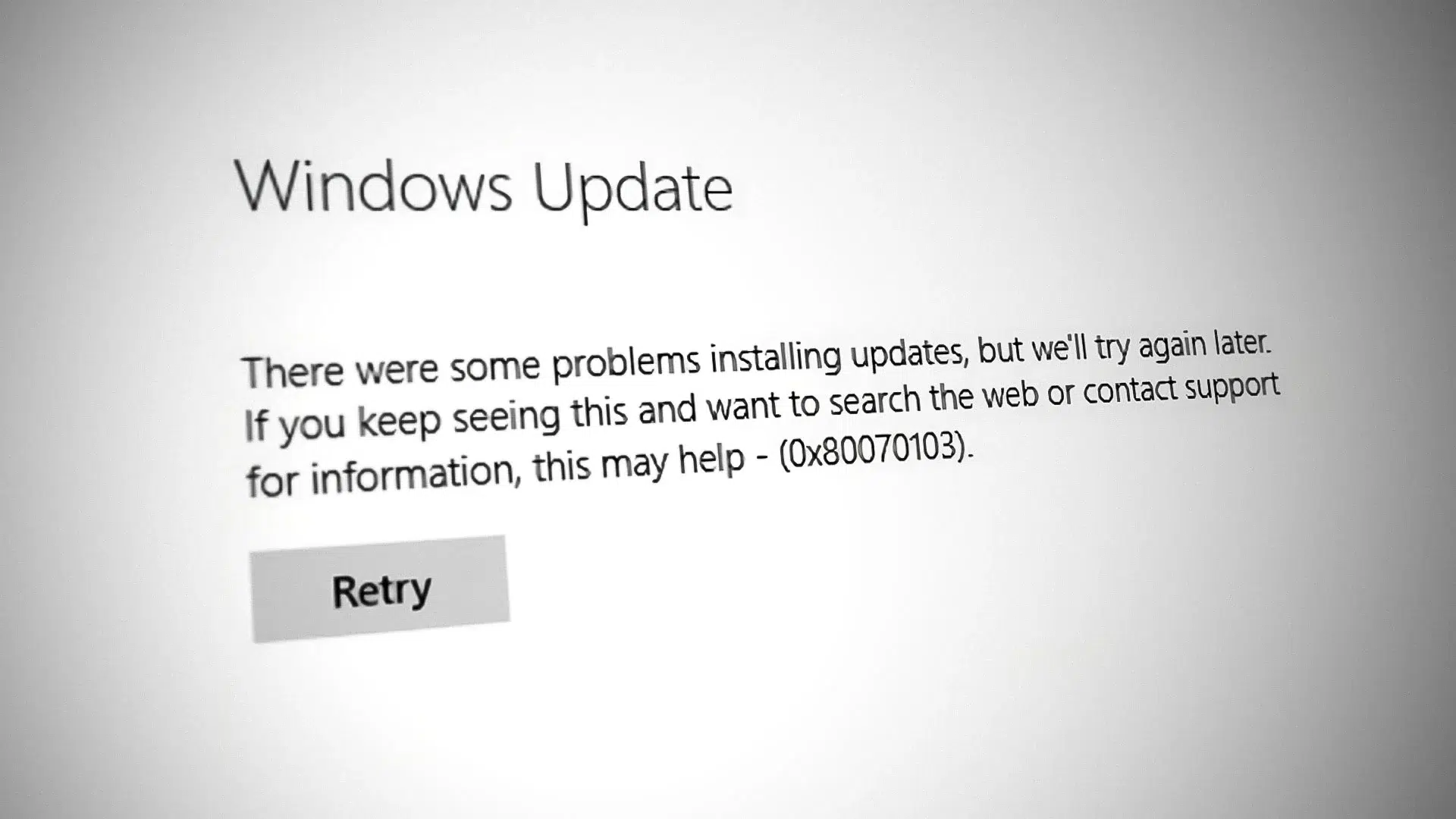
- Gabimi 0x80070103 ndodh kur instaloni shoferë të kopjuar ose të pasaktë nga Windows Update.
- Microsoft ka prezantuar ndryshime për të zvogëluar gabimin dhe ka rregulluar 0x800f0983 në versionet e fundit.
- Pastrimi i memorjes së përkohshme, rivendosja e shërbimeve dhe ekzekutimi i SFC/DISM zakonisht zgjidh problemet e vazhdueshme.

El gabim 0x80070103Ky gabim, i cili zbulon një të metë në instalues, është mjaft i zakonshëm në Windows 11. Ka vite që shfaqet. kur përpiqeni të shkarkoni ose instaloni shoferë nga Windows UpdateDhe është një nga problemet më të raportuara nga përdoruesit në Qendrën e Feedback-ut. Ndonëse bezdisëse, në përgjithësi nuk përbën rrezik për sistemin.
Në komunikimet e fundit të mbështetjes, Microsoft e ka pranuar problemin dhe thotë se po zbaton ndryshime për të zvogëluar ndikimin e tij. Megjithatë, kompania nuk garanton një korrigjim të plotë dhe përfundimtar.Paralelisht, incidente të tjera të përditësimit, të tilla si kodi 0x800f0983, janë detajuar, me përparime të fundit për t'i zbutur ato që ia vlen të dihen.
Çfarë është gabimi 0x80070103 dhe kur shfaqet?
Ky kod shfaqet në Windows Update kur sistemi përpiqet të instalojë një drajver që është tashmë i pranishëm ose nuk është i përshtatshëm për kompjuterin tuaj. Mesazhi tipik që do të shihni është "Instalimi i shoferit dështoi në Windows Update, 0x80070103"Simptoma më e zakonshme është se shkarkimi përfundon, por instalimi i drajverit dështon vazhdimisht.
Microsoft ka shpjeguar në disa raste se, në shumë raste, kodi lind sepse Windows përpiqet të riinstalojë diçka që është instaluar tashmëPërveç paralajmërimit, kjo nuk duhet të ndikojë në përdorimin e përditshëm të kompjuterit tuaj. Nëse e shihni vetëm herë pas here, shpesh mund ta injoroni; nëse përsëritet, duhet të provoni zgjidhjet që do të gjeni më poshtë.
Ekzistojnë gjithashtu situata kurioze, të tilla si Windows Update që sugjeron një drajver HP në një laptop Lenovo. Kjo mund të ndodhë kur shërbimi zbulon një drajver "të pajtueshëm", por jo specifik për harduerin tuaj.gjë që çon në gabimin e mospërputhjes me pajisjen tuaj.

Çfarë thotë Microsoft për statusin e problemit
Në Qendrën e Feedback-ut, çështja "Gabim gjatë instalimit të drajverit në Windows Update, 0x80070103" ka marrë qindra vota. Microsoft e pranon shkallën e problemit dhe ka prezantuar ndryshime të brendshme për të zvogëluar frekuencën e tij. në të cilën këto objekte dështojnë, megjithëse pa premtuar një zgjidhje të plotë.
Sipas dokumentacionit zyrtar të përditësuar, përmirësimi shpërndahet me përditësimin opsional të tetorit KB5067036 (për Windows 11 25H2 dhe 24H2). Kompania tregon se rregullimi do të lançohet në valën e ardhshme të patch-eve të detyrueshme.kështu që më shumë përdorues duhet të ndalojnë së hasuri 0x80070103.
Shkaqet e zakonshme të gabimit 0x80070103
Edhe pse shkaku më i zakonshëm është përpjekja për të instaluar një drajver të kopjuar, ka faktorë të tjerë që mund ta ndikojnë atë. Është një ide e mirë ta rishikoni këtë listë për të kuptuar se çfarë po ndodh në rastin tuaj.:
- Windows Update përpiqet të instalojë një drajver që është tashmë i pranishëm (version i kopjuar ose ekuivalent).
- Papajtueshmëri ose mospërputhje versioni midis drajverit të ofruar dhe harduerit/sistemit tuaj.
- Drajveri është në përdorim në kohën e përditësimit dhe bllokon operacionin.
- Memoria e përkohshme e Windows Update (SoftwareDistribution) përmban të dhëna të dëmtuara.
- Shërbimi i Windows Update është ndalur ose nuk përgjigjet saktë.
- Skedarët e sistemit të korruptuar që ndikojnë në komponentët e përditësimit.
Nëse shihni, për shembull, një “Përditësim të Drajverit USB HP” në një kompjuter Lenovo, kjo nuk është domosdoshmërisht një tregues i programit keqdashës. Zakonisht është një ofertë gjenerike për drajver që nuk duhet instaluar.dhe vetë Windows Update përfundon duke e refuzuar atë me kodin e gabimit 0x80070103. Nëse shfaqen gabime edhe në Device Manager si p.sh. Kodi i Gabimit 10, zakonisht tregon probleme që lidhen me shoferët.
Kontrollet paraprake të rekomanduara
Para se të kaloni në zgjidhje më të thella, këshillohet të kryeni disa kontrolle bazë. Ato do t'ju kursejnë kohë dhe do të ndihmojnë në përjashtimin e pozitivëve të rremë:
- Hapësira e diskut: Konfirmoni që keni hapësirë të mjaftueshme të lirë për të shkarkuar dhe instaluar përditësime.
- Versioni i Windows: Shtypni Windows + Enter, shkruani "winver" dhe kontrolloni versionin dhe versionin e instaluar.
- Softuer i palëve të treta: Çinstaloni përkohësisht programet antivirus përveç Microsoft Defender dhe mjeteve "optimizimi" (p.sh., CCleaner, AVG TuneUp dhe të ngjashme) që mund të ndërhyjnë në Windows Update.
Këto masa të thjeshta zakonisht eliminojnë bllokimet e papritura. Nëse gabimi vazhdon pas kësaj, vazhdoni me zgjidhjet më poshtë..
Zgjidhje të shpejta që zakonisht funksionojnë
Nëse ndodh vetëm herë pas here, mund të provoni disa zgjidhje të thjeshta përpara se të prekni komponentët e sistemit. Shpesh një nga këto hapa është i mjaftueshëm:
1) Provo përsëri, ndalo dhe rifillo përditësimin
Në Windows Update, klikoni Riprovo në përditësimin e dështuar. Më pas, përdorni opsionin për të ndaluar përditësimet dhe më pas për t'i rinisur ato.Kjo sekuencë e detyron Windows-in të rivlerësojë statusin e shkarkimit dhe instalimit.
2) Instaloni manualisht nga Katalogu i Microsoft-it
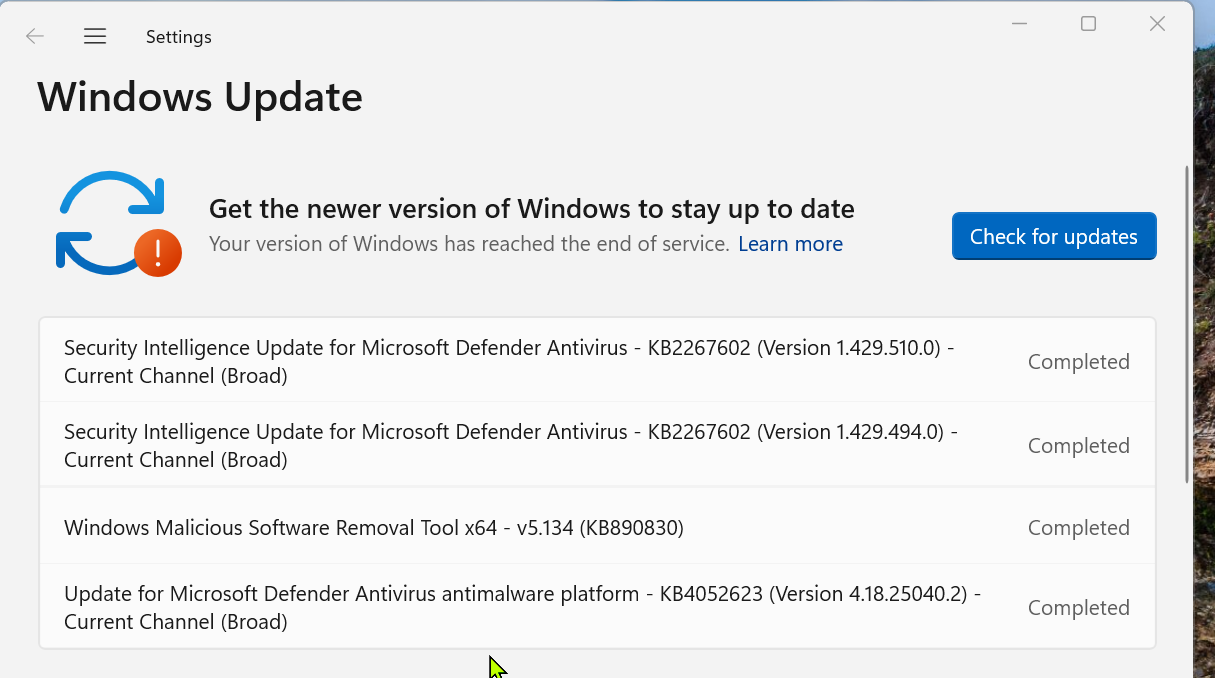
Te Cilësimet > Përditësimi i Windows > Historiku i përditësimeve, shënoni identifikuesin e përditësimit që dështoi. Kërkoje atë numër në Katalogun e Përditësimeve të Microsoft dhe shkarko paketën e përputhshme me sistemin tënd. dhe instalojeni manualisht duke ekzekutuar skedarin e shkarkuar.
3) Ekzekutoni Zgjidhësin e Problemeve të Windows Update
Hap Cilësimet > Sistemi > Zgjidhja e problemeve > Zgjidhës të tjerë të problemeve dhe kliko Ekzekuto pranë Windows Update. Mjeti do të zbulojë dhe do të aplikojë korrigjime automatike nëse gjen mospërputhje..
4) Kontrolloni për përditësime opsionale të shoferit
Te Cilësimet > Përditësimi i Windows > Opsionet e avancuara > Përditësimet opsionale, kontrolloni nëse ofrohen ndonjë drajver specifik. Zgjidhni vetëm ato që janë të rëndësishme për harduerin tuaj. dhe klikoni Shkarko dhe instalo.

Riparime të plota kur gabimi vazhdon
Nëse problemi vazhdon, është koha të kontrolloni shërbimet dhe memorien e përkohshme të Windows Update, si dhe integritetin e skedarëve të sistemit. Ky bllok veprimesh vijon, nga ndikimi më i vogël tek ai më i madhi.:
1) Rinisni shërbimin e Windows Update
Shtypni Windows + R, shkruani services.msc dhe shtypni OK. Gjeni "Windows Update", klikoni me të djathtën dhe zgjidhni Stop. Pastaj klikoni përsëri me të djathtën dhe zgjidhni Restart (Rinis)Rinisni kompjuterin dhe provoni përsëri përditësimin.
2) Rivendosni memorjen e përkohshme të Windows Update (SoftwareDistribution)
Hapni Command Prompt si administrator dhe ekzekutoni këto komanda një nga një për të ndaloni shërbimet e lidhura:
net stop wuauserv
net stop cryptSvc
net stop bits
net stop msiserver
Pastaj, shkoni te C:\Windows\SoftwareDistribution dhe fshini përmbajtjen e tij. Pasi dosja të jetë zbrazur, kthehuni në terminal dhe rinisni shërbimet.:
net start wuauserv
net start cryptSvc
net start bits
net start msiserver
Tani mund të kthehesh te Windows Update dhe të provosh përsëri. Nëse ka pasur skedarë të korruptuar në memorjen e përkohshme, ky hap është zakonisht thelbësor..
3) Rivendosni komponentët e Windows Update duke përdorur komandat
Një tjetër mundësi e dobishme është të riemërtoni dosjet e punës për të detyruar një rigjenerim të plotë. Ekzekutoni Terminalin (Administrator) dhe përdorni këtë sekuencë:
net stop wuauserv
net stop cryptSvc
net stop bits
ren C:\Windows\SoftwareDistribution SoftwareDistribution.old
ren C:\Windows\System32\catroot2 Catroot2.old
net start wuauserv
net start cryptSvc
net start bits
netsh winsock reset
Pasi ta ristartoni kompjuterin, provoni përsëri përditësimin. Ky rivendosje e thellë zgjidh bllokime të shumta të vazhdueshme.
4) Kontrolloni dhe riparoni skedarët e sistemit (SFC dhe DISM)
Hapni Command Prompt si administrator dhe ekzekutoni një skanim SFC për të zbuluar dhe riparuar skedarët kritikë të sistemit: Shkruani sfc /scannow dhe prisni që të përfundojëNëse kjo nuk e zgjidh problemin, vazhdoni me DISM:
DISM /Online /Cleanup-Image /CheckHealth
DISM /Online /Cleanup-Image /ScanHealth
DISM /Online /Cleanup-Image /RestoreHealth
Rinisni kompjuterin tuaj pas këtyre komandave dhe kontrolloni nëse gabimi 0x80070103 është zhdukur. Kur ka korrupsion në nivel sistemi, SFC dhe DISM janë rrugët e duhura për të riparimi i dritareve.
5) Nisje e pastër për të përjashtuar ndërhyrjet
Një nisje e pastër ju lejon të nisni Windows me numrin minimal të shërbimeve dhe programeve të palëve të treta. Konfiguro nisjen selektive nga msconfig, duke çaktivizuar artikujt jo-thelbësorë të nisjes Dhe provo përditësimin. Nëse funksionon, do të thotë që ka pasur një konflikt të jashtëm.
Rivendosja e Mjetit të Përditësimit të Windows: Kur ta përdorni dhe rendi i rekomanduar
Nëse i keni provuar tashmë hapat e mësipërm dhe Windows Update është ende i bllokuar, mund të përdorni "Reset Windows Update Tool". Ky program i vogël grupon së bashku disa detyra riparimi (rinisja e shërbimeve, pastrimi i memorjeve të fshehta, etj.) në një asistent të udhëhequr.
Sipas udhëzuesit të përdoruesit të ndarë nga specialistët e komunitetit, rendi i rekomanduar i opsioneve është si më poshtë: 3, 6, 7, 8, 9, 10, 11, 12 dhe së fundmi 2. Opsioni 2 është çelësi, pasi kryen rivendosjen më të thellëMegjithatë, mos harroni të krijoni një pikë rikuperimi ose kopje rezervë përpara se ta aplikoni atë.
Përditësoni ose riinstaloni duke përdorur Mjetin e Krijimit të Medias
Nëse nuk ka asnjë mënyrë për të përfunduar instalimin përmes Windows Update, Windows 11 Media Creation Tool është një plan shumë i mirë rezervimi. Ai lejon një përditësim të menjëhershëm që ruan të dhënat dhe aplikacionet tuaja, ose krijon një mënyrë për riinstalimin.:
Opsioni A: “Përditësoje këtë pajisje tani”
- Shkarkoni mjetin zyrtar të krijimit të mediave dhe ekzekutojeni atë si administrator.
- Pranoni kushtet, zgjidhni "Përditësoni këtë pajisje tani" dhe ndiqni udhëzuesin.
- Kur të kërkohet, zgjidhni të ruani skedarët dhe aplikacionet personale (ose vetëm skedarët personalë, nëse preferoni).
- Lëreni të përfundojë shkarkimin, kontrollet dhe instalimin. Ky përditësim në të gjithë sistemin zëvendëson komponentët e Windows Update. që mund të dëmtohen.
Opsioni B: Krijoni një USB ose ISO instalimi
- Në mjet, zgjidhni "Krijo media instalimi (USB flash drive, DVD ose ISO)".
- Zgjidhni gjuhën, versionin dhe arkitekturën e duhur për kompjuterin tuaj.
- Krijo një disk USB të bootueshëm ose shkarko ISO-në për përdorim të mëvonshëm. Nëse zgjidhni një riinstalim të pastër, së pari bëni kopje rezervë të të dhënave tuaja..
Pyetje të shpeshta
Çfarë është saktësisht gabimi 0x80070103?
Është një kod i Windows Update që zakonisht shfaqet kur përpiqeni të instaloni një drajver që është instaluar tashmë ose nuk përputhet me harduerin tuaj. Zakonisht nuk kompromenton stabilitetin e sistemit, por do të parandalojë përfundimin e atij përditësimi specifik.
A është e rrezikshme për kompjuterin?
Jo. Përtej mesazhit, nuk duhet të ndikojë në përdorimin tuaj të përditshëm. Problemi i vërtetë është se përditësimi nuk përfundon, gjë që mund të jetë bezdisëse ose të bllokojë përmirësimet e përputhshmërisë.
Çfarë mund të bëj nëse vazhdon të kthehet?
Së pari, provoni zgjidhjen e problemeve të Windows Update, ndaloni dhe rifilloni, dhe pastaj instaloni manualisht nga Katalogu i Microsoft. Nëse problemi vazhdon, rivendosni shërbimet dhe memorien e përkohshme (SoftwareDistribution), ekzekutoni SFC/DISM dhe merrni në konsideratë një përditësim në vend duke përdorur Mjetin e Krijimit të Medias.
A duhet ta raportoj te Microsoft?
Po, përdorimi i Qendrës së Feedback-ut e ndihmon kompaninë të përcaktojë përparësitë e zgjidhjeve. Sa më shumë raporte të dorëzohen, aq më e shpejtë ka tendencë të jetë përgjigja ndaj problemeve të përhapura.
Gabimi 0x80070103 është një njohje e vjetër e Windows Update që zakonisht reduktohet në përpjekjet për të instaluar shoferë të kopjuar ose të papërshtatshëm. Me ndryshimet e fundit të Microsoft-it dhe duke zbatuar teknikat në këtë artikull, ka të ngjarë të jeni në gjendje ta kapërceni paralajmërimin dhe të rifitoni një cikël të qëndrueshëm përditësimi..

Redaktor i specializuar në çështjet e teknologjisë dhe internetit me më shumë se dhjetë vjet përvojë në media të ndryshme dixhitale. Unë kam punuar si redaktor dhe krijues i përmbajtjes për kompanitë e tregtisë elektronike, komunikimit, marketingut online dhe reklamave. Kam shkruar gjithashtu në faqet e internetit të ekonomisë, financave dhe sektorëve të tjerë. Puna ime është edhe pasioni im. Tani, përmes artikujve të mi në Tecnobits, Përpiqem të eksploroj të gjitha të rejat dhe mundësitë e reja që bota e teknologjisë na ofron çdo ditë për të përmirësuar jetën tonë.