
Në këtë postim do t'ju mësojmë se si të instaloni faqet e internetit si aplikacione në Windows 11. Me këtë opsion mundeni hyni në përmbajtjen e një faqe interneti pa pasur nevojë të hapni shfletuesin. Më pas, do të shohim se çfarë është një aplikacion ueb dhe si t'i instaloni ato në Windows 11, pavarësisht nëse përdorni Microsoft Edge ose Google Chrome.
Instalimi i faqeve të internetit si aplikacione është veçanërisht praktik nëse ato janë faqe që i vizitoni shpesh. Sepse? Sepse duke instaluar faqen e internetit si aplikacion, do të jeni në gjendje futeni direkt nga desktopi ose shiriti i veglave të kompjuterit tuaj. Në fakt, disa nga këto faqe ju lejojnë të shfletoni jashtë linje, gjë që është e mrekullueshme. Le të flasim pak më shumë për temën.
Cilat janë faqet e internetit si aplikacione?
Përpara se të shihni se si të instaloni faqet e internetit si aplikacione në Windows 11, është e përshtatshme të dimë se çfarë nënkuptojmë me shprehjen "faqet e internetit si aplikacione". Cilat janë faqet e internetit si aplikacione apo aplikacione ueb? Një aplikacion ueb Është një aplikacion i krijuar për një faqe interneti në të cilën mund të përdorni nga çdo pajisje: një kompjuter ose një celular Android ose iPhone.
Në anglisht, aplikacionet në internet njihen me shkurtesën: PWA, që do të thotë Aplikacione Progresive në Ueb. Në thelb, PWA Ata bëjnë që një faqe në internet të funksionojë si një aplikacion në kompjuterin tuaj. Kjo do të thotë që ju mund të hyni në sajt nga aplikacionet tuaja të Windows, shiriti i veglave ose Desktopi.
Nga ana tjetër, në varësi të zhvilluesit të aplikacionit në internet, kjo mund të ketë funksione shtesë si p.sh:
- Njoftime
- Shenjat e ikonave
- Qasja në sistemin e skedarëve
- Përditësimet e sfondit
- Operacioni jashtë linje
Si të instaloni faqet e internetit si aplikacione në Windows 11?
Deri më tani kemi parë që instalimi i faqeve të internetit si aplikacione është i mundur. Në fakt, Procedura është mjaft e thjeshtë., por është shumë e dobishme. Tani, mënyra më e lehtë për të instaluar një aplikacion ueb në Windows 11 është nga shfletuesi Microsoft Edge. Me Google Chrome mund ta bësh gjithashtu, vetëm opsioni Instalo faqen si aplikacion nuk është ende i disponueshëm në disa rajone.
Me Microsoft Edge
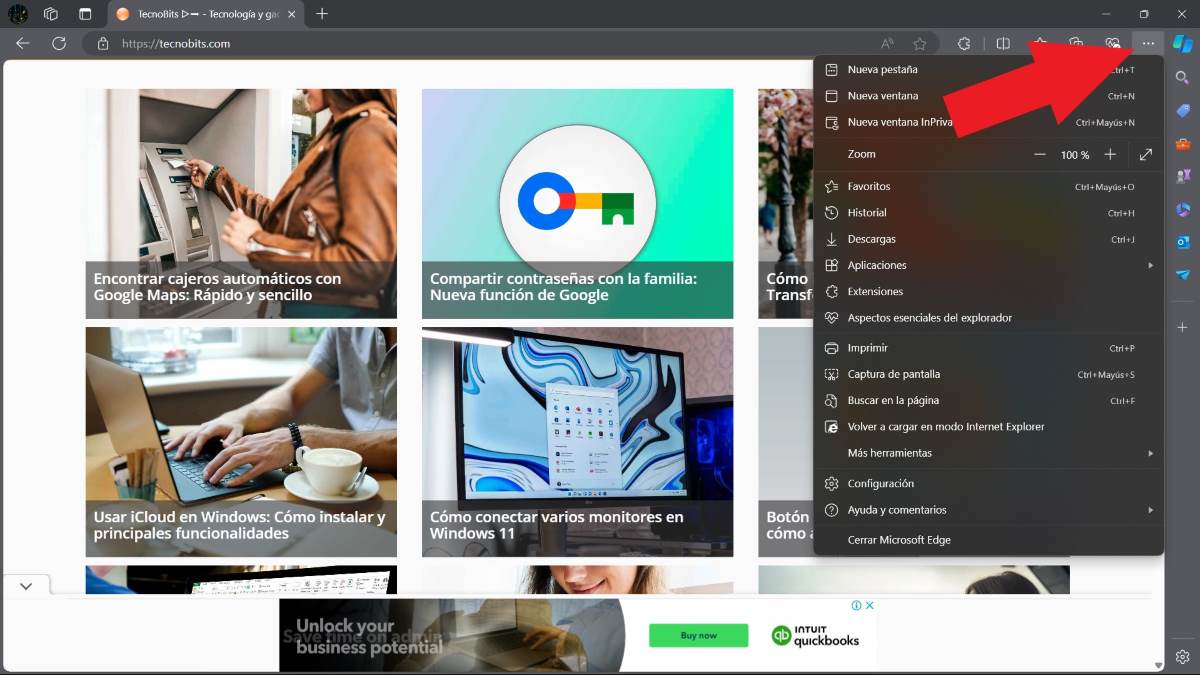
Le të shohim së pari se si të instalojmë faqet e internetit si aplikacione në Windows 11 duke përdorur shfletuesin Microsoft Edge. Për ta arritur këtë, ndiqni hapat e mëposhtëm:
- Hapni shfletuesin Microsoft Edge.
- Hapni faqen e internetit që dëshironi të instaloni.
- Prekni tre pikat në këndin e sipërm djathtas për të shkuar te Më shumë (siç shihet në imazhin e mësipërm).
- Zgjidhni Aplikacionet – Instaloni këtë sajt si aplikacion.

- Futni emrin që dëshironi t'i caktoni aplikacionit.
- Trokitni te Instalo.
- Prisni disa sekonda, kontrolloni kutitë që dëshironi të shtoni dhe kaq.
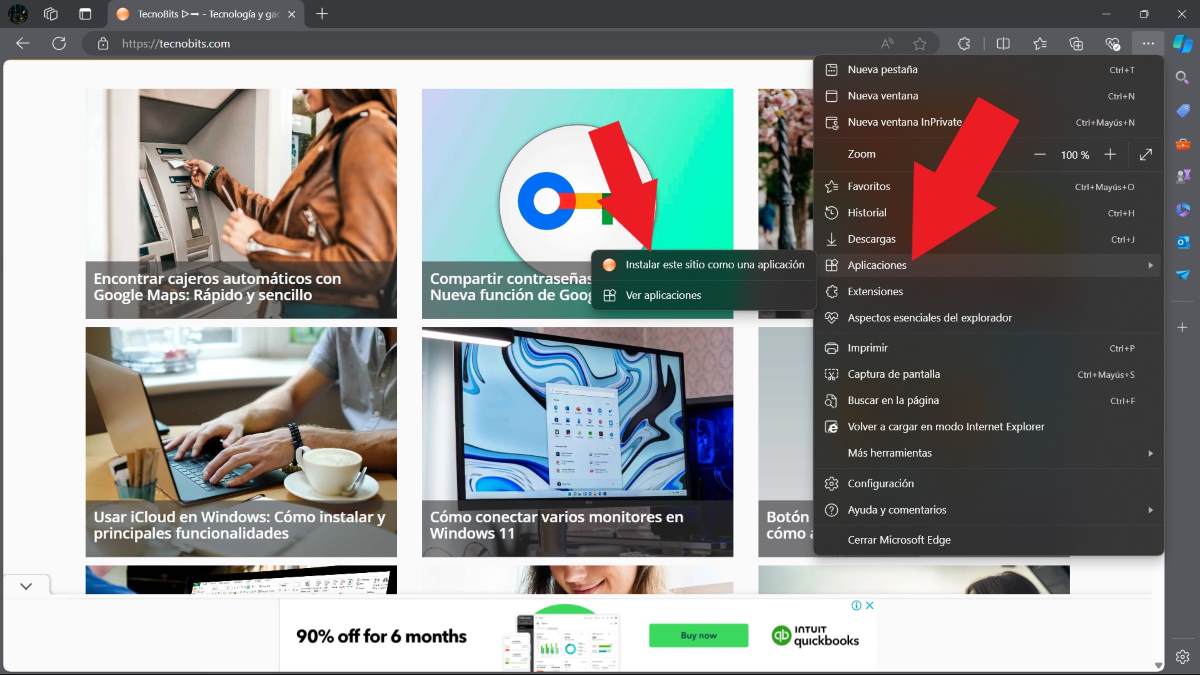
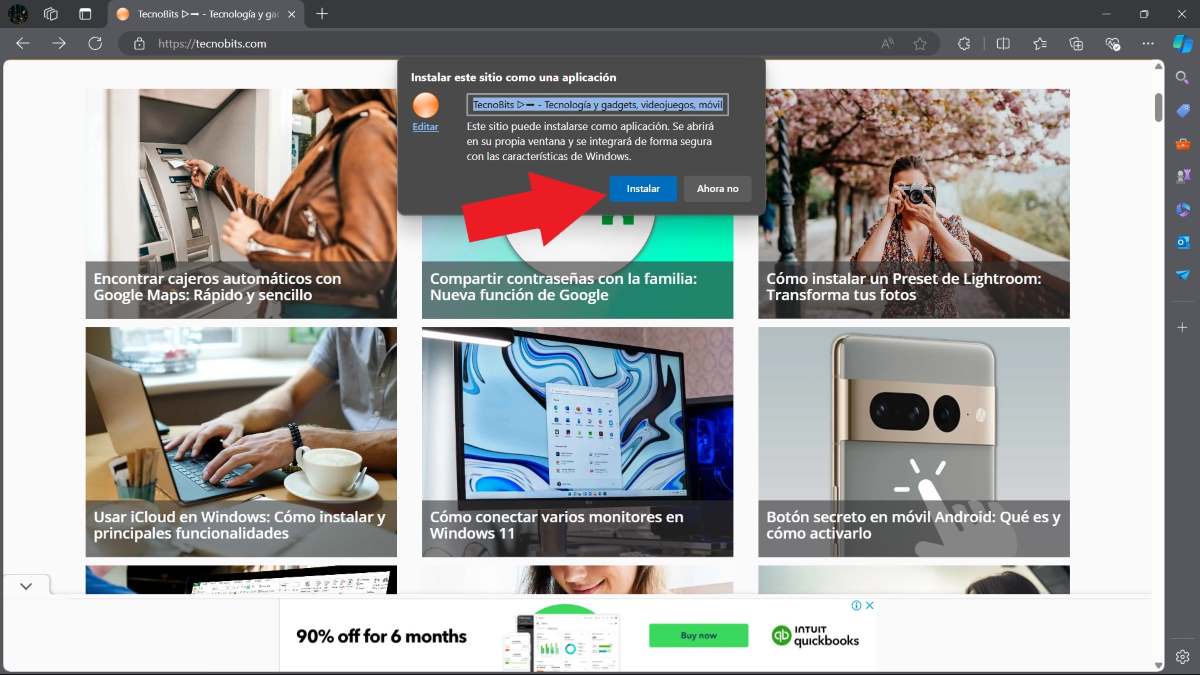
Pas instalimit të faqes së internetit si një aplikacion në kompjuterin tuaj, mund ta përdorni atë nga butoni i fillimit të Windows. Për më tepër, sapo të hyni në aplikacion, ju keni mundësinë ta shtoni atë në shiritin e detyrave ose të krijoni një shkurtore nga desktopi. Në mënyrë tipike, këto aplikacione mund të përdoren vetëm me një lidhje interneti, përveç nëse zhvilluesi e ka shtuar këtë veçori të veçantë.
Me Google Chrome
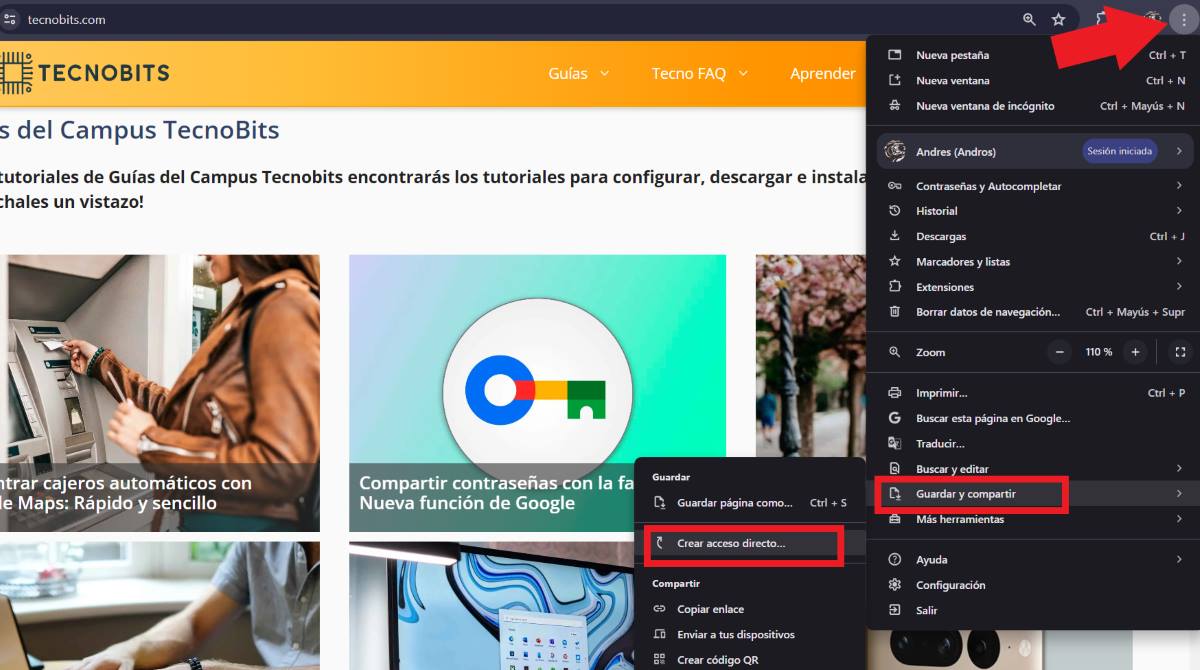
Sipas disa përdoruesve të Google Chrome Beta (dhe në fakt e njëjta faqe ndihme e Google Chrome), tani është e mundur instaloni faqet e internetit si aplikacione nga motori i kërkimit Google Chrome. Për ta bërë këtë, duhet të ndiqni hapat e mëposhtëm:
- Nga kompjuteri juaj, futni Google Chrome.
- Shkoni në faqen e internetit që dëshironi të instaloni.
- Në këndin e sipërm djathtas, zgjidhni Më shumë duke prekur tre pikat.
- Tani, gjeni opsionin Ruaj dhe ndaj - Instalo faqen si aplikacion.
- Ndiqni udhëzimet në ekran dhe keni mbaruar.
Tani, është e mundur që gjatë kryerjes së procedurës të mos e shihni askund opsionin "Instalo faqen si aplikacion". Nëse ju ndodh kjo, Mund të përdorni opsionin "Krijo shkurtore"., zgjidhni emrin dhe trokitni lehtë mbi kutinë "Hap si dritare". Në këtë mënyrë, ju do të arrini praktikisht të njëjtën gjë si instalimi i faqes së internetit si një aplikacion. Në këtë mënyrë, ju mund të hyni në aplikacion pa pasur nevojë të hyni në shfletues.
Si të çinstaloni një faqe interneti si një aplikacion?

Nga ana tjetër, Çfarë duhet të bëni për të çinstaluar një faqe interneti që keni instaluar si aplikacion? Qoftë për shkak se e keni ndërprerë përdorimin e tij, sepse nuk është aq praktik si më parë, ose nëse thjesht dëshironi të dini se si ta çinstaloni, procesi është i thjeshtë dhe mund ta bëni edhe nga Microsoft Edge dhe Google Chrome.
Ja ku janë hapat për të çinstaluar një aplikacion ueb nga Microsoft Edge:
- Përsëri, futni shfletuesin Microsoft Edge.
- Trokitni tre pikat në këndin e sipërm të djathtë.
- Zgjidhni Aplikacionet – Shikoni aplikacionet.
- Do të hapet një skedë e quajtur Aplikacionet, në të prekni tre pikat në krye që thonë "Më shumë opsione".
- Tani klikoni në opsionin "Menaxho aplikacionet".
- Gjeni aplikacionin që dëshironi të çinstaloni dhe klikoni Detajet.
- Lëvizni poshtë dhe do të gjeni opsionin e fundit që thotë "Uninstall", klikoni mbi të.
- Gati. Kjo do të çinstalojë aplikacionin nga faqja e internetit.
Për çinstaloni një aplikacion ueb nga Google Chrome, bëni sa vijon:
- Hapni shfletuesin Chrome.
- Hapni aplikacionin që dëshironi të çinstaloni.
- Në këndin e sipërm të djathtë, trokitni lehtë mbi tre pika.
- Tani, zgjidhni çinstaloni (emri i aplikacionit) - Hiq.
- Gati.
Tani, në rast se e keni instaluar aplikacionin duke krijuar një shkurtore, duhet të bëni sa më poshtë për ta çinstaluar:
- Hapni aplikacionin e instaluar.
- Trokitni në tre pikat në këndin e sipërm të djathtë.
- Klikoni Uninstall (emri i aplikacionit).
- Më në fund, prekni Hiq dhe kaq.
Instalimi i faqeve të internetit si aplikacione në Windows 11 ka shumë përparësi
Të themi të vërtetën, instalimi i faqeve të internetit si aplikacione në Windows ka shumë përfitime. Në një dorë, Ata zënë më pak hapësirë dhe përdorin më pak burime kompjuterike.. Nga ana tjetër, nuk është e mundur vetëm përdorimi i këtyre aplikacioneve në një kompjuter Windows, por edhe me një Mac, si dhe përdorimi i tyre në pajisjet Android dhe Apple.
Një tjetër veçori shumë e habitshme e këtyre aplikacioneve është se ju nuk keni nevojë t'i përditësoni ato manualisht. Kjo për shkak se aplikacioni është pjesë e një shërbimi ueb, kështu që do të fillojë gjithmonë në versionin e tij më të përditësuar. Si përmbledhje, nëse po mendoni të instaloni faqe interneti si aplikacione në kompjuterin tuaj, metodat që analizojmë në këtë artikull mund t'ju ndihmojnë shumë.

Që në moshë të re, jam magjepsur nga të gjitha gjërat shkencore dhe teknologjike, veçanërisht ato përparime që na e bëjnë jetën më të lehtë dhe më të këndshme. Më pëlqen të qëndroj i përditësuar me lajmet dhe trendet më të fundit, si dhe të ndaj përvojat, mendimet dhe këshillat e mia rreth pajisjeve dhe pajisjeve që përdor. Kjo më bëri të bëhem shkrimtare faqesh interneti pak më shumë se pesë vjet më parë, duke u përqendruar kryesisht në pajisjet Android dhe sistemet operative Windows. Kam mësuar të shpjegoj konceptet komplekse me terma të thjeshtë në mënyrë që lexuesit e mi t'i kuptojnë ato lehtësisht.