
Në këtë postim do të shpjegojmë se si të konfiguroni kopjet rezervë automatike në një NAS në Windows 11. Nëse keni blerë së fundmi një NAS (Hapësirë ruajtëse e lidhur me rrjetin), ju keni një Mjet shumë i dobishëm dhe efektiv për të mbrojtur skedarët tuaj të rëndësishëm.Nëse nuk dini si ta konfiguroni për këtë qëllim, do të dëshironi të ndiqni hapat e listuar në këtë udhëzues të plotë.
Çfarë është një NAS dhe pse përdoret për kopje rezervë?

Konfigurimi i kopjeve rezervë automatike në një NAS është një nga strategjitë më të mira për të mbrojtur skedarët tuaj në kompjuterët me Windows 11. Këto pajisje ruajtjeje ju lejojnë të ruani, ndani dhe aksesoni skedarë nga kompjuterë të ndryshëmDhe, ndryshe nga disqet e forta, ato janë gjithmonë të disponueshme në rrjet, duke i bërë ato një mundësi të shkëlqyer për kopje rezervë automatike.
Sigurisht, një NAS (Hapësirë ruajtëse e lidhur me rrjetin) është shumë më tepër sesa një hard disk rrjeti. Është e vërtetë që përdoret për të ruajtur skedarë, por me qëllimin kryesor të bëjini ato të disponueshme për përdorues të ndryshëm nga pajisje të shumtaNë nivelin e biznesit dhe të shtëpisë, pajisjet NAS përdoren gjithashtu si re private ose edhe qendra transmetimi dhe media player, të gjitha pa u mbështetur në shërbime të jashtme.
Avantazhet e konfigurimit të kopjeve rezervë automatike në një NAS
Cilat janë avantazhet e konfigurimit të kopjeve rezervë automatike në një NAS në Windows 11? Është e vërtetë që, për këtë qëllim, mund të përdorni servicio en la nube de Microsoft, OneDrive ose ndonjë ofrues tjetër. Ose nëse preferoni diçka më private dhe të centralizuar, disa disqe të jashtëm të ngurtë Mund të jetë e mjaftueshme për të kopjuar dhe ngjitur skedarët.
Por, nëse tashmë keni një NAS ose po mendoni seriozisht për blerjen e një të tille, mos hezitoni ta bëni. shfrytëzojeni këtë mundësi për të bërë kopje rezervëArsyet? Të paktën katër:
- Të gjitha pajisjet e lidhura me rrjetin tuaj (kompjuter desktop, laptop) do të jenë në gjendje të kthehem përsëri në të njëjtin vend.
- Pasi të keni konfiguruar kopjen rezervë automatike, gjithçka do të funksionojë vetë, pa pasur nevojë për ndonjë ndërhyrje apo lidhje fizike.
- Skedarët tuaj të rëndësishëm do të jenë jashtë kompjuterit tuaj kryesor, i mbrojtur kundër dështimeve të harduerit, viruseve ose fshirjes aksidentale.
- Këto skedarë qëndrojnë në shtëpinë ose zyrën tuaj, jo në një server cloud të ofruar nga një palë e tretë.
Pra, nëse jeni përdorues i Windows 11 dhe keni investuar në një NAS nga Synology, QNAP, Asustor ose ndonjë prodhues tjetër, ky udhëzues do të jetë shumë i dobishëm. Ne do ta shpjegojmë. Si të konfiguroni kopje rezervë automatike në një NASNë këtë mënyrë, skedarët tuaj do të ruhen pa pasur nevojë t'i kopjoni dhe ngjisni manualisht. Le të fillojmë.
Si të konfiguroni kopje rezervë automatike në një NAS në Windows 11

Për të konfiguruar kopje rezervë automatike në një NAS, ai duhet të jetë i lidhur me të njëjtin rrjet lokal (Wi-Fi ose kabllor) si kompjuteri juaj me Windows 11. Përveç kësaj, është e nevojshme krijoni një dosje të përbashkët e cila do të jetë e dedikuar për ruajtjen e kopje rezervëSi ta krijoj këtë dosje? E thjeshtë:
- Hapni shfletuesin tuaj të internetit dhe futni adresën IP të NAS-it tuaj për të hyrë në panelin e kontrollit.
- Pasi të jeni brenda, kërkoni opsionin Paneli i Kontrollit ose Administrimi dhe zgjidhni hyrjen Dosja e Ndarë ose Burimet e Ndarë.
- Tani klikoni te Krijo ose Shto Dosje të Përbashkët.
- Jepi një emër (Rezervë, Kopje rezervë), një përshkrim dhe një vendndodhje për dosjen.
- Sigurohuni krijoni dosjen me leje shkrimiVetëm atëherë do të jeni në gjendje ta përdorni për të bërë kopje rezervë.
Pasi të krijohet dosja e përbashkët në NAS, është e nevojshme bëjeni të dukshëm për kompjuterin tuaj Windows 11 si një disk rrjetiBërja e kësaj nga Windows File Explorer nuk është e komplikuar:
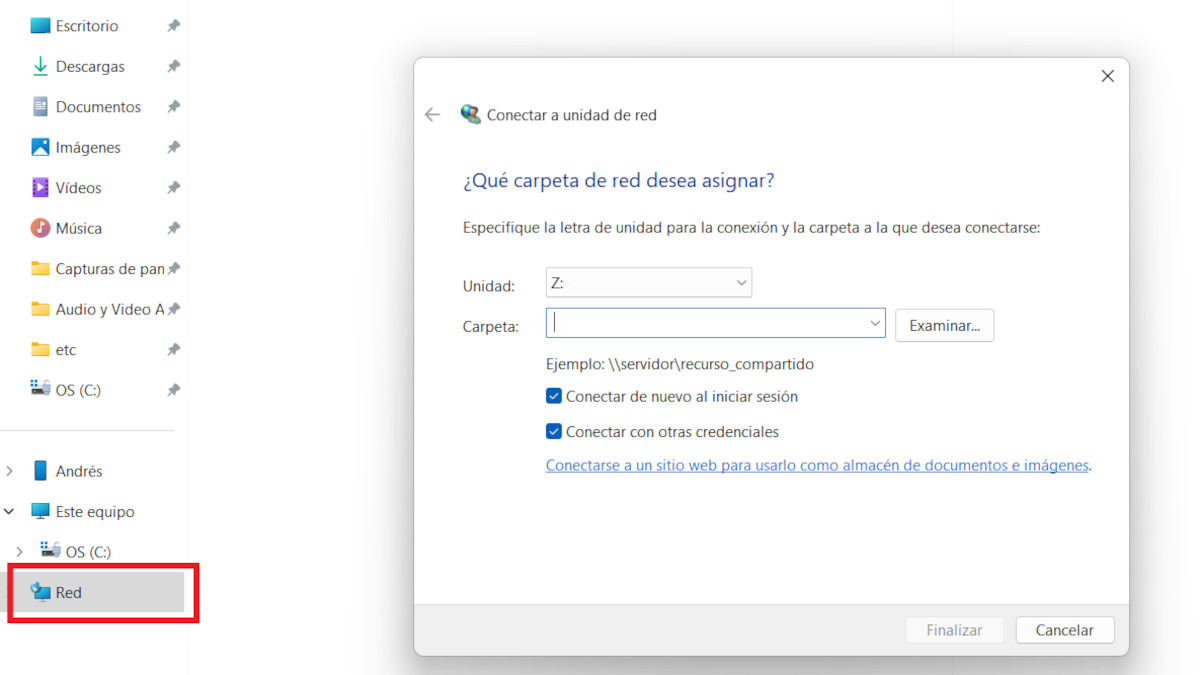
- Hap Eksploruesi i skedarëve.
- Në menynë anësore të majtë, gjeni opsionin Rrjetë y haz clic derecho sobre ella.
- Në menynë lundruese, zgjidhni Lidhu me diskun e rrjetit.
- Në dritaren tjetër, zgjidhni një letër për njësinë (Z: është ajo e sugjeruar).
- Në fushë Carpeta, Futni shtegun për në dosjen e përbashkët që krijuat në NAS. Shtegu përfshin adresën IP të NAS dhe emrin e dosjes së përbashkët. Për shembull: \\192.168.1.100\Backup.
- Asegúrate de marcar la casilla Rilidhu pas hyrjes në mënyrë që lidhja të rivendoset automatikisht pas një rinisjeje.
- Shënoni kutinë Conectar con credenciales diferentes.
- Futni emrin e përdoruesit dhe fjalëkalimin e NAS.
- Klikoni mbi Përfundo Dhe kaq është, NAS-i juaj do të shfaqet si një disk tjetër në sistemin tuaj nën hyrjen This Computer në File Explorer.
Përdorni Historikun e Skedarëve të Windows 11 për të konfiguruar kopje rezervë automatike në një NAS
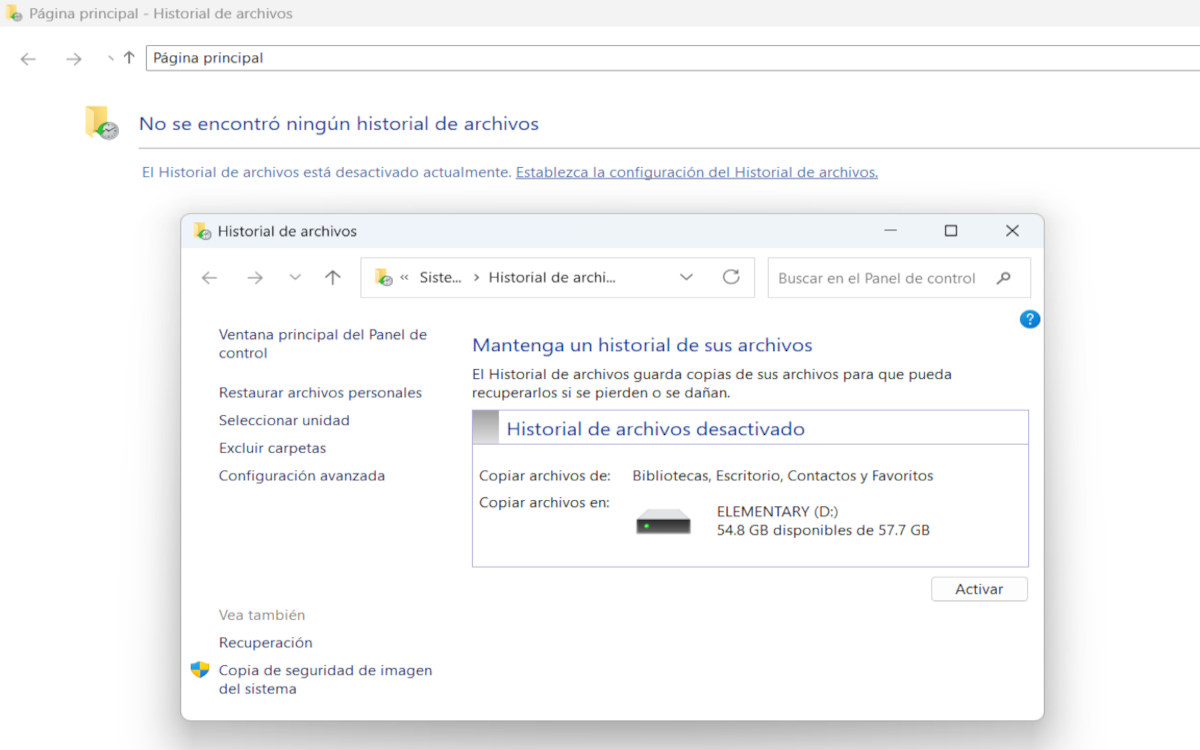
Është koha për të konfiguruar kopjet rezervë automatike në një NAS, dhe për këtë do të përdorim mjetin Historiku i skedarëve Windows 11. Ky mjet është i integruar në sistemin operativ dhe është gjithashtu i fuqishëm dhe i thjeshtë. Me të mundeni bëni kopje automatike dhe periodike nga dosjet më të rëndësishme në profilin tuaj të përdoruesit (Dokumentet, Fotot, Desktopi, etj.). Ndiqni këto hapa:
- Shko te Konfigurimi të Windows 11 (Win + I).
- Në fushën e sipërme të tekstit, shkruani Historiku i skedarëve dhe shtypni Enter për të kërkuar opsionin.
- Klikoni mbi opsionin Restaurar los archivos con Historial de archivos.
- Në faqen kryesore të Historikut të Skedarëve, klikoni Konfiguro cilësimet e Historikut të Skedarëve.
- Dritarja tjetër ju lejon të konfiguroni kopjet rezervë automatike në një NAS nga Historiku i Skedarëve. Zgjidhni diskun e rrjetit që sapo keni hartëzuar nga lista e opsioneve. Nëse nuk e shihni, klikoni Seleccionar unidad për ta kërkuar dhe për ta zgjedhur atë.
- Pasi të keni mbaruar këtë, klikoni Aktivizo që Windows të aktivizojë Historikun e Skedarëve dhe të fillojë një kopje rezervë fillestare.
- Tani klikoni mbi Cilësimet e avancuara për të vendosur se sa shpesh dëshironi t'i ruani skedarët tuaj dhe për sa kohë dëshironi t'i ruani ato.
- Në opsion Excluir carpetas, mund të zgjidhni manualisht se cilat dosje dëshironi të bëni kopje rezervë dhe cilat jo.
Dhe kaq është. Ja se si i konfiguroni kopjet rezervë automatike në një NAS në një kompjuter me Windows 11. Ndërsa Historiku i Skedarëve është një mjet efektiv për këtë qëllim, ndonjëherë nuk është i mjaftueshëm. Prandaj,Nëse keni nevojë të keni më shumë kontroll mbi atë që, si dhe kur kopjohet, mund të përdorni mjete falas si FreeFileSync.
Si përfundim, tani e dini se si ta përdorni NAS-in tuaj për të bërë automatikisht kopje rezervë të skedarëve tuaj. Të mësuarit se si t'i përdorni këto dhe opsione të tjera mund t'ju japë shumë qetësi shpirtërore, pasi Dokumentet dhe skedarët tuaj të rëndësishëm do të jenë të sigurt dhe gjithmonë të disponueshëm.

Që në moshë të re, jam magjepsur nga të gjitha gjërat shkencore dhe teknologjike, veçanërisht ato përparime që na e bëjnë jetën më të lehtë dhe më të këndshme. Më pëlqen të qëndroj i përditësuar me lajmet dhe trendet më të fundit, si dhe të ndaj përvojat, mendimet dhe këshillat e mia rreth pajisjeve dhe pajisjeve që përdor. Kjo më bëri të bëhem shkrimtare faqesh interneti pak më shumë se pesë vjet më parë, duke u përqendruar kryesisht në pajisjet Android dhe sistemet operative Windows. Kam mësuar të shpjegoj konceptet komplekse me terma të thjeshtë në mënyrë që lexuesit e mi t'i kuptojnë ato lehtësisht.