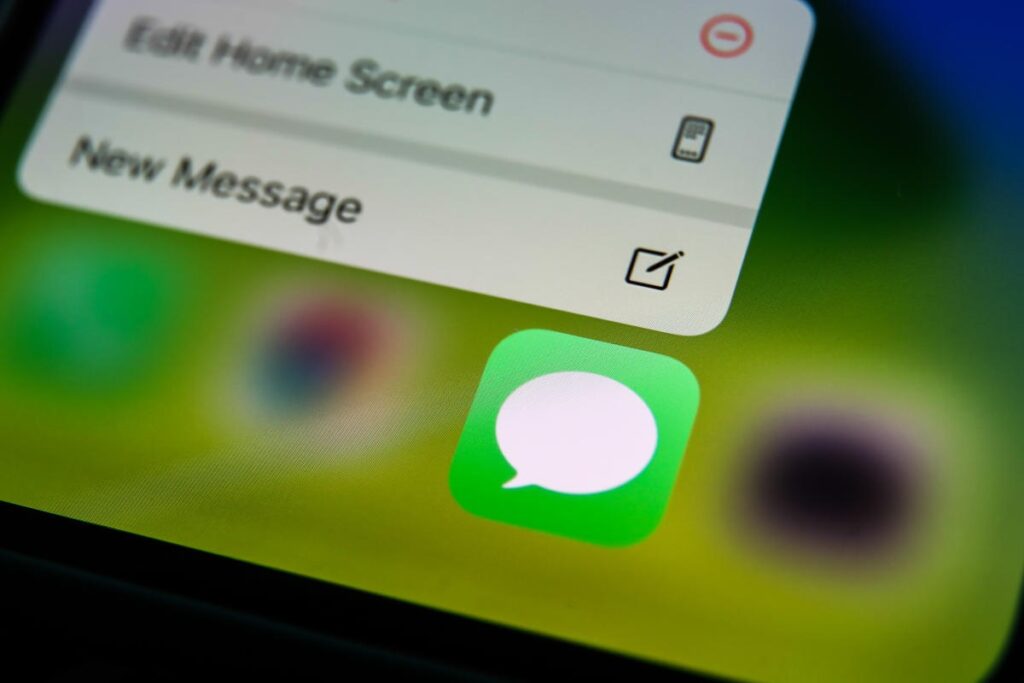
Megjithëse WhatsApp është mbret, përdoruesit e pajisjeve Apple kanë mundësinë të përdorin një shërbim të mesazheve të çastit që është i ngjashëm ose edhe më i mirë në disa aspekte. Në këtë postim ju tregojmë si të aktivizoni dhe konfiguroni iMessage- Një tutorial i detajuar për iPhone dhe iPad.
Në fakt, shërbimi iMessage Është më e ngjashme me SMS-në sesa WhatsApp, megjithëse kostoja e dërgimit të mesazheve është zero. Nuk është shumë e zakonshme të gjesh shërbime falas nga Apple, por në këtë rast është kështu. E vetmja kosto e lidhur është ajo e ofrimit të shërbimit të regjistrimit, shuma e të cilit varet nga secili operator. Sigurisht, është pothuajse gjithmonë një tarifë e vetme më pak se një euro.
Të gjitha pajisjet Apple kanë ardhur me shërbimin iMessage të përfshirë që nga viti 2011. Aktualisht Mund ta përdorim në iPhone, iPad, Mac dhe Apple Watch, megjithëse jo në HomePod ose AirPods. Kjo është disi logjike, pasi këto janë pajisje që nuk kanë ekran.
Aplikacioni Messages na jep mundësinë e dërgimit të mesazheve me tekst në dy mënyra:
- Përmes iMessage me njerëz të tjerë që përdorin gjithashtu të njëjtin mjet në iPhone, iPad ose Mac të tyre, kur është kështu, mesazhet me tekst shfaqen me flluska blu.
- Përmes mesazheve SMS/MMS dërguar nga iPhone ynë. Në këtë rast, mesazhet shfaqen brenda flluskave jeshile të të folurit.
Kur marrim një mesazh në adresën tonë të emailit ose numrin e telefonit duke përdorur iMessage, ai do të arrijë të gjitha pajisjet tona Apple që kemi konfiguruar. Kjo është diçka shumë praktike, ndaj ia vlen të konfiguroni iMessage në të gjitha.
Aktivizoni iMessage në iPhone
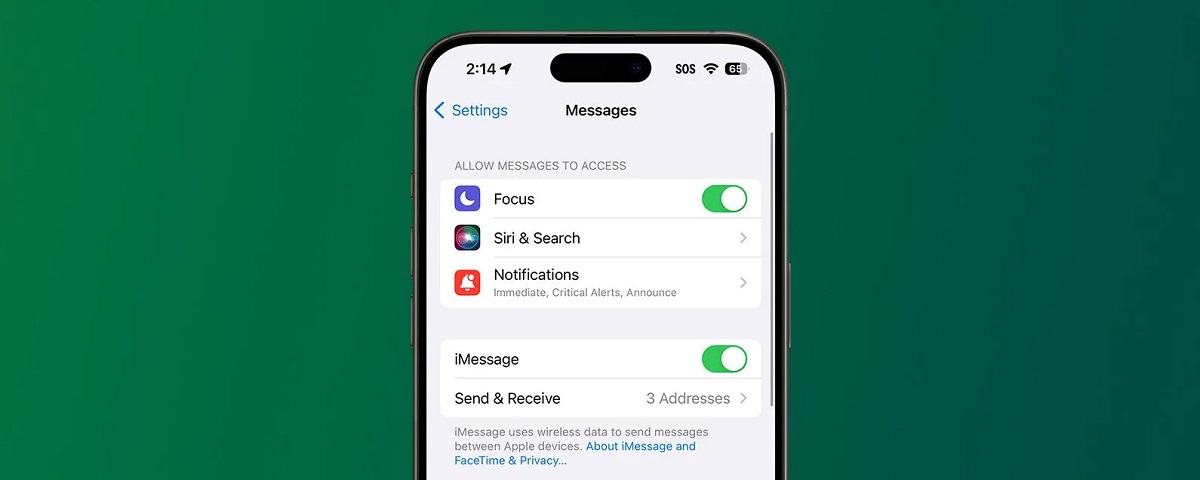
Këta janë hapat që duhen ndjekur për të aktivizuar iMessage në një iPhone:
- Së pari, hapim aplikacionin "Rregullime" nga ekrani kryesor. Ikona e saj është në formën e ingranazheve.
- Në listën që hapet më poshtë, kërkojmë dhe zgjedhim "Mesazhe" (kështu quhet funksioni iMessage në spanjisht).
- Aty duhet lëvizni butonin rrëshqitës iMessage në të djathtë, pra te pozicioni "Aktivizuar". Me këtë veprim, butoni bëhet i gjelbër.
Vetëm me këto tre hapa do të kemi aktivizuar shërbimin iMessage në iPhone tonë, edhe pse për të filluar marrjen dhe dërgimin e mesazheve do të duhet të prisni për konfirmim (është e nevojshme të identifikoheni me Apple ID), e cila mund të zgjasë nga 1 deri në 24 orë.
Konfiguro iMessage në iPhone
Ekziston një seri e opsionet e konfigurimit që mund ta vendosim nga vetë ekrani bazë i iMessage. Ajo që duhet të bëni është të klikoni në butonin "Dërgo dhe merr" për të hapur menynë e cilësimeve. Aty mund të vendosni se cilat adresa emaili dhe numra telefoni duam të përdorim për të dërguar dhe marrë mesazhe.
Opsione dhe funksione të tjera që mund të konfigurohen janë këto:
- Njoftoni leximin, për të ditur kur marrësi e ka hapur dhe lexuar mesazhin tonë.
- Aktivizo tapbacks, ose mesazhe të shkurtra përgjigjeje automatike.
- Efektet në mesazhe, për t'i bërë ato më tërheqëse ose më tërheqëse.
- Memoji ose mesazhe në formën e emoji.
- Mesazhe audio.
- Mesazhe në grup (maksimumi 32 pjesëmarrës).
Së fundi, duhet të përmendim një aspekt të rëndësishëm të përdorimit të iMessage në lidhje me sigurinë: të gjitha mesazhet e dërguara ose të marra janë të koduara nga fundi në fund. Për më tepër, nëse duam të kemi mbrojtje edhe më të madhe, ekziston mundësia e përdorimit të verifikimit të çelësit të kontaktit.
Aktivizoni iMessage në iPad
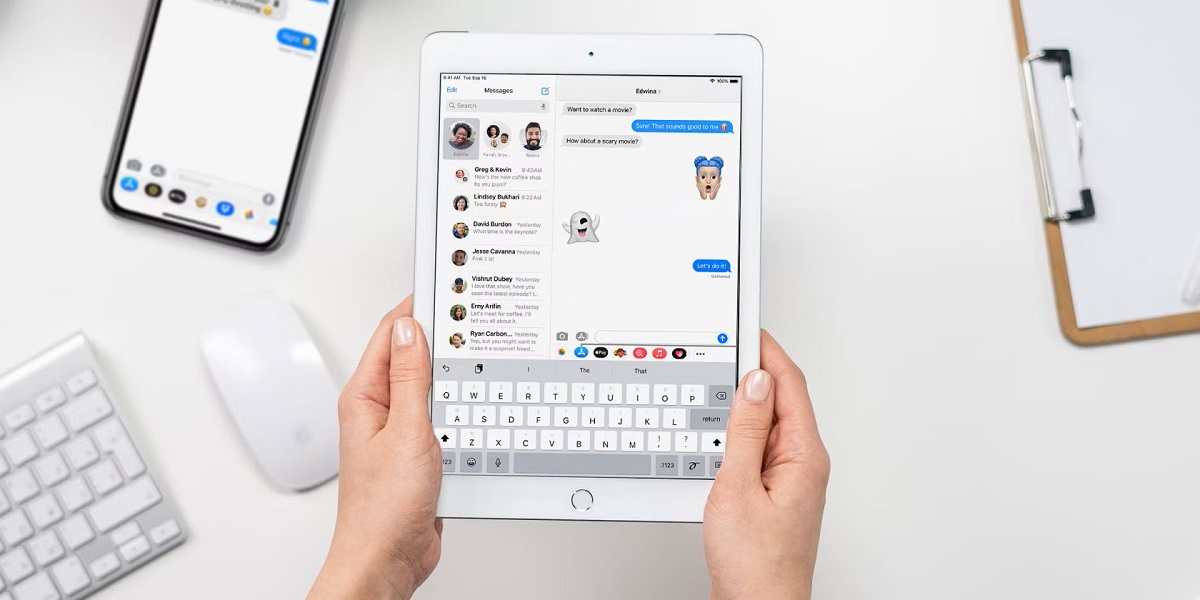
Metoda që duhet ndjekur për të aktivizuar dhe konfiguruar iMessage në iPad nuk ndryshon shumë nga ajo e përdorur për iPhone. Është si vijon:
- Për të filluar, në ekranin bazë, shkoni te aplikacioni "Rregullime."
- Ashtu si në rastin e iPhone, në listën që hapet më poshtë, zgjedhim opsionin "Mesazhe".
- Më në fund, ne e lëvizim butonin rrëshqitës iMessage në të djathtë, për ta lënë në pozicion "Aktivizuar" shënuar me ngjyrë të gjelbër.
Konfiguro iMessage në iPad
Gjithashtu opsionet për të konfiguruar iMessage në iPad janë të ngjashme me ato në iPhone. Megjithatë, ka disa veçori. Për shembull, ne kemi opsioni për të ndarë emrin dhe foton tonë me njerëz të tjerë sa herë që dërgojmë ose marrim një mesazh. Ato që vendosim ne, sigurisht. Kështu mund ta konfigurojmë këtë mundësi:
-
- Së pari hapim aplikacionin "Mesazhe" në iPad.
- Pastaj shkojmë në listën e bisedave dhe klikojmë në butonin «Edit”, i cili ndodhet në pjesën e sipërme majtas të ekranit.
- Tjetra, shtypim butonin "Më tej".
- Hapi tjetër është shtypja "Vendosni emrin dhe foton", ku mund të aktivizojmë opsionin “Share emrin dhe foton” dhe të zgjedhim opsionet e dëshiruara përmes butonave të mëposhtëm:
- "Redakto foton", e cila shfaqet poshtë rrethit dhe duke zgjedhur imazhin që dëshirojmë.
- "Emri", për të futur tekstin që duam.
- "Ndaj automatikisht" për të zgjedhur kontaktet që mund të shohin emrin dhe foton tonë.

Redaktor i specializuar në çështjet e teknologjisë dhe internetit me më shumë se dhjetë vjet përvojë në media të ndryshme dixhitale. Unë kam punuar si redaktor dhe krijues i përmbajtjes për kompanitë e tregtisë elektronike, komunikimit, marketingut online dhe reklamave. Kam shkruar gjithashtu në faqet e internetit të ekonomisë, financave dhe sektorëve të tjerë. Puna ime është edhe pasioni im. Tani, përmes artikujve të mi në Tecnobits, Përpiqem të eksploroj të gjitha të rejat dhe mundësitë e reja që bota e teknologjisë na ofron çdo ditë për të përmirësuar jetën tonë.