- Historia e skedarit ju lejon të kopjoni automatikisht dokumente, imazhe dhe të dhëna personale në pajisje të jashtme si disqet e ngurtë ose disqet e rrjetit.
- Windows përfshin mjete si Backup dhe Restore, të cilat janë të dobishme për krijimin e imazheve të sistemit dhe rikuperimin e konfigurimeve të plota.
- Ka alternativa të avancuara si EaseUS Todo Backup dhe AOMEI Backupper që ofrojnë veçori më gjithëpërfshirëse sesa opsionet vendase të Windows.
Humbja e skedarëve tuaj më të rëndësishëm për shkak të një dështimi të sistemit ose infeksionit të malware është një nga ankthet më të këqija dixhitale. Për fat të mirë, është e mundur Aktivizo rezervimin automatik në Historinë e Skedarit të Windows. Kjo është, përmes Historiku i Dosjeve.
Në këtë artikull do të shpjegojmë në mënyrë të plotë dhe të detajuar se si të aktivizoni këtë kopje rezervë automatike, si në Windows 10 ashtu edhe në Windows 11. Jo vetëm me burimin e Historisë së Skedarit, por edhe duke përdorur media të tjera.
Çfarë është një kopje rezervë dhe pse është kaq e rëndësishme?
Një kopje rezervë është thjesht një dublikatë e të dhënave tuaja të rëndësishme që ruhen në një vend të sigurt të ndryshëm nga origjinali. Kjo mund të jetë një hard disk i jashtëm, një makinë rrjeti, një shërbim ruajtjen e reve apo edhe një ndarje tjetër brenda të njëjtit kompjuter (edhe pse kjo e fundit nuk rekomandohet në rastet e dështimit të sistemit).
Windows është në gjendje të bëjë procesin e aktivizimit të kopjimit automatik në Historinë e Skedarit automatikisht, duke ju penguar të harroni të kopjoni dokumentet tuaja në mënyrë periodike ose të humbni versionet e mëparshme të skedarëve tuaj. Falë Historisë së Skedarit dhe mjeteve të tjera të integruara në sistem, Vendosja e një sistemi rezervë pa ndërhyrje manuale është më e lehtë nga sa duket..
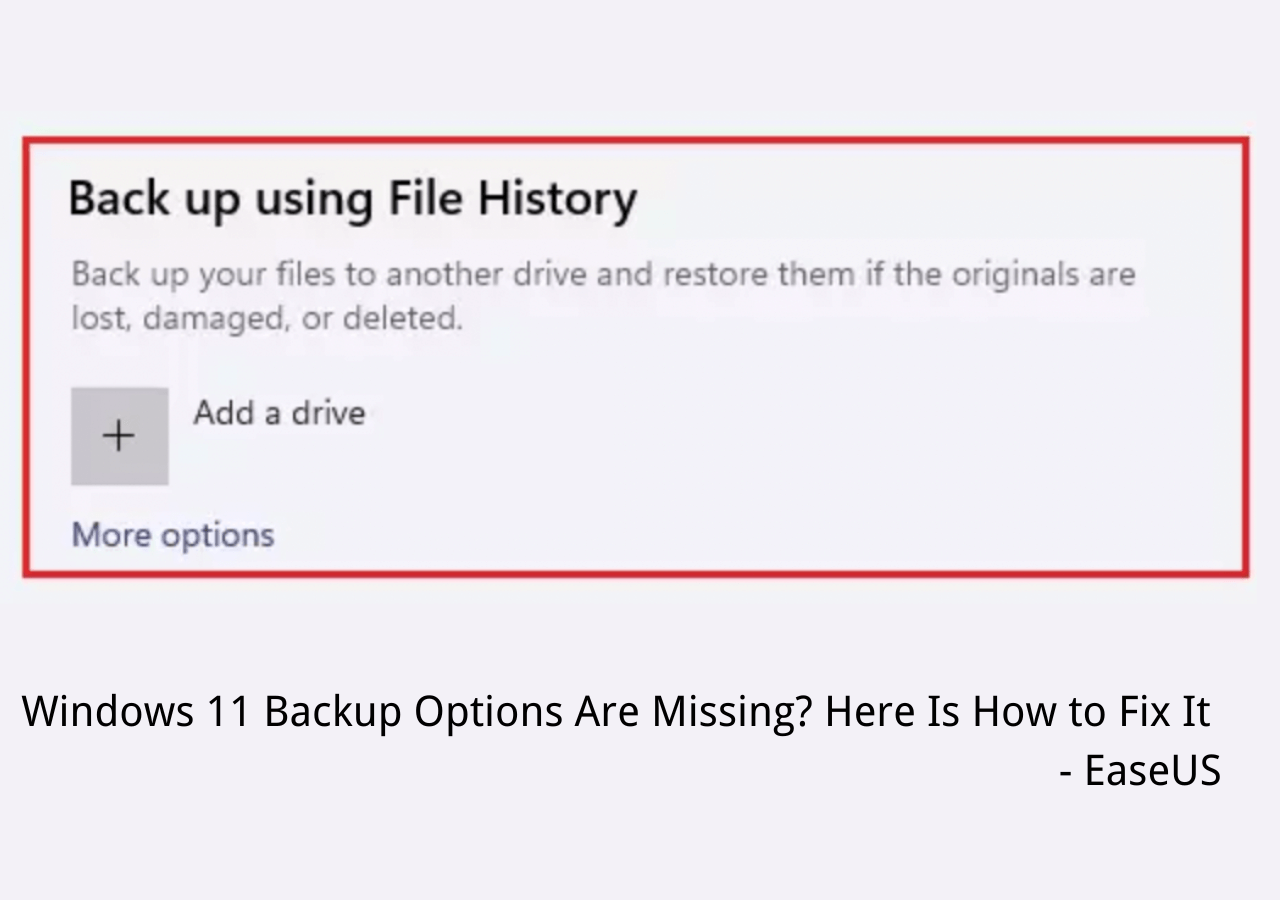
Historia e skedarëve të Windows: Opsioni më i lehtë
Mënyra më e drejtpërdrejtë për përdoruesit për të arritur këtë qëllim është aktivizimi i kopjimit automatik në Historinë e skedarëve të Windows. Ky mjet është pjesë e sistemit që nga Windows 8 e tutje dhe është i pranishëm si në Windows 10 ashtu edhe në Windows 11.. Funksioni i tij është të ruajë automatikisht dokumente, foto, video, muzikë dhe çdo skedar që gjendet në dosjet e përdoruesit, si dhe të dhënat e OneDrive të disponueshme jashtë linje.
Përparësia e saj kryesore është se ju lejon të rikuperoni versionet e mëparshme të një skedari, edhe nëse nuk është fshirë. Kjo është ideale nëse keni modifikuar një dokument dhe dëshironi ta ktheni atë siç ishte më parë. Që kjo të funksionojë siç duhet, ju nevojitet një pajisje ruajtëse e jashtme ose një dosje e përbashkët e rrjetit.
Këtu janë hapat për të aktivizuar kopje rezervë automatike në Historinë e skedarëve të Windows:
- Lidhni një disk të jashtëm (USB ose hard disk) ose sigurohuni që jeni lidhur me një vendndodhje rrjeti.
- Qasja në Konfigurimi.
- Pastaj zgjidhni Përditësimi dhe siguria dhe, brenda kësaj menyje, opsionin rezervë.
- zgjedh "Shto një njësi" dhe zgjidhni pajisjen ku të ruani kopjen.
- Aktivizoni opsionin "Rezervo automatikisht skedarët e mi".
Nga "Më shumë opsione" mundeni personalizoni frekuencën me të cilën bëhet rezervimi (si parazgjedhje çdo orë), koha kur do të mbahen (përgjithmonë ose për periudha specifike) dhe shtohen ose hiqen dosjet për t'i përfshirë ose përjashtuar nga rezervimi.
Për të rivendosur skedarët duke përdorur të njëjtin mjet, veproni si më poshtë:
- Kthehuni në seksion rezervë në Konfigurimi.
- Klikoni mbi "Me shume opsione" dhe pastaj ne "Rivendosni skedarët nga një kopje rezervë aktuale."
- Së fundi, zgjidhni dokumentin, dosjen ose grupin e skedarëve që dëshironi të rikuperoni dhe shtypni butoni i rivendosjes (ikona e gjelbër). Mund të përdorni shigjetat për të zgjedhur versionet e mëparshme.
Mbaj mend Gjatë rivendosjes, versioni aktual i skedarit do të mbishkruhet, përveç nëse e rivendosni në një vend tjetër.
Rezervimi dhe rivendosja (imazhi i sistemit)
Nëse nuk mundemi ose nuk duam të aktivizojmë kopje rezervë automatike në Historinë e skedarëve të Windows, ekziston një mjet tjetër klasik që mund të përdorim: imazhi i sistemit, i rifutur nga Microsoft në Windows 10. Është një metodë veçanërisht e dobishme për Rikuperoni plotësisht kompjuterin tuaj pas një dështimi të sistemit, infeksionit ose riinstalimit. Gjithashtu ju lejon të rivendosni sistemin në një hard disk të ri nëse ndryshoni harduerin.
Për të krijuar një kopje rezervë të imazhit të sistemit, bëni sa më poshtë:
- Qasja e parë në Control Panel.
- Shko tek Sistemi dhe siguria dhe zgjidhni opsionin Rezervimi dhe restaurimi.
- Pastaj kliko në "Krijoni një imazh të sistemit" në menunë anësore.
- Zgjidhni destinacionin: hard disk i jashtëm, DVD ose vendndodhje në rrjet.
- Zgjidhni ndarjet që dëshironi të përfshini (ndarjet e sistemit zgjidhen si parazgjedhje).
- Konfirmoni dhe klikoni mbi "Filloni rezervimin".
Pastaj, për të rivendosur nga një kopje e sistemit, veproni si më poshtë:
- Rinisni kompjuterin tuaj nga media e instalimit ose nga Windows Recovery Environment.
- zgjedh "Zgjidhni problemet."
- pastaj shkoni në "Rikuperimi i imazhit të sistemit".
- Ndiqni udhëzimet në ekran për të rivendosur nga imazhi i ruajtur.
Ju lutem vini re që Ky rikthim fshin të gjithë përmbajtjen aktuale në kompjuterin tuaj, duke e zëvendësuar me gjendjen e saktë në momentin e kopjimit.
Historia e skedarit kundrejt kopjimit dhe rivendosjes
Çfarë është më mirë? A duhet të aktivizoj rezervimin automatik në Historinë e skedarëve të Windows apo të përdor një imazh të sistemit? Të dy mjetet shërbejnë për të mbrojtur të dhënat tuaja, por secili ka objektiva të ndryshëm.. Këtu është një përmbledhje krahasuese:
- Historia e skedarit: Ideale për kopjet automatike të dokumenteve, rikuperimin e versioneve të mëparshme dhe kopje rezervë të shpeshta. Nuk përfshin sistemin operativ.
- Rezervimi dhe restaurimi: Ju lejon të ruani të gjithë sistemin. Përdoret për rikuperim të plotë, por nuk ruan versione të ndërmjetme ose nuk kryen kopje rezervë automatike në rritje.
Përdorni softuer të palëve të treta
Si buscas një zgjidhje më profesionale dhe e gjithanshme, ka disa programe që ofrojnë veçori të avancuara, të tilla si rezervimi në rritje, rezervimi diferencial, enkriptimi, pikat e rivendosjes ose menaxhimi i detyrave të planifikuara. Këto janë më të mirat:
Rezervim EaseUS Todo. Është popullor për lehtësinë e përdorimit dhe veçoritë e avancuara. Ju lejon të bëni kopje rezervë të plotë të skedarëve, ndarjeve, sistemeve ose disqeve të tëra. Për më tepër, mund të zgjidhni të ruani në nivel lokal, në një rrjet, në një NAS ose në renë tuaj personale.
AOMEI Backupper. Një tjetër alternativë e shkëlqyer me opsione profesionale të përshtatura si për përdoruesit shtëpiak ashtu edhe për ata teknikë. Ai lejon sinkronizimin automatik, klonimin e diskut, restaurimin universal dhe madje edhe ekzekutimin automatik të kopjeve kur lidhni një USB.
Acronis True Image. Ai dallohet për të qenë një zgjidhje gjithëpërfshirëse me mbrojtje kundër malware dhe ruajtje në renë kompjuterike. Edhe pse paguhet, ofron një zgjidhje shumë të fuqishme me siguri të integruar duke përdorur inteligjencën artificiale.
Këshilla shtesë për t'i mbajtur të dhënat tuaja të sigurta
- Shkëputni diskun e jashtëm pas çdo kopje rezervë për të parandaluar që ransomware ta kodojë atë gjithashtu.
- Programoni rregullisht kopjet rezervë, në varësi të asaj se sa shpesh punoni me skedarë të rinj.
- Kontrolloni herë pas here nëse kopjet janë bërë në mënyrë korrekte dhe se ju mund t'i qaseni ato pa asnjë problem.
- Mos u mbështetni ekskluzivisht në një kopje të vetme. Është gjithmonë më mirë të kesh kopje rezervë të tepërt.
Mbrojtja e të dhënave tuaja nuk ka qenë kurrë kaq e arritshme. Mënyra më e mirë për ta bërë këtë është të aktivizoni kopje rezervë automatike në Historinë e skedarëve të Windows, pa përjashtuar zgjidhjet profesionale nëse informacioni juaj është kritik.

Redaktor i specializuar në çështjet e teknologjisë dhe internetit me më shumë se dhjetë vjet përvojë në media të ndryshme dixhitale. Unë kam punuar si redaktor dhe krijues i përmbajtjes për kompanitë e tregtisë elektronike, komunikimit, marketingut online dhe reklamave. Kam shkruar gjithashtu në faqet e internetit të ekonomisë, financave dhe sektorëve të tjerë. Puna ime është edhe pasioni im. Tani, përmes artikujve të mi në Tecnobits, Përpiqem të eksploroj të gjitha të rejat dhe mundësitë e reja që bota e teknologjisë na ofron çdo ditë për të përmirësuar jetën tonë.