- Kontrolloni nxitjen e CPU-së me "Frekuencën Maksimale" dhe çaktivizoni Modalitetin e Ngritjes për të ulur nxehtësinë pa humbur FPS kryesore.
- Rregulloni drajverët, grafikën dhe fuqinë: Mbani FPS të qëndrueshëm sipas shpejtësisë së kuadrove të monitorit tuaj dhe zvogëloni zhurmën dhe konsumin e energjisë.
- Optimizon panelet e Windows (HAGS, SysMain/Prefetch, TRIM) dhe NVIDIA/AMD për rrjedhshmëri dhe vonesë më të ulët.
- Në një laptop, ai përshkruan planin: më pak luhatje termike, më shumë stabilitet dhe performancë të qëndrueshme gjatë seancave të gjata.
¿Profilet e fuqisë që ulin FPS-në? Kur ventilatorët gjëmojnë dhe laptopi ndihet si një sobë, është normale të mendosh se duhet të jetë... ul grafikën ose çaktivizo turbonPor ekziston një alternativë shumë më e rafinuar: krijimi i një profili fuqie që minimizon rritjen e CPU-së pa ulur FPS-në. Ky udhëzues ju mëson se si të modifikoni Windows 10/11, drajverët dhe vetë harduerin për t'i mbajtur lojërat tuaja të ftohta, të qëndrueshme dhe me shpejtësinë e kuadrove që ju nevojitet vërtet.
Ideja kryesore është e thjeshtë, por e fuqishme: nuk duam të dëmtojmë performancën, por kufizoni rritjen me mençuri të procesorit dhe ta balanconi atë me GPU-në, ekranin dhe zhurmën. Me disa ndryshime në regjistër për të zbuluar cilësimet, një plan energjie të projektuar mirë dhe katër ndryshime rutinë, sistemi juaj mund të ndalojë së përjetuari temperatura maksimale prej 95-100°C dhe të vazhdojë të luajë lojëra në frekuencën e monitorit tuaj.
Gjërat thelbësore në 10 sekonda
Nëse jeni me nxitim, mbani mend këtë: në Windows mund ta zhbllokoni opsionin për të frekuenca maksimale e procesorit dhe Modaliteti i rritjes së performancës së procesoritNë këtë mënyrë, e kufizoni rritjen e CPU-së në një vlerë të arsyeshme (p.sh., 3,4 GHz në shumë seri H), e mbani konsumin e energjisë dhe nxehtësinë të ulët, dhe e mbani FPS afër tavanit të panelit tuaj, në vend që ta shtyni atë deri në 4+ GHz për të shtrydhur disa kuadro me koston e zhurmës djallëzore.
FPS, shkalla e rifreskimit dhe pse "më shumë nxitje" nuk është gjithmonë më mirë
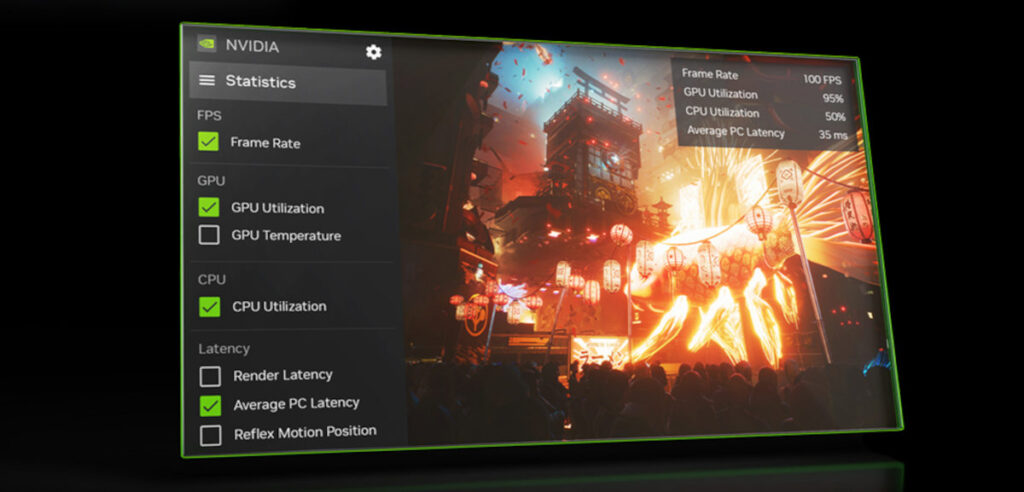
FPS është numri i kuadrove për sekondë që shihni në ekran, dhe rrjedhshmëria e perceptuar varet si nga ai numër ashtu edhe nga monitoroni shkallën e rifreskimitNë një panel 60 Hz, nuk ka rëndësi nëse numëruesi tregon 120: ju do të shihni 60. Synoni frekuencën e ekranit tuaj (60/120/144/165 Hz) dhe mos humbni vat duke ndjekur numrat që monitori juaj... nuk mund të tregoj.
Kur flasim për FPS të ulët? Kur vini re ngecje, ndërprerje ose vonesë sepse kompjuteri juaj nuk është në nivelin e duhur. Shkaqet e zakonshme janë: GPU e mirë ose e vjetër, RAM i ulët, një CPU që ngadalëson punën ose ruajtje e ngadaltë. Dhe kini kujdes, ndonjëherë cilësimet e parazgjedhura të grafikës janë shumë të larta për harduerin tuaj dhe do t'ju duhet të zvogëloni sasinë.
Përmirësimi i CPU-së është një shpatë me dy tehe. Përmirësimi nga 3,4 në 4,2 GHz mund të shtojë disa FPS, por shpesh e rrit konsumin e energjisë nga 45 W në 80 W+, me një rritje joproporcionale të nxehtësisë dhe zhurmës. Në laptopë, ky mbingarkesë rrit në mënyrë agresive temperaturat, i tendos ventilatorët dhe, në rastin më të keq, shkakton mbytjen termike gjë që përfundon duke ulur performancën.
Testimi në botën reale: Kufizimi i rritjes për të zbutur nxehtësinë
Një shembull shumë ilustrues është një laptop lojërash me Intel i7-11800H dhe RTX 3070 (80/115 W). Pa turbo, CPU-ja luajti me shpejtësi. 3,8–4,2 GHz, duke tërhequr midis 65 dhe 80 W dhe duke tingëlluar si një motor reaktiv. Kur turboja u çaktivizua plotësisht, frekuenca ra në 2,3 GHz, konsumi ra në 20–35 W dhe kompjuteri u bë i heshtur, por CPU mbeti i mbuluar me re.
Zgjidhja e kompromisit bëri diferencën: lejimi i turbos, por kufizimi i frekuenca maksimale në 3,4 GHzPra, nën ngarkesë, qëndroi në 25–45 W, shumë më pak zhurmë dhe temperatura të arsyeshme, me një ndikim minimal në FPS. Numrat në League of Legends e bëjnë të qartë këtë: me 4,2 GHz ~190 FPS (nxehtësi), pa turbo në 2,3 GHz ~110 FPS (ftohtësi) dhe të kufizuar në 3,4 GHz ~170 FPS (ftohtësi). Nëse paneli juaj është 165 Hz, ato ~170 FPS përmbushin objektivin pa e djegur laptopin.
Arsyeja është kurba e fuqisëKalimi nga 2,3 në 3,4 GHz shton ~20 W, por kalimi nga 3,4 në 4,2 GHz shton ~40 W për një përfitim të vogël. Kjo do të thotë se pjesa e fundit e përforcimit është më e shtrenjta për sa i përket vatëve dhe gradëve, dhe rrallëherë ia vlen në laptopë.
Aktivizoni cilësimet e fshehura të energjisë në Windows
Windows 10/11 fsheh parametrat kryesorë të procesorit që mund t'i bëjmë të dukshëm me Redaktorin e Regjistrit. Kini kujdes se çfarë prekni: rezervë nga regjistri dhe vazhdoni me kujdes. Qëllimi është të shfaqen dy opsione në planin e energjisë: "Frekuenca Maksimale e Procesorit" dhe "Modaliteti i Përmirësimit të Performancës së Procesorit".
Për të shfaqur "Frekuenca Maksimale e Procesorit", shkoni te Regjistri dhe shkoni te: HKEY_LOCAL_MACHINE\SYSTEM\CurrentControlSet\Control\Power\PowerSettings\54533251-82be-4824-96c1-47b60b740d00\75b0ae3f-bce0-45a7-8c89-c9611c25e100. Ndryshoni vlerën e Atributet nga 1 në 2. Pastaj, në Opsionet e Energjisë, do të shfaqet fusha për të vendosur frekuencën maksimale në MHz (parazgjedhja 0 = pa limit).
Për të shfaqur "Modaliteti i Përmirësimit të Performancës së Procesorit", shkoni te: HKEY_LOCAL_MACHINE\SYSTEM\CurrentControlSet\Control\Power\PowerSettings\54533251-82be-4824-96c1-47b60b740d00\be337238-0d82-4146-a960-4f3749d470c7Përsëri, vendosni Atributet 2 që cilësimi të shfaqet te “Menaxhimi i Energjisë së Procesorit”. Çaktivizimi i këtij modaliteti zakonisht zvogëlon luhatjet termike pa ulur tepër FPS-në.
Pasi të jetë i dukshëm, shkoni te Paneli i Kontrollit > Pajisjet dhe Zëri > Opsionet e Energjisë > Ndrysho cilësimet e planit > Ndrysho cilësimet e avancuara të energjisë. Brenda “Menaxhimi i energjisë së procesorit” mund të modifikoni Gjendja minimale/maksimale (në %) dhe, tani, Frekuenca Maksimale e Procesorit (MHz) dhe Modaliteti i Rritjes së Performancës. Duke e vendosur frekuencën në një vlerë të arsyeshme (p.sh., 3400 MHz) dhe duke çaktivizuar Modalitetin e Rritjes, do ta zbutni rritjen ndërkohë që kompjuteri juaj do të funksionojë në maksimum. i freskët dhe i qëndrueshëm.
Cilësimet e lojës dhe të Windows për të fituar FPS pa mbinxehje
Nuk ka të bëjë vetëm me CPU-në: rregullimi i cilësimeve të duhura grafike e lehtëson GPU-në dhe stabilizon FPS-në. Filloni me atë që ka ndikimin më të madh dhe gjeni një ekuilibër me ekranin tuaj: një FPS i qëndrueshëm prej 60/120/144 është më i mirë se kulmet e larta me rrëzimet dhe belbëzimet.
- VSyncÇaktivizojeni për të parë nëse merrni një FPS më të mirë; nëse keni grisje, ndizeni përsëri ose përdorni alternativa si Adaptive/Enhanced Sync.
- AntialiasingProvoni ta zvogëloni FXAA/MSAA ose ta çaktivizoni dhe ta rrisni gradualisht; tenton të konsumojë shumë burime për një kohë të gjatë. përfitim i moderuar vizual.
- Distanca e vizatimitUlni teleskopin në mënyrë që motori të renderojë më pak objekte të largëta dhe GPU-ja juaj të mund të marrë frymë.
- Efektet dhe cilësiaZvogëlon hijet, reflektimet, ndriçimin global, turbullirën dhe shkëlqimin e lentes; këto janë shpesh shkaktarët kryesorë të rënies së FPS-së.
Ul rezolucionin nëse GPU-ja juaj është e kufizuar. Kalimi nga 1080p në 900p zvogëlon numrin e pikselëve me ~30%, dhe në 720p e zvogëlon numrin e pikselëve me rreth 50%. Imazhi bëhet më pak i qartë, por shpejtësia e kuadrove është më e lartë. ata ngrihen menjëherëGjej pikën më të mirë me përmirësim të brendshëm ose DLSS/FSR kur është e mundur.
Aktivizo Modaliteti i lojës Në Windows 10/11: Cilësimet > Lojërat > Modaliteti i Lojës. Jepini përparësi lojës suaj, minimizoni detyrat në sfond dhe parandaloni ndërprerjet me një klikim. Nuk bën mrekulli, por shton stabilitet dhe qëndrueshmëri.
Menaxhimi i energjisë: Në laptopë, kur klikoni ikonën e baterisë, lëvizni rrëshqitësin te ""Performancë më e mirë"kur jeni të lidhur në prizë. Ky është çelësi për të parandaluar që Windows të ndërpresë energjinë për të kursyer baterinë dhe për t'ju lejuar të përfitoni nga profili i CPU/GPU. që keni konfiguruar.
Drajverë të përditësuar: NVIDIA, AMD dhe Intel
Një GPU me drajverë të vjetëruar është energji e humbur. Në NVIDIA, ajo përdor Përvoja e GeForce: Skeda Drajverët > Kontrolloni për përditësime dhe aplikoni versionin më të fundit. Në AMD, Softuer Adrenalin shfaq përditësimet nën "Drajver dhe Softuer".
Nëse keni iGPU ose grafikë hibride, kontrolloni drajverët nga Qendra e Shkarkimeve IntelSetet moderne funksionojnë mirë nëse i përshtatni pritjet, por pa drajverë të përditësuar do të humbisni performancën, stabilitetin dhe përputhshmërinë me API-të si p.sh. DirectX 12.
Një përditësim i drajverit mund të përmirësojë performancën e disa lojërave me 5% deri në 20%+ dhe, më e rëndësishmja, të zvogëlojë vonesën dhe problemet e rralla. Është një hap me rrezik të ulët dhe kthim i lartë, veçanërisht në publikimet e fundit.
Panelet e Kontrollit të GPU-së: Shfrytëzojeni sa më shumë pa e tepruar
Në Panelin e Kontrollit NVIDIA (klikoni me të djathtën në desktop), shkoni te "Kontrollo cilësimet 3D" dhe rregulloni këto artikuj: Maksimumi i kornizave të para-renduara në 1 për të përmirësuar reagimin, "Optimizimi i Lidhur" mundësoi përdorimin e të gjitha bërthamave dhe VSync sipas nevojës. Këto ndryshime ndikojnë në ndjesinë dhe stabilitetin.
Në AMD Radeon, në Cilësimet Globale të Lojërave: Filtrim anizotropik vetëm nëse GPU-ja juaj e lejon, "Modaliteti Anti-aliasing" në Override nëse dëshironi kontroll të mirë, provoni MLAA (filtrim morfologjik) nëse çaktivizoni antialiasing-un e lojës, “Cilësia e Filtrimit të Teksturës” në Performancë për të arritur 1–5 FPS dhe e lini të çaktivizuar “Optimizimin e Formatit të Sipërfaqes” – kjo mezi ndihmon në titujt modernë.
Aktivizo Programim GPU i përshpejtuar nga hardueri (HAGS) nëse CPU-ja juaj është pengesa: Cilësimet > Sistemi > Ekrani > Cilësimet e Grafikës. Nuk ndihmon gjithmonë nëse GPU-ja është ajo që mungon, por në shumë kompjuterë zvogëlon radhën e punës dhe zbut mikro-belbëzimin.
Kontrolloni se çfarë përdorni DirectX 12 Ultimate (Windows dhe drajverë të përditësuar). Nuk është vetëm gjurmim rrezesh: sjell gjithashtu optimizime të CPU/GPU dhe mjete më të mira që, në lojërat e pajtueshme, përkthehen në më shumë stabilitet.
Mirëmbajtja e Windows: Më pak ngarkesë, më shumë rrjedhshmëri
Hiqni programet e tepërta dhe ato të papërdorura: Shumë aplikacione hapen fshehurazi dhe konsumojnë RAM dhe CPU në sfond. Nëse nuk mund ta bëni manualisht, përdorni programe optimizimi të besueshme. pezulloni proceset kur i luani dhe i rifilloni ato më vonë.
Çaktivizo SysMain (SuperFetch) dhe Prefetch nëse vini re aksesime të vazhdueshme në disk që përkeqësojnë ngarkimin në lojëra: Services > SysMain > Lloji i nisjes Disabled; dhe në Registry shkoni te Computer\HKEY_LOCAL_MACHINE\SYSTEM\CurrentControlSet\Control\Session Manager\Memory Management\PrefetchParameters dhe vendosni EnablePrefetcher në 0. Lexoni hapat me kujdes: prekja e regjistrit pa e ditur mund të krijojë probleme serioze.
Optimizoni disqet tuaja: Në HDD, defragmentimi zvogëlon kohën e aksesit; në SSD, përdorni TRIM. Hapni "Defragment and Optimize Drives" dhe klikoni OptimizoKontrolloni TRIM në komandën e shpejtë (admin): “fsutil behavior query DisableDeleteNotify” duhet të kthejë 0; nëse jo, aktivizojeni me “fsutil behavior set DisableDeleteNotify 0”.
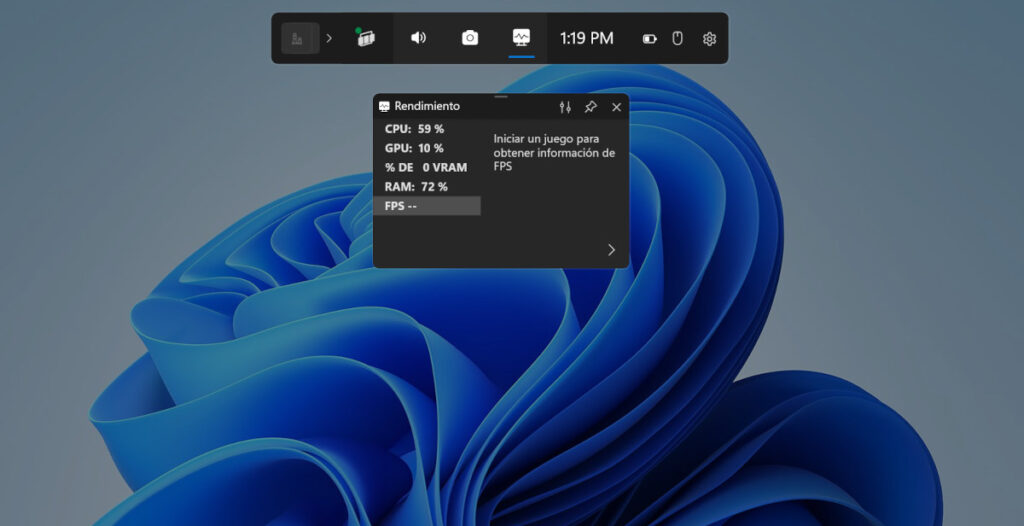
Çaktivizo Shiriti i Lojërave Nëse nuk e përdorni: Cilësimet > Lojërat > Shiriti i Lojërave dhe vendoseni në Joaktiv. Është i dobishëm për pamjet e ekranit dhe mbivendosjet, por konsumon burime. Në platforma të kufizuara, çdo kohë në sfond që kurseni grumbullohet. FPS dhe stabiliteti.
Probleme me pingun? Algoritmi Nagle Mund të rrisë vonesën. Çaktivizimi i tij në regjistër zvogëlon ruajtjen e paketave në memorje, por përmirësimi është zakonisht i vogël dhe rreziku është i lartë. Nëse e dini se çfarë po bëni: gjeni ndërfaqen tuaj në HKEY_LOCAL_MACHINE\SYSTEM\CurrentControlSet\Services\Tcpip\Parameters\Interfaces, vendosni vlerat DWORD TcpAckFrequency dhe TCPNoDelay në 1. Nëse nuk jeni i sigurt, është më mirë ta çaktivizoni. mos prek.
Pajisjet: Kur duhet të bëhet mbingarkesë dhe kur duhet të bëhet përmirësim
Un mbingarkesë e moderuar Përmirësimi i GPU-së (deri në ~15%) nëpërmjet mjeteve zyrtare NVIDIA/AMD mund të japë një përmirësim prej 5–10% në lojëra, duke supozuar më shumë konsum të nxehtësisë dhe energjisë. Rriteni gradualisht, testoni stabilitetin dhe monitoroni temperaturat: në laptopë, diferenca është më e vogël dhe rreziku i kufizimit dhe vesh es të moshuar.
Përmirësoni RAM-in nëse keni mungesë: Kalimi nga 8 në 16 GB zgjidh pengesat në lojërat moderne dhe ato për shumë lojtarë. Jepini përparësi. kanal i dyfishtë dhe frekuenca të pajtueshme. Mos prisni mrekulli në FPS nëse keni tashmë 16 GB, por duhet të prisni më pak ngecje për shkak të mungesës së memories.
Një SSD nuk rrit FPS-në, por përshpejton ngarkimin dhe transmetimin e të dhënave: nëse vini nga një HDD, kalimi në SATA (500+ MB/s) ose NVMe më të mirë (1500+ MB/s) është shumë i dukshëm në botët e hapura dhe kohët e ngarkimit. Rezervoni 1 TB ose më shumë: Windows, lojëra AAA 100–150 GB dhe lojërat tuaja dosjet personale Ata e vlerësojnë atë.
Përmirësimi i GPU-së është më i dukshëm nëse luani në 1080p/1440p të lartë ose 4K. Merrni parasysh ekuilibrin me CPU-në tuaj: një GPU shumë e nivelit të lartë me një procesor modest mund të "ngecë" për shkak të kufizimeve të CPU-së. Zgjidhni një model që përputhet me objektivin tuaj FPS dhe sistemin tuaj operativ. monitor.
Laptopë: Profile që funksionojnë vërtet
Për laptopët, plani perfekt kombinon: kufizimin e fuqizimit të CPU-së (Frekuenca maksimale e procesorit + çaktivizimi i "Modalitetit të Boost"), vendosjen e planit në "Performancën më të Mirë" ndërsa është i lidhur, një kurbë të arsyeshme të ventilatorit dhe pastërti fizike mirëmbajtje periodike e ekipit.
Truke që ndihmojnë: pastroni ventilatorët dhe radiatorët, shmangni vendosjen e laptopit në sipërfaqe të buta, përdorni një bazë ftohëse dhe mbajini pajisjet gjithmonë në prizë kur luani. Këto janë masa të thjeshta që parandalojnë frenimin termik dhe zgjasin jetëgjatësinë e pajisjeve tuaja.
Një studim rasti i kohëve të fundit mbi një Lenovo Legion Pro 5 (i5-14500HX, RTX 4060) me një BIOS të përditësuar dhe modalitet të personalizuar në Vantage: performanca e modalitetit "Performancë" u përputh, por me zhurmë "të ekuilibruar" dhe temperatura shumë të përmbajtura. CPU-ja u la në... 68–73 °C, GPU në 55–60 °C dhe luhatjet prej 98 °C u zhdukën. Për më tepër, tensioni ra në ~1,2–1,3 V (në vend që të arrinte 1,5 V) dhe maksimumi mbeti nën 90 °C, duke mbrojtur pllakën amë dhe duke zvogëluar vesh.
Çelësi i këtij rezultati ishte kufizimi i nxitjes maksimale të CPU-së, çaktivizimi i modalitetit të nxitjes së procesorit në planin e energjisë dhe përafrimi i FPS-së së synuar me shpejtësia e rifreskimit të panelit. Kur sinkronizoni objektivat dhe shkurtoni "kilometrin e fundit" të turbos, fitoni ekuilibër: më pak zhurmë, më pak nxehtësi dhe performancë të qëndrueshme me kalimin e kohës. orë.
Për të monitoruar përmirësimin, instaloni një numërues FPS (Steam overlay) ose mjete si MSI Afterburner + RivaTuner. Matni para dhe pas: nëse arrini frekuencën e monitorit tuaj me më pak vat dhe gradë, profili juaj i fuqisë është e fiksuar mirëNëse nuk mund ta arrini, rrisni limitin e MHz një nivel ose relaksoni pak cilësinë e grafikës.
Nëse doni të bëni rregullime të hollësishme, provoni edhe planifikimin e përshpejtimit të GPU-së, kontrolloni panelet NVIDIA/AMD lojë pas loje dhe mos harroni t'i mbani drajverët dhe Windows-in të ndezur. në ditëE gjitha kjo krijon ndjesinë përfundimtare: rrjedhshmëri të qëndrueshme dhe një sistem "të ftohtë" që nuk shkëputet kur fillon të luash.
Të qëndrosh afër majës së monitorit pa e detyruar pakën e fundit të turbo boost është mënyra më e zgjuar për të luajtur në një laptop: CPU-ja shtyn mjaftueshëm, GPU-ja funksionon pa e kufizuar shpejtësinë dhe shasia i mban temperaturat nën kontroll. Me cilësimet e fshehura të energjisë të aktivizuara, drajverët e azhurnuar dhe disa zakone të thjeshta, është plotësisht e realizueshme të kesh një laptop lojërash. i qetë, i freskët dhe i shpejtë Në të njëjtën kohë. Përtej profileve, nëse ju pëlqen të luani lojëra ose të transmetoni, ne ju rekomandojmë këtë udhëzues tjetër për të përmirësuar performancën tuaj të drejtpërdrejtë: Si të rregulloni përdorimin e lartë të CPU-së të Voicemeeter në Windows Shihemi në artikullin tjetër!


I pasionuar pas teknologjisë që i vogël. Më pëlqen të jem i përditësuar në këtë sektor dhe, mbi të gjitha, ta komunikoj atë. Kjo është arsyeja pse unë i jam përkushtuar komunikimit në uebsajtet e teknologjisë dhe video lojërave për shumë vite tani. Mund të më gjeni duke shkruar për Android, Windows, MacOS, iOS, Nintendo ose çdo temë tjetër të lidhur që ju vjen në mendje.