
Kryerja e telefonatave nga kompjuteri juaj Windows, qoftë me një celular Android ose iPhone, ofron komoditet të pakrahasueshëm. Ky artikull do t'ju udhëzojë të çiftoni pajisjen tuaj celulare me kompjuterin tuaj, duke ju lejuar të bëni dhe të merrni telefonata direkt nga kompjuteri juaj. Sistemi operativ i celularit tuaj nuk ka rëndësi, procesi është i thjeshtë dhe ne do t'ju shpjegojmë hap pas hapi.
Thirrje nga kompjuteri juaj: Lidhni Android ose iPhone me Windows
Për të filluar, duhet të shkarkoni aplikacionin Lidhje me Windows-in. Ky aplikacion është i disponueshëm në të dyja Google Play për Android si në Dyqani i Aplikacioneve për iOS. Shkarkoje dhe instaloje në celularin tuaj dhe sigurohuni që të identifikoheni me llogarinë tuaj Microsoft, e cila duhet të jetë e njëjta që përdorni në kompjuterin tuaj.
Instalimi dhe konfigurimi fillestar
Pasi të keni instaluar aplikacionin, hapni aplikacionin celular dhe do të shihni një ekran që ju kërkon të lidhni celularin tuaj me kompjuterin. Klikoni në butonin "Skano kodin QR". për të hapur kamerën tuaj celulare dhe për të skanuar kodin që shfaqet në kompjuterin tuaj.
Përgatitjet në Windows për telefonata me Android ose iPhone
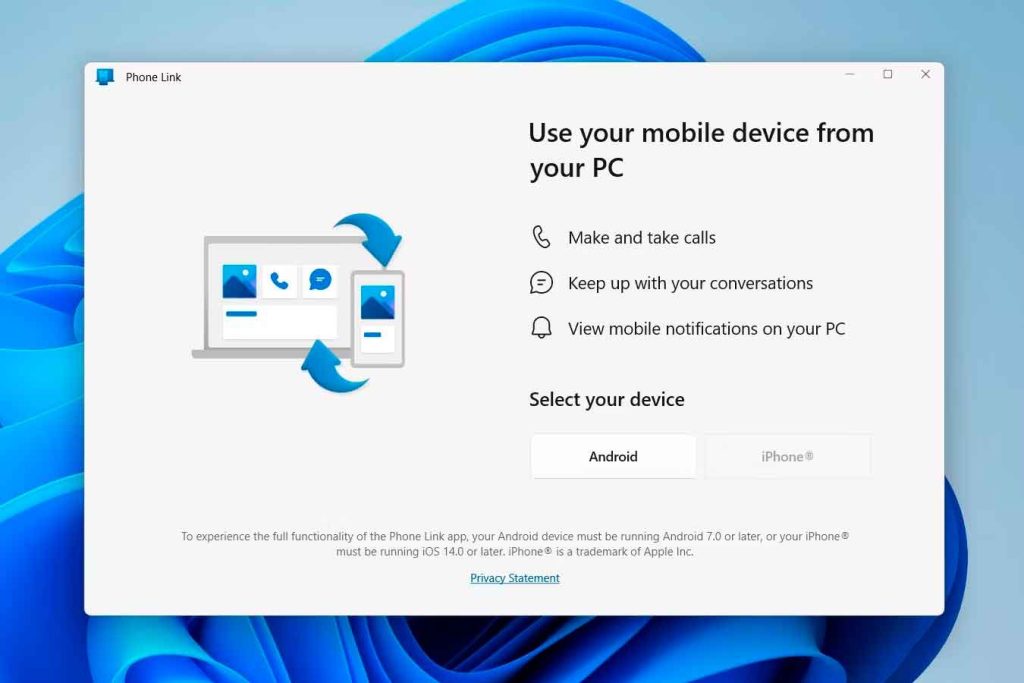
Hap aplikacionin Lidhje Mobile në Windows-in tuaj. Normalisht, ky aplikacion vjen i para-instaluar, por nëse nuk e keni, mund ta shkarkoni nga Dyqani i Microsoftit. Zgjidhni llojin e celularit që do të lidhni, pavarësisht nëse është Android ose iPhone.
Çiftimi i celularit dhe kompjuterit
Pasi të zgjidhni sistemin operativ të celularit tuaj, do të hapet një ekran me një kod QR. Drejto kamerën e celularit duke përdorur aplikacionin Link to Windows për të skanuar këtë kod. Aplikacioni do t'ju kërkojë leje për të hyrë në elementë të ndryshëm të celularit tuaj, si Bluetooth, mesazhe me tekst dhe telefonata. Pranoni të gjitha lejet e nevojshme për të siguruar funksionalitetin e plotë.
Aktivizoni Bluetooth-in dhe çiftoni pajisjet tuaja
Pasi të lidhet, aplikacioni do t'ju kërkojë të bëni një çiftim Bluetooth midis celularit dhe kompjuterit tuaj. Klikoni në "Filloni çiftimin" nga kompjuteri juaj dhe gjithashtu pranon nga celulari juaj. Kërkoni emrin e kompjuterit tuaj në celular dhe përfundoni procesin e çiftimit.
Lejet shtesë dhe sinkronizimi
Me përfundimin e çiftimit me Bluetooth, aplikacioni celular do t'ju kërkojë leje shtesë për të sinkronizuar kontaktet dhe historikun e telefonatave. Sigurohuni që t'i jepni këto leje për të qenë në gjendje të bëni thirrje direkt nga kompjuteri juaj.
Kryeni thirrje nga Windows pa probleme
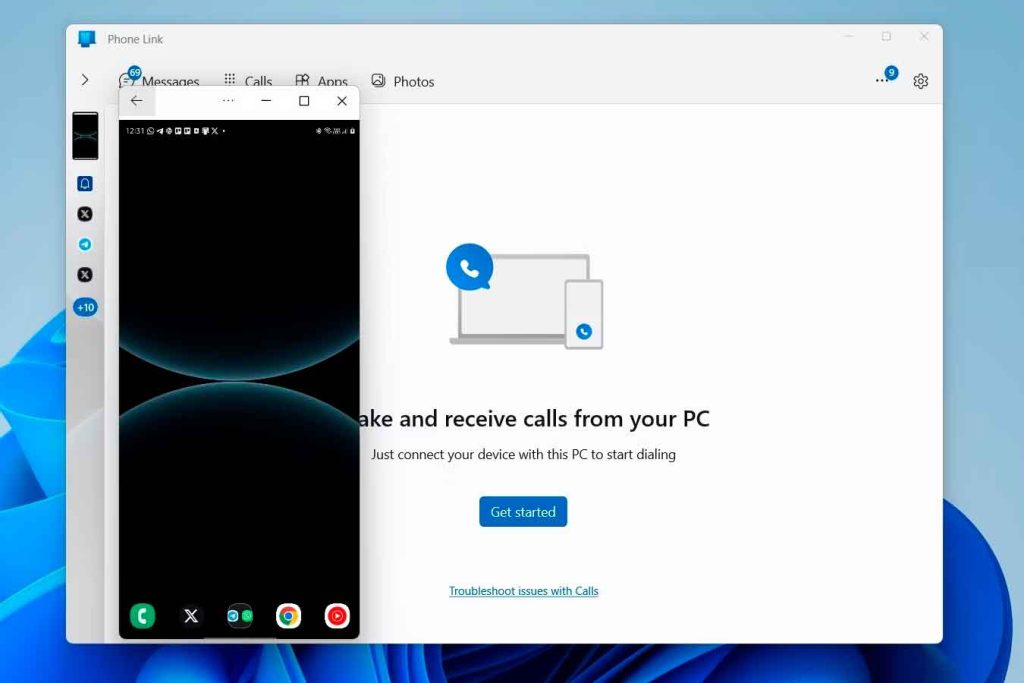
Me gjithçka të konfiguruar, hapni aplikacionin Mobile Link në kompjuterin tuaj dhe zgjidhni skedën Cilësimet. Thirrjet. Këtu do të mund të shihni listën tuaj të sinkronizuar të kontakteve dhe një numërues telefoni. Zgjidhni një kontakt ose thirrni manualisht numrin që dëshironi të telefononi. Telefonata do të bëhet përmes celularit tuaj, por ju do të përdorni altoparlantët dhe mikrofonin e kompjuterit tuaj.
Përdorni "Telefonin tuaj" për Android
Për përdoruesit e Android, aplikacioni Telefoni juaj Windows gjithashtu ju lejon të bëni thirrje. Instaloni aplikacionin Your Phone Companion në celularin tuaj nga Google Play. Pasi të instalohet, regjistrohuni me llogarinë tuaj Microsoft.
Cilësimet në aplikacionin "Telefoni juaj".
Pasi të identifikoheni, jepni aplikacionit lejet e nevojshme për të hyrë në kontaktet, mesazhet dhe telefonatat. Ndiqni udhëzimet në kompjuterin tuaj për të përfunduar konfigurimin. Aplikacioni do t'ju kërkojë të shtoni numrin tuaj të telefonit dhe lejet e lidhjes Bluetooth.
Sinkronizimi i plotë i Android ose iPhone tuaj me Windows
Në aplikacionin Your Phone në Windows, aktivizoni opsionet për të lejuar telefonatat, njoftimet dhe aksesin te fotot dhe mesazhet. Konfiguro çiftimin Bluetooth duke u siguruar që të lejoni aksesin te kontaktet dhe historiku i telefonatave.
Konfigurimi i plotë pa gabime
Pasi të keni përfunduar të gjitha hapat, tani mund ta shihni numrin e telefonit në aplikacionin Your Phone. Kontaktet do të sinkronizohen, duke ju lejuar të kërkoni ose thirrni numrat me dorë. Thirrjet menaxhohen nga celulari juaj por ato drejtohen nga PC, duke përdorur altoparlantët dhe mikrofonin e tij.
Duke ndjekur këto hapa, mund të shijoni komoditetin e kryerjes së telefonatave nga kompjuteri juaj, duke e mbajtur telefonin tuaj celular të sinkronizuar dhe të aksesueshëm në çdo kohë. Ky integrim e bën të lehtë menaxhimin e komunikimeve tuaja pa pasur nevojë të kaloni vazhdimisht ndërmjet pajisjeve.

Unë jam Sebastián Vidal, një inxhinier kompjuteri i pasionuar pas teknologjisë dhe DIY. Për më tepër, unë jam krijuesi i tecnobits.com, ku unë ndaj mësime për ta bërë teknologjinë më të aksesueshme dhe më të kuptueshme për të gjithë.