- Swapfile.sys funksionon së bashku me pagefile.sys dhe hiberfil.sys për memorien dhe letargjinë e Windows.
- Madhësia e saj ndryshon në varësi të ngarkesës dhe hapësirës; luhatjet pas rinisjes janë normale.
- Fshirja ose zhvendosja kërkon rregullimin e memories virtuale; nuk rekomandohet për arsye stabiliteti dhe performance.
- Për të liruar hapësirë, filloni duke çaktivizuar letargjinë dhe duke e mbajtur sistemin tuaj të përditësuar.
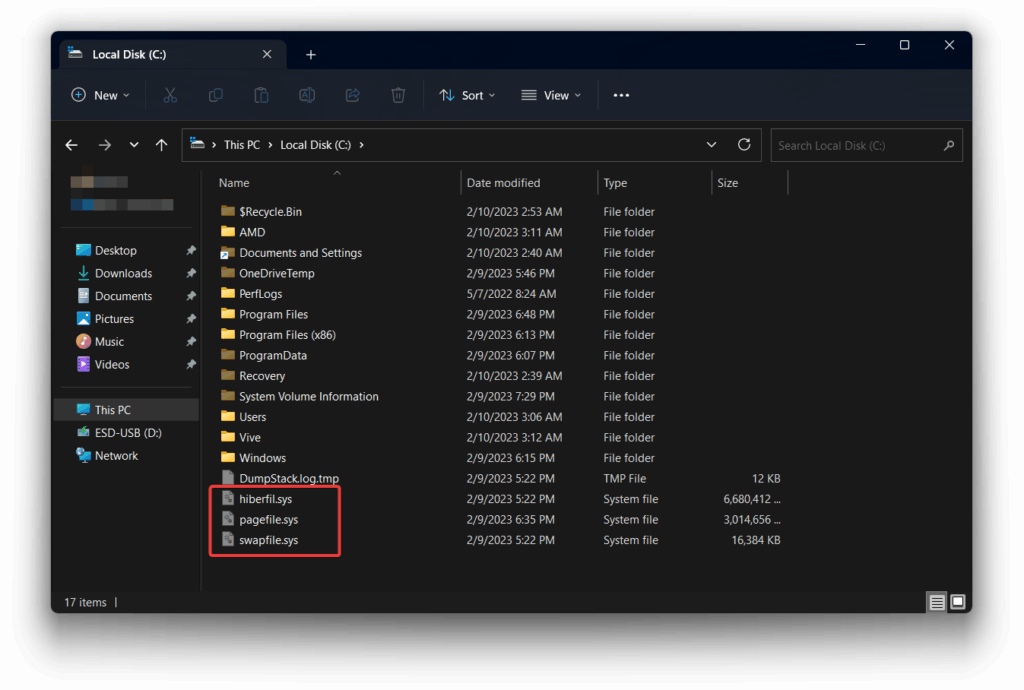
Shumë përdorues nuk janë të vetëdijshëm për dobinë, apo edhe ekzistencën e tij. skedarët swapfile.sys në WindowsKy skedar ndan vëmendjen me pagefile.sys dhe hiberfil.sys, dhe së bashku ato janë pjesë e menaxhimit të memories dhe funksioneve si letargjia në Windows. Edhe pse zakonisht janë të fshehura, prania dhe madhësia e tyre mund të ndikojnë në hapësirën e diskut tuaj, veçanërisht nëse përdorni një SSD me kapacitet të ulët.
Këtu shpjegojmë saktësisht se çfarë është swapfile.sys dhe si ta shikoni atë. Gjithashtu trajtojmë se kur dhe si ta fshini ose zhvendosni atë (me disa nuanca), si dhe lidhjen e tij me aplikacionet UWP dhe komponentët e tjerë të sistemit.
Çfarë është swapfile.sys dhe si ndryshon nga pagefile.sys dhe hiberfil.sys?
Në përgjithësi, swapfile.sys është një skedar shkëmbimi që Windows përdor për të mbështetur RAM-inFunksionon në bashkëpunim me pagefile.sys (skedari i faqezimit) dhe hiberfil.sys (skedar hibernimi). Ndërsa hiberfil.sys ruan gjendjen e sistemit gjatë hibernimit, pagefile.sys zgjeron memorien kur RAM është i pamjaftueshëm, dhe swapfile.sys është i rezervuar kryesisht për Menaxhimi i sfondit të aplikacioneve UWP (ato që instaloni nga Microsoft Store), duke shërbyer si një lloj memorjeje specifike për to. Edhe nëse keni memorie të mjaftueshme, Windows 10 dhe 11 mund të përdorin ende swapfile.sys.
Një detaj i rëndësishëm: pagefile.sys dhe swapfile.sys janë të lidhuraNuk mund ta fshish njërën dhe ta lësh tjetrën të paprekur duke përdorur metoda konvencionale; menaxhimi koordinohet përmes konfigurimit të memories virtuale. Prandaj, Nuk është e mundur t'i dërgoni ato në Koshin e Riciklimit duke përdorur Delete ose Shift+Delete.sepse ato janë skedarë të sistemit të mbrojtur.
Nëse nuk i shihni në C:, kjo ndodh sepse Windows i fsheh ato si parazgjedhje. Për t'i shfaqur, bëni këtë:
- Hapni Explorer dhe shkoni te Pamje.
- Zgjidh Opsione.
- Klikoni mbi Shiko.
- Atje, zgjidhni ""Shfaq skedarët, dosjet dhe disqet e fshehura"dhe hiqni zgjedhjen"Fshih skedarët e mbrojtur të sistemit operativ (I rekomanduar)".
Pasi të përfundojë kjo, pagefile.sys, hiberfil.sys dhe swapfile.sys do të shfaqen në rrënjën e diskut të sistemit.
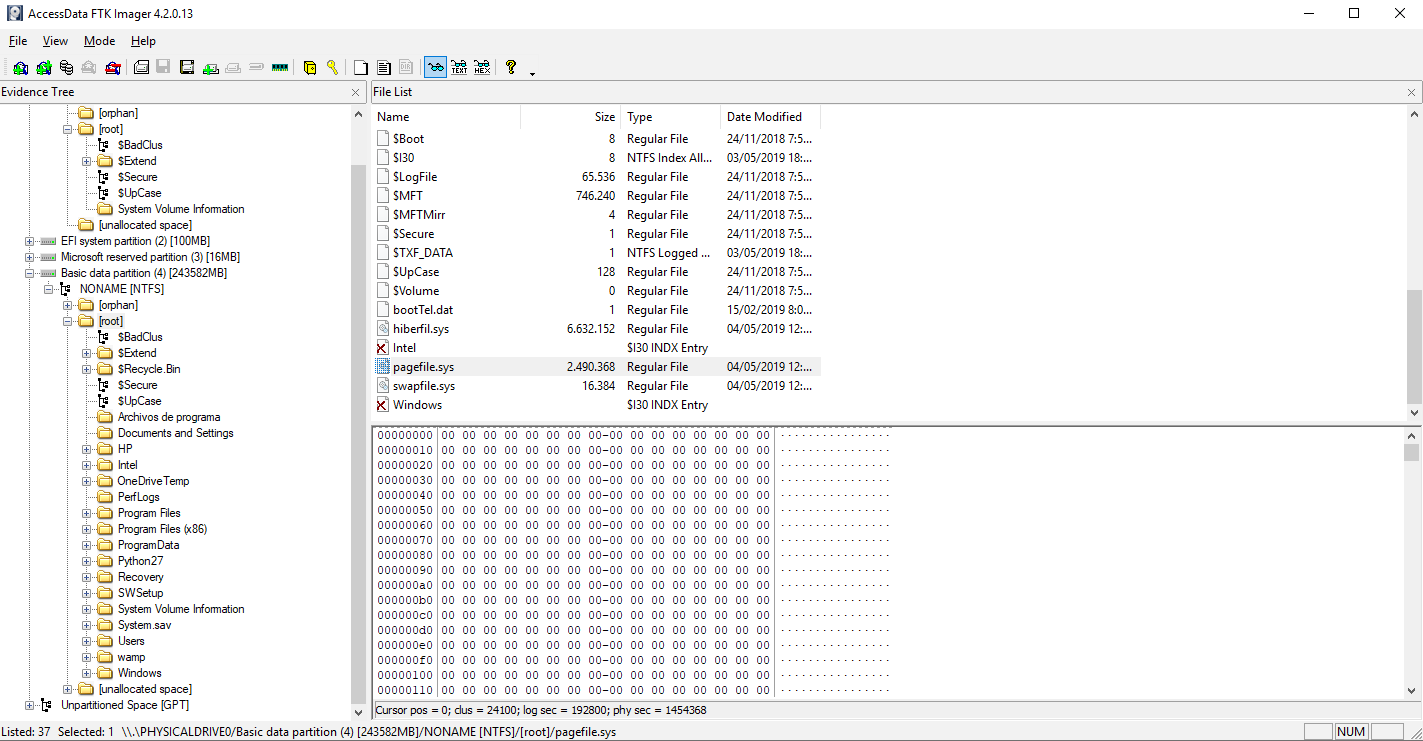
A është normale që madhësia e tij të ndryshojë pas një rinisjeje?
Përgjigja e shkurtër është se Po, është normale.Windows rregullon dinamikisht madhësinë e memories virtuale dhe hapësirës së shkëmbimit bazuar në ngarkesën, historikun e përdorimit të fundit të RAM-it, hapësirën e disponueshme dhe politikat e brendshme.
Përveç kësaj, ia vlen të kujtojmë se "Shut down" në Windows 10/11 përdor një parazgjedhje start/stop hibrid e cila nuk e shkarkon gjithmonë plotësisht gjendjen e sistemit. Nëse dëshironi që ndryshimet në memorien virtuale të aplikohen 100% dhe që madhësitë të rivendosen siç duhet, zgjidhni Rinis në vend të Fike.
Në mjete si Madhësia e Pemës Do t'i shihni ato ulje-ngritje: Ato nuk tregojnë gabime.Nuk është thjesht menaxhimi inteligjent i hapësirës nga sistemi operativ. Për sa kohë që nuk përjetoni bllokime ose mesazhe për mungesë memorieje, mos u shqetësoni nëse madhësia luhatet midis seancave.
A mund ta fshij swapfile.sys? Përparësitë dhe disavantazhet
Është e mundur, por Nuk është gjëja më e këshillueshme për të bërë.Arsyeja kryesore është se swapfile.sys zakonisht nuk zë shumë hapësirë. Në kompjuterët modernë, heqja e tij përfshin gjithashtu rregullimin e cilësimeve të memories virtuale, të cilat mund të shkaktojnë paqëndrueshmëri, rrëzime të papritura ose probleme me aplikacionet UWPSidomos nëse keni 16 GB RAM ose më pak. Në disa raste, kursimet e hapësirës janë modeste dhe rreziku operativ është më i madh.
Duke thënë këtë, nëse jeni i sigurt që nuk përdorni aplikacione UWP Ose nëse keni nevojë urgjente të shtrydhni çdo grimcë të fundit të hapësirës së ruajtjes nga një SSD i vogël, ka mënyra për ta bërë këtë. çaktivizoni skedarin e shkëmbimitNe ju tregojmë opsionet e disponueshme, me paralajmërimet e tyre, në mënyrë që të vlerësoni nëse ia vlejnë në situatën tuaj.
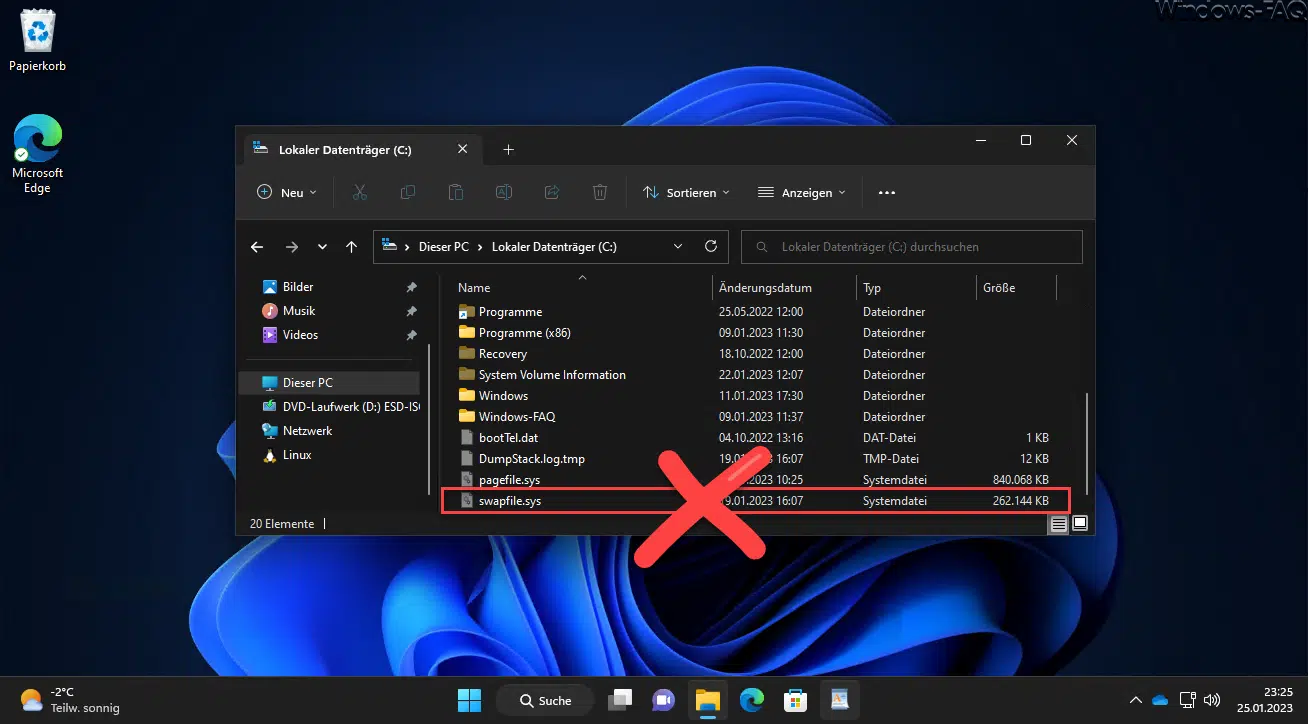
Si të fshini swapfile.sys duke çaktivizuar kujtesën virtuale (metoda standarde)
Kjo është metoda "zyrtare", sepse Windows nuk lejon fshirjen manuale. swapfile.sys. Ideja është të çaktivizohet memoria virtuale, e cila në praktikë hiqni pagefile.sys dhe swapfile.sysNuk rekomandohet për kompjuterë me RAM të kufizuar.
- Hapni Explorer, klikoni me të djathtën mbi Ky ekip dhe shtyp Prona.
- Hyr Cilësimet e avancuara të sistemit.
- Në skedë I avancuarNë Performancë, shtypni Konfigurimi.
- Përsëri në I avancuar, gjej Memorie virtuale dhe shtyp Ndrysho.
- Hiq zgjedhjen "Menaxho automatikisht madhësinë e skedarit të faqezimit për të gjitha disqet"
- Zgjidhni njësinë e sistemit tuaj dhe shënojeni Nuk ka skedar paging.
- Shtyp Vendos dhe konfirmon paralajmërimet.
- Aplikoni me Prano derisa të dalim nga çdo dritare.
Që shtypja të jetë efektive, Rinisni kompjuterin Nga opsioni i Rinisjes (jo i Fikjes). Pas nisjes, duhet të kontrolloni që pagefile.sys dhe swapfile.sys Ato janë zhdukur nga rrënja e C: nëse e keni çaktivizuar funksionin e faqezimit në të gjitha disqet.
Çaktivizim i avancuar nëpërmjet Regjistrit (procedurë e rrezikshme)
Një tjetër opsion specifik përfshin prekjen e Regjistrit për të Çaktivizoni swapfile.sys pa e çaktivizuar plotësisht memorien virtualeKjo metodë është e rezervuar për përdoruesit që dinë çfarë po bëjnë, sepse modifikimi i Regjistrit mund të shkaktojë probleme nëse bëhen gabime.
Paralajmërim i rëndësishëmJu nevojiten privilegje administratori, dhe është mirë të krijoni një të tillë më parë. pikë restaurimi.
- Shtyp Windows + R, shkruan regedit dhe shtypni Enter.
- Navigoni te:
HKEY_LOCAL_MACHINE\SYSTEM\CurrentControlSet\Control\Session Manager\Memory Management - Krijo një të re Vlera DWORD (32 bit) i quajtur Kontroll i skedarit të shkëmbimit.
- Hapeni dhe konfigurojeni Vlera e të dhënave = 0.
- Rinis Kompjuteri dhe kontrolloni nëse swapfile.sys është zhdukur.
Nëse preferoni ta automatizoni me PowerShell ose Terminal (si administrator):
New-ItemProperty -Path "HKLM:\SYSTEM\CurrentControlSet\Control\Session Manager\Memory Management" -Name SwapfileControl -Value 0 -PropertyType DWORD -ForcePër ta rikthyer, fshini vlerën Kontroll i skedarit të shkëmbimit në të njëjtin çelës dhe rinisni. Mbaje në mend Edhe pse kjo zakonisht funksionon, Nuk është gjithmonë zgjidhja ideale. nëse vareni nga aplikacionet nga Microsoft Store.
A mund të zhvendoset skedari swapfile.sys në një disk tjetër?
Këtu duhet të jemi delikate me nuancat. Komanda mklink nuk e zhvendos skedarin swapfile.sysKrijon një lidhje simbolike, por skedari aktual mbetet aty ku ishte. Prandaj, Përdorimi i lidhjeve nuk do të funksionojë për ta zhvendosur atë në një ndarje tjetër.
Ajo që mund të bësh është rikonfiguro memorien virtualeNë shumë skenarë, kur zhvendosni pagefile.sys në një disk tjetër nga e njëjta dritare e Memories Virtuale, swapfile.sys shoqëron për atë ndryshim. Megjithatë, disa përdorues raportojnë se swapfile.sys mund të mbetet në diskun e sistemit në versione ose konfigurime të caktuara. Sidoqoftë, procedura zyrtare për ta provuar është kjo:
- Qasje Cilësimet e avancuara të sistemit > Performanca > Konfigurimi > I avancuar > Memorie virtuale.
- Hiq zgjedhjen "Menaxho automatikisht…"
- Zgjidhni diskun e sistemit (C :) dhe kontrolloni Nuk ka skedar paging > Vendos.
- Zgjidhni diskun e destinacionit (për shembull, D:) dhe zgjidhni Madhësia e menaxhuar nga sistemi > Vendos.
- Konfirmo me Prano y rinis.
Kujdes për performancënNëse i zhvendosni këto skedarë në një disk më të ngadaltë (një HDD), mund të vini re ngadalësimetveçanërisht kur hapet ose rifillohet Aplikacionet UWPPërmirësimi i mundshëm në jetëgjatësinë e SSD-së është i diskutueshëm krahasuar me ndikimin në performancë; konsiderojeni me kujdes përmirësimin.
Më shumë hapësirë disku: letargji dhe mirëmbajtje
Nëse qëllimi juaj është liro hapësirë Pa kompromentuar stabilitetin, ka mënyra më të sigurta për ta bërë këtë sesa të eksperimentosh me kujtesën virtuale. Për shembull, mund të... çaktivizoni letargjinëKjo heq hiberfil.sys dhe liron disa GB në shumë kompjutera:
powercfg -h offPërveç kësaj, është e këshillueshme që të kryeni një procedurë të caktuar mirëmbajtje periodike Rekomanduar nga Microsoft për të përmirësuar stabilitetin e përgjithshëm të sistemit dhe për të zvogëluar sjelljen e pazakontë të hapësirës së diskut:
- Skano me Windows Defender (duke përfshirë skanimin jashtë linje) për të përjashtuar programet keqdashëse që manipulojnë skedarët e sistemit.
- Riniset shpesh Nga opsioni Restart, sistemi mbyll proceset dhe zbaton ndryshimet në pritje.
- Instaloni përditësimet nga Windows Update për të marrë rregullime dhe përmirësime.
- Nëse vini re konflikte, çaktivizon përkohësisht softuerin antivirus të palëve të treta për të kontrolluar nëse ato ndërhyjnë dhe për të lejuar që Defender t'ju mbulojë ndërsa testoni.
- Riparoni komponentët me DISM y CFS nga një konsol i privilegjuar:
DISM.exe /Online /Cleanup-Image /RestoreHealth
sfc /scannow
Nëse gjithçka funksionon pa probleme pas kësaj, Do të shmangni masa më drastike me memorie virtuale dhe do të vazhdoni të rikuperoni hapësirë pa rreziqe të panevojshme.
Pyetjet e shpeshta dhe skenarët e zakonshëm
- A mund ta fshij swapfile.sys "manualisht" nga Explorer? Jo. Është i mbrojtur nga sistemi. Windows nuk do t'ju lejojë ta hiqni menjëherë. Do t'ju duhet të kaloni nëpër cilësimet e memories virtuale ose të përdorni metodën e Regjistrit nëse i kuptoni rreziqet.
- A është e detyrueshme të kem një skedar shkëmbimi nëse nuk përdor aplikacione UWP? Jo në mënyrë strikte, por Windows mund ta shfrytëzojë atë edhe nëse nuk po përdorni UWP. Nëse e çaktivizoni, testoni me kujdes aplikacionet tuaja pas rinisjes për t'u siguruar që nuk ka efekte anësore.
- A ia vlen të zhvendosen pagefile/sys dhe swapfile.sys në një HDD për të "mbrojtur" SSD-në? Provat janë të përziera: zhvendosja e tyre në një disk më të ngadaltë zvogëlon performancën, veçanërisht në UWP. Konsumimi i SSD-ve moderne në përgjithësi kontrollohet mirë; përveç nëse keni shumë pak hapësirë ose keni arsye shumë specifike, mbajtja e tyre në SSD është zakonisht opsioni më i mirë.
- Çfarë duhet të bëj nëse has probleme pas përdorimit të memories virtuale? Riaktivizoni menaxhimin automatik në Memorjen Virtuale, rinisni dhe testoni. Nëse problemi vazhdon, ekzekutoni DISM dhe SFC, kontrolloni drajverët dhe sigurohuni që asnjë program sigurie nuk po ndërhyn.
- Si mund ta shoh shpejt nëse sistemi po i përdor ato? Përtej Explorer, Resource Monitor dhe Task Manager ju japin të dhëna rreth përkushtim ndaj kujtesës dhe përdorimi i memories virtuale. Fakti që skedari ekziston dhe zë një madhësi të caktuar nuk nënkupton përdorim të vazhdueshëm; Windows e menaxhon atë në mënyrë dinamike.
Nëse po përpiqeshit të kuptonit pse, pas një rinisjeje, hapësira juaj e lirë u rrit ndjeshëm dhe "skedari i faqes" u transformua në një skedar i vogël shkëmbimiTi tashmë e ke çelësin: Windows i rillogariti nevojat e tij dhe rregulloi madhësinë e memories virtuale. Midis shfaqjes ose fshehjes së këtyre skedarëve, vendimit nëse do t'i çaktivizojmë, zhvendosim apo kursejmë hapësirë duke i lënë në gjendje hibernimi, gjëja më e arsyeshme për të bërë është sa për të luajturFilloni duke çaktivizuar letargjinë nëse keni nevojë të lironi gigabajt, ta mbani sistemin tuaj të përditësuar dhe të pastër, dhe rregulloni pagefile.sys dhe swapfile.sys vetëm nëse e dini saktësisht se çfarë po bëni dhe pranoni ndikimin e mundshëm në stabilitet ose performancë.

Redaktor i specializuar në çështjet e teknologjisë dhe internetit me më shumë se dhjetë vjet përvojë në media të ndryshme dixhitale. Unë kam punuar si redaktor dhe krijues i përmbajtjes për kompanitë e tregtisë elektronike, komunikimit, marketingut online dhe reklamave. Kam shkruar gjithashtu në faqet e internetit të ekonomisë, financave dhe sektorëve të tjerë. Puna ime është edhe pasioni im. Tani, përmes artikujve të mi në Tecnobits, Përpiqem të eksploroj të gjitha të rejat dhe mundësitë e reja që bota e teknologjisë na ofron çdo ditë për të përmirësuar jetën tonë.