
Nëse ka një gjë që mund ta prishë plotësisht përvojën e një transmetimi, është se Discord vendos të rrëzohet pikërisht në momentin e duhur.Është normale që ta bëjë këtë herë pas here, por është shumë e vështirë nëse ngrin ose bllokohet shumë shpesh. Çfarë mund të jetë duke ndodhur? Le të hedhim një vështrim se si ta rregullojmë ngrirjen dhe bllokimin e Discord gjatë transmetimit.
Pse Discord ngrin ose bllokohet gjatë transmetimit?

Të dish si të rregullosh ngrirjet dhe rrëzimet e Discord është thelbësore për të ruajtur transmetimet e tua të drejtpërdrejta. Problemi është se Discord është një aplikacion që konsumon një sasi të konsiderueshme burimesh.Dhe kjo është veçanërisht e vërtetë kur kombinohen disa nga funksionet e saj më të kërkuara:
- Transmetoni video në kohë reale (transmetimi/ndarja e ekranit), edhe nëse është i kompresuar, është një detyrë që kërkon shumë punë nga CPU dhe GPU.
- Funksioni i nxitimi i harduerit Shërben për ta paraqitur ndërfaqen në mënyrë efikase, por mund të ketë konflikt me aplikacione të tjera që gjithashtu përdorin shumë GPU.
- Nëse aplikoni efektet audio, siç është shtypja ose barazimi i zhurmës Krisp, mund të lindin probleme me paqëndrueshmërinë.
- Lidhja e internetit mund të mbingarkohet nëse përpiqeni të ngarkoni transmetimin tuaj, të merrni video nga të tjerët ose të mbani një thirrje zanore të qëndrueshme në të njëjtën kohë.
Disa ose të gjitha këto variabla të kombinuara mund të shkaktojnë Discord mbyllet pa paralajmërimNë raste të tjera, problemi është se Imazhi ngrin, por audio vazhdon (ose anasjelltas)Dhe, në rastin më të keq, ju shkëputeni nga serveri Dhe transmetimi yt është bllokuar në harresë. Çfarë mund të bësh për të rregulluar ngrirjet dhe rrëzimet e Discord? Le të fillojmë.
Si të rregullohen ngrirjet dhe rrëzimet e Discord? Hap pas hapi.

Mbyllje të papritura (rrëzohet) dhe ngrirje (ngrin) de Mosmarrëveshje Ato zakonisht kanë shkaqe specifike dhe, për rrjedhojë, zgjidhje specifike. Më poshtë, ne rendisim masa më efektive që mund të aplikoni për të zgjidhur këtë problem dhe për të siguruar një rrjedhë të qetë. Aplikojini ato një nga një dhe sipas rendit të treguar; shpresojmë që nuk do t'ju duhet të arrini në fund të listës.
Zgjidhje të shpejta dhe bazike
Le të fillojmë me bazat dhe mënyrën më të shpejtë për të rregulluar ngrirjet dhe rrëzimet e Discord. Së pari, kryej një rinisje të aplikacionit (Kjo është zgjidhja më e dukshme, por edhe më e nënvlerësuar.) Mbylleni plotësisht Discord-in, duke u siguruar që të mos funksionojë në sfond. Gjithashtu, rinisja e shfletuesit dhe e routerit/modemit pastron memorien e përkohshme dhe rivendos adresën tuaj IP.
Po sikur problemi të jetë një lidhje e dobët interneti? Për të sqaruar çdo dyshim, ekzekutoni një prova e shpejtësisë dhe sigurohuni që ju upload Është i mjaftueshëm dhe i qëndrueshëm. Nga ana tjetër, është gjithashtu një ide e mirë të kontrolloni që aplikacioni Discord është i përditësuar. Mos harroni se zhvilluesit vazhdimisht korrigjojnë gabimet, kështu që Kontrolloni që keni versionin më të fundit të aplikacionit.
Cilësimet e softuerit brenda Discord
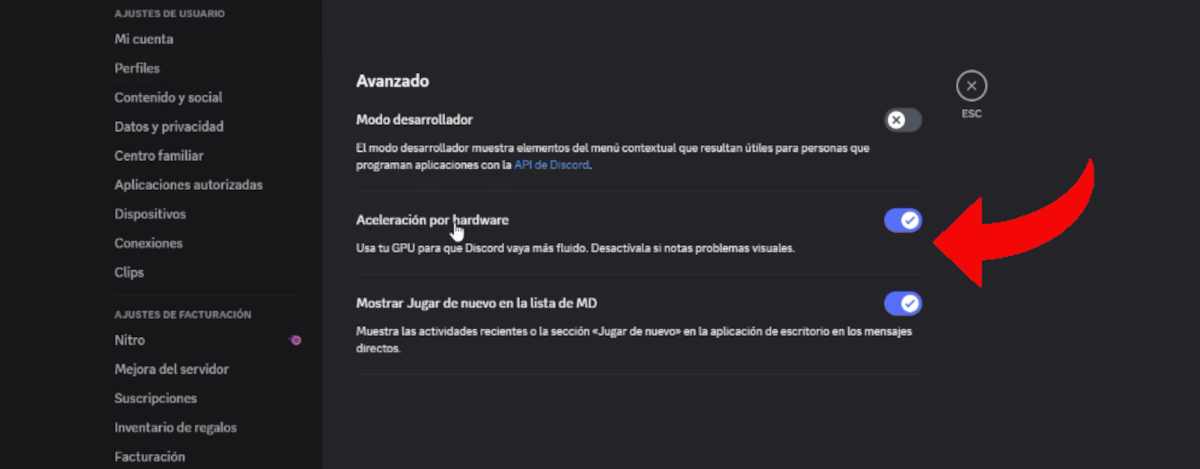
Discord vazhdon të bllokohet? Le të përpiqemi të zgjidhim problemet e ngrirjes dhe bllokimit të Discord. duke shkuar te cilësimet e aplikacionitAtje do të çaktivizojmë disa veçori dhe do të eksperimentojmë me të tjera derisa të shohim përmirësim të përgjithshëm të performancës.
Fillon me çaktivizoni përshpejtimin e hardueritKjo zgjidhje është padyshim zgjidhja më e mirë për problemin e ngrirjes. Ajo e detyron Discord të përdorë CPU-në për të renderuar ndërfaqen e saj, duke e lënë GPU-në të lirë t'i përkushtohet ekskluzivisht lojërave ose softuerëve të transmetimit. Ndiqni këto hapa të thjeshtë:
- Në Discord, shkoni te Cilësimet e Përdoruesit - Të Avancuara.
- Çaktivizoni opsionin e Përshpejtimit të Pajisjeve.
- Rinisni Discord-in kur t'ju kërkohet.
Nga ana tjetër, nëse keni një PC me fuqi të ulët, duhet të ul rezolucionin kur ndan ekraninZgjidh një rezolucion dhe shpejtësi kuadrosh më të ulët: 720p dhe 30 FPS janë një ide e mirë për t'u provuar. 1080p dhe 60 FPS mund të jenë shumë të vështira dhe ta mbingarkojnë lidhjen tënde.
Së treti, eksperimentoni me Cilësimet e Zërit dhe Videos për të provuar të rregulloni ngrirjet dhe rrëzimet e Discord. Për shembull, ulni cilësinë e zërit në normale ose të ulët për të shkarkuar bandwidth-in. Gjithashtu, çaktivizon Krisp Noise Suppression dhe Tone Equalization për të zvogëluar ngarkesën në CPU. Këto cilësime janë të përkohshme: sapo të përmirësohet rrjedhshmëria e transmetimit, mund t'i ktheni ato në vendin ku ishin.
Cilësimet e sistemit operativ dhe të shoferit
Nëse vazhdoni të përjetoni probleme me ngrirjen dhe bllokimin e sistemit në Discord, mund të provoni disa ndryshime në sistemin tuaj operativ dhe drajverët. Për shembull,ke instaluar drajverët më të fundit të grafikësKontrolloni këtë duke vizituar faqen e internetit të markës së kartës suaj grafike: nga atje mund ta përditësoni në versionin më të fundit ose të kryeni një instalim të pastër.
Një mënyrë tjetër për të rregulluar ngrirjet dhe rrëzimet e Discord është të jep aplikacionit përparësi më të lartë për të përdorur burimet e sistemitSi ta bëj këtë? Hapni Task Manager (Ctrl+Shift+Esc) dhe shkoni te skeda Detajet. Atje, gjeni "Discord.exe", klikoni me të djathtën mbi të dhe zgjidhni Cakto Prioritet. Ndryshojeni në "I Lartë" (jo "Në kohë reale"). Kjo do t'i japë Discord pak më shumë përparësi në përdorimin e burimeve të CPU-së.
Nga ana tjetër, mos harroni se Përdorimi i mbivendosjeve të shumëfishta mund të shkaktojë konflikte që rezultojnë në përplasje ose vonesë.Nëse keni mbivendosje për programe të tjera (Steam, Xbox, Game Bar, NVIDIA), provoni t'i çaktivizoni të gjitha. Duhet të bëni të njëjtën gjë me programet që konsumojnë shumë bandwidth (klientë Torrent, shfletues me shumë skeda të hapura ose platforma të tjera transmetimi).
Zgjidhja e problemeve të ngrirjes dhe rrëzimit të Discord: Një mjet i fundit
Nëse problemet vazhdojnë? Atëherë provoni këto masa të fundit për të rregulluar ngrirjet dhe rrëzimet e Discord gjatë transmetimit. Nëse keni Windows, provoni të ekzekutoni Discord në modalitetin e pajtueshmërisë.Kjo mund të zgjidhë konfliktet me kalimin midis dritareve dhe ekranit të plotë. Për ta bërë këtë, ndiqni këto hapa:
- Shko te dosja e instalimit të Discord (zakonisht C:\Users\[YourUser]\AppData\Local\Discord).
- Gjeni skedarin ekzekutues "Discord.exe".
- Klikoni me të djathtën mbi të dhe zgjidhni Vetitë - Përputhshmëria.
- Kontrolloni "Ekzekutoni këtë program në modalitetin e pajtueshmërisë për:" dhe zgjidhni një version më të vjetër të Windows.
- Gjithashtu, kontrolloni "Çaktivizo optimizimin e ekranit të plotë".
Nga ana tjetër po ju përdorni OBS për të transmetuar në Twitch ose YouTube dhe për të ndarë ekranin në Discord, Kontrolloni që modaliteti i lojës OBS është aktivizuarNdiqni këtë rrugë për të optimizuar kapjen: Cilësimet – Të avancuara – Renderuesi – Përdorni renderuesin e preferuar të lojës.
Së fundmi, nëse nuk mund t’i rregulloni ngrirjet dhe rrëzimet e Discord me asgjë tjetër, do t’ju duhet të bëni një riinstalim të pastër të aplikacionit. Mbani mend se thjesht çinstalimi dhe riinstalim nuk mjafton; duhet ta bëni. Fshini manualisht dosjet e mbetura të Discord duke shkuar te C:\Program Files – %appdata% dhe %localappdata%, pastaj duke fshirë dosjet përkatëse “Discord”.

Që kur isha shumë i vogël kam qenë shumë kurioz për gjithçka që lidhet me përparimet shkencore dhe teknologjike, veçanërisht ato që e bëjnë jetën tonë më të lehtë dhe më argëtuese. Më pëlqen të qëndroj i përditësuar me lajmet dhe tendencat më të fundit dhe të ndaj përvojat, mendimet dhe këshillat e mia në lidhje me pajisjet dhe pajisjet që përdor. Kjo më bëri të bëhesha një shkrimtar në internet pak më shumë se pesë vjet më parë, i fokusuar kryesisht në pajisjet Android dhe sistemet operative Windows. Kam mësuar të shpjegoj me fjalë të thjeshta atë që është e ndërlikuar, në mënyrë që lexuesit e mi ta kuptojnë lehtësisht.