- Грешка при копирању великих датотека обично је последица система датотека FAT32, који ограничава сваку појединачну датотеку на 4 GB, чак и ако на диску има доста слободног простора.
- За руковање великим датотекама, пожељно је користити NTFS или exFAT, који елиминишу то ограничење и омогућавају вам да у потпуности искористите капацитет USB диска или екстерног чврстог диска.
- Windows-у може бити потребан додатни привремени простор на системском диску приликом копирања са мреже, VPN-а или између дискова, па је добра идеја да задржите мало слободног простора и очистите привремене датотеке.
- Ако не можете да промените формат диска, можете поделити датотеку на мање делове или користити алате за управљање партицијама и конверзију да бисте избегли губитак података.
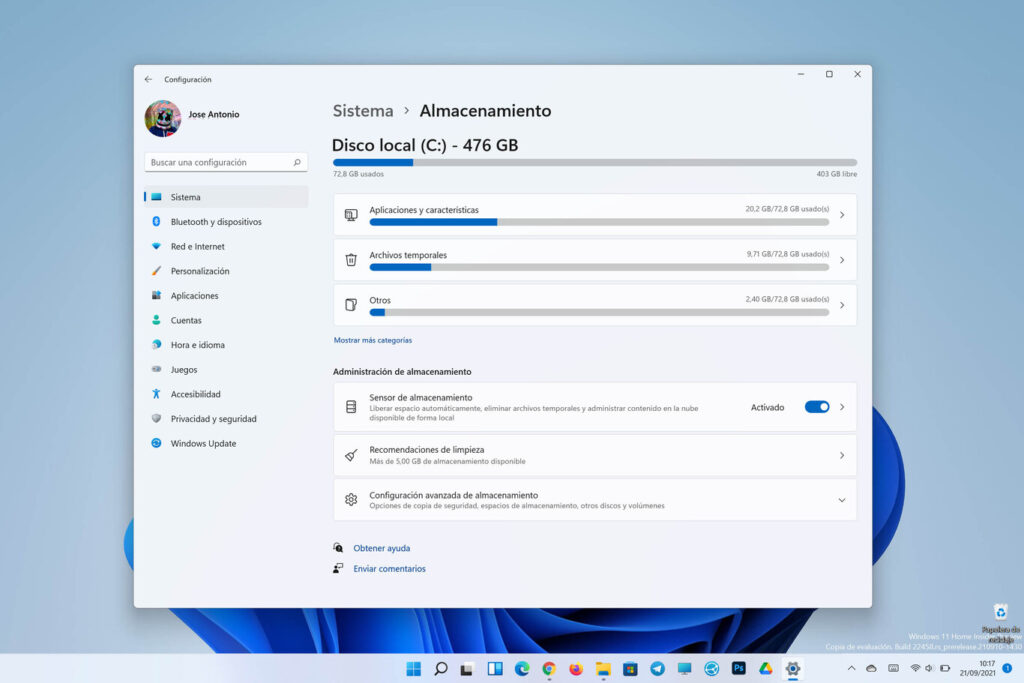
Ако сте икада покушали да копирате 4K филм, Windows ISO слика или огромна резервна копија на УСБ диск, екстерни чврсти диск или чак између интерних дискова вашег рачунара, или када покушате слање великих датотека И наишли сте на грешке у вези са простором… не брините, нисте сами. Веома је уобичајено да Windows приказује упозорења попут „нема довољно простора“, „датотека је превелика за одредишни систем датотека“ или да се копија заглави када је, теоретски, још увек било довољно простора.
Ове врсте грешака су узнемирујуће јер изгледају противречи ономе што видите у програму File ExplorerДиск приказује више него довољно слободног простора, али Windows одбија да копира велику датотеку или користи много више простора него што се очекивало. Иза ових проблема обично стоје два главна кривца: формат фајл система (FAT32, exFAT, NTFS…) и како Windows управља копирањем, привременим простором и фрагментацијом. Хајде да погледамо, корак по корак и смирено, шта се дешава и како то трајно поправити.
Зашто не могу да копирам велике датотеке иако изгледа да има довољно простора?
Прво што треба разумети је да, чак и ако диск приказује десетине или стотине гигабајта слободног простора, систем датотека може да наметне ограничења. ограничења величине сваке појединачне датотекеДругим речима, укупан капацитет уређаја је једно, а максимална дозвољена величина за једну датотеку је сасвим друго. Ова разлика је оно што узрокује већину грешака при копирању великих датотека.
Штавише, Windows не копира увек на такав „стриминг“ начин као што бисмо могли да замислимо. У одређеним ситуацијама, током процеса копирања, можда ће бити потребно да... додатни привремени простор у почетној или одредишној јединици (или чак на системском диску), што објашњава апсурдне грешке попут „нема простора на C:“ када премештате податке на D: или SSD који изгледа троши скоро двоструко више од копираних података.

Типична грешка: „Датотека је превелика за одредишни фајл систем“
Једна од најчешћих порука приликом копирања великих датотека на УСБ дискове или екстерне чврсте дискове је упозорење да „Датотека је превелика за одредишни фајл систем“Ово се обично дешава са датотекама од неколико гигабајта: Windows ISO-ови, резервне копије система, лични видео снимци високе резолуције итд., чак и када видите да USB диск има 16 GB, 32 GB, 64 GB или више доступних простора.
Објашњење лежи у уобичајеном формату ових дискова: већина УСБ дискова долази из фабрике у FAT32FAT32 је веома компатибилан (читају га Windows, macOS, многи Smart TV-и, конзоле итд.), али има веома јасно ограничење: ниједна датотека не сме бити већа од 4 GBЗапремина може да складишти до 2 TB укупно (или колико год диск физички дозвољава), али свака појединачна датотека не може да пређе 4 GB.
Ако је ваш диск форматиран као FAT16, ситуација је још гора: Максимална величина датотеке је 2 ГБЗато, иако је трака за слободан простор у Експлореру скоро празна (има доста простора), када покушате да копирате једну велику датотеку, систем вас упозорава да операција не може бити завршена.
Ограничења FAT32 и зашто изазива толико проблема са великим датотекама
Када је FAT32 дизајниран у време Виндоус 95Тада нико није замишљао да ће кућни корисник желети да премести датотеке од 20, 30 или 50 ГБ на џепни УСБ диск. У том контексту, ограничење од 4 ГБ по датотеци изгледало је више него довољно. Временом су стигли видео снимци високе дефиниције, потпуне резервне копије, виртуелне машине и тако даље, и то ограничење је постало недовољно.
У пракси, то значи да на FAT32 диску можете имати, на пример, 200 ГБ слободног простора и даље не могу да копирам ИСО од 8 ГБСистем датотека једноставно не зна како да обрађује тако велике појединачне датотеке. Зато, иако видите доста слободног простора на екрану, систем приказује грешку „датотека је превелика“ или „нема довољно простора на диску“.
Иако FAT32 има велику предност готово универзалне компатибилности (Windows, macOS, Linux, телевизори, плејери итд.), то ограничење од 4 GB значи да Можда није погодан за чување дугих, висококвалитетних филмова, системских слика, потпуних резервних копија или великих игара.Ту долазе до изражаја модернији фајл системи.

Који фајл системи дозвољавају копирање великих датотека
Ако желите да заборавите на ограничење величине датотеке од 4 ГБ, потребно је да користите другачији фајл систем на вашем дискуУ оперативном систему Windows, најчешћи су:
- НТФСОво је нативни систем датотека модерног Windows-а. Практично нема ограничења величине датотека за просечног корисника (прихвата веома велике датотеке) и нуди напредне дозволе, шифровање, компресију и још много тога. Идеалан је за интерне и екстерне чврсте дискове које ћете користити само са Windows-ом.
- exFATДизајниран је за велике флеш меморијске уређаје (УСБ дискове, СД картице, екстерне ССС дискове) и уклања ограничење од 4 ГБ. Компатибилно са Windows-ом и macOS-ом Изворно је подржан и многи тренутни уређаји га подржавају. То је најбоља опција ако ћете користити диск на више система.
- FAT32И даље има смисла ако вам је потребна максимална компатибилност са веома стари уређаји или уређаји који не читају exFAT/NTFS (старији плејери, старије конзоле итд.). Али за велике датотеке, то је уско грло.
Цака је у томе да прилагодите фајл систем ономе што ћете радити. Ако вам је приоритет да будете у могућности да Копирање великих датотека без проблемаМораћете размотрити конвертовање или форматирање диска у NTFS или exFAT.
Грешке приликом премештања датотека између C: и D: дискова упркос томе што има слободног простора
Још један прилично чест случај је случај некога ко има диск C: скоро пун (нпр., 5 GB слободно) и други диск D: са стотинама GB доступнихПриликом покушаја премештања датотека са C: на D: да би се ослободио простор, Windows приказује поруку у којој се наводи да на C: нема довољно простора за завршетак операције. Логично, премештање података са C: на D: требало би да ослободи простор, а не да захтева додатни простор.
Проблем је у томе што, у зависности од методе копирања/премештања и типа датотеке, Windows може користити привремене датотеке, кеш меморије или чак тачке враћања Ови процеси троше додатни простор. Функције као што су индексирање, компресија, корпа за отпатке, па чак и антивирусни софтвер који креира привремене копије такође играју улогу. Ако је диск C: на граници, свака потреба за додатним простором ће покренути ове врсте грешака.
У многим случајевима, пражњење привремених фасцикли (%temp% и temp), брисање кеш меморије Windows Update-а, брисање старих тачака враћања и смањење или пражњење корпе за отпатке обично помаже. Међутим, постоје ситуације у којима, упркос овим мерама, проблем и даље постоји. ослободите 10, 15 или чак више ГБ на Ц:Виндоус стално тражи неколико додатних гигабајта приликом копирања велике датотеке са мреже или другог диска, као да никада није довољно.
Копирање великих датотека са мреже или ВПН-а: зашто тражи толико простора
Када копирате веома велику датотеку из дељеног мрежног ресурса или путем VPN-аСтвари постају још компликованије. Неки корисници, са више од 70 ГБ слободног простора на локалном диску, приликом копирања датотеке од 40 ГБ са удаљеног сервера, виде да је копија достигла 90-95%, зауставе се и прикажу грешку „нема довољно простора“ са захтевом да се ослободи још неколико гигабајта.
У овим случајевима, поред горе наведених фактора, долазе до изражаја ствари попут следећих: мрежни кеш, операције баферовања и привремене датотеке креиране током преносаВиндоус ће можда морати да чува блокове података у меморији и на диску како би осигурао интегритет копије, посебно када је веза спора или нестабилна (као што је често случај са неким ВПН-овима), а ако треба да мигрирате велике датотеке без њиховог преузимања, можете видети како. мигрирајте своје податке без преузимања.
Ако овоме додате могућност да друге апликације истовремено троше простор (логови, привремене датотеке прегледача, непотпуна преузимања итд.), систем почиње да захтева додатна сигурносна маргина пре него што наставите са копирањем. Зато, чак и ако видите да имате десетине гигабајта слободног простора, Windows стално инсистира да морате да ослободите још 2 или 3 GB да бисте завршили.

Како проверити да ли је ваш диск форматиран као FAT32, exFAT или NTFS
Пре него што почнете са форматирањем или конвертовањем било чега, добра је идеја да проверите У ком фајл систему је диск заправо форматиран? што вам ствара проблеме. У Windows-у је то веома једноставно:
- Повежите УСБ диск, екстерни чврсти диск или картицу коју користите.
- Отворите Прегледач датотека и лоцирајте јединицу.
- Кликните десним тастером миша на диск и унесите „Својства“.
- На картици „Опште“ видећете поље под називом „Систем датотека“ где ће бити назначено FAT32, exFAT, NTFS итд.
Ако видите да пише FAT32 и покушавате да копирате појединачне датотеке веће од 4 GB, већ сте идентификовали тачан разлог грешкеОдавде, ваша одлука ће бити: промените систем датотека или потражите алтернативе као што је дељење датотека.
Форматирајте флеш диск или екстерни диск у NTFS или exFAT систем
Најједноставнији и најбржи начин за копирање великих датотека је форматирајте диск са фајл системом који нема ограничење од 4 ГБ. Можете то урадити из самог Windows-а за неколико секунди, али треба да будете свесни да форматирање обришите све податке са дискаДакле, прво направите резервну копију свега што вам је важно.
У оперативном систему Windows, основни кораци за форматирање USB диска или екстерног чврстог диска су:
- Повежите диск са рачунаром и сачекајте да се појави у Експлореру.
- Кликните десним тастером миша на диск и изаберите „Форматирај…“.
- У одељку „Систем датотека“ изаберите НТФС (ако ћете га користити само на Windows-у) или exFAT (ако желите и компатибилност са macOS-ом и другим модерним уређајима).
- Изаберите опцију да „Брзо форматирање“ Ако желите да траје краће, осим ако сумњате да постоје оштећени сектори и више волите потпуно форматирање.
- Кликните на „Старт“ и потврдите упозорење да ће сви подаци бити избрисани.
Након форматирања, исти диск ће се и даље појављивати са својим уобичајеним словом, али сада са NTFS или exFAT фајл систем И можете копирати датотеке од 5, 10 или 50 ГБ без икаквих проблема, све док има довољно укупног простора.
Конвертујте FAT32 у NTFS без губитка података
Ако ваш УСБ диск или екстерни чврсти диск већ садржи податке које не желите да обришете, форматирање можда није погодна опција. У том случају, можете се одлучити за Конвертовање FAT32 у NTFS без губитка податакаУ оперативном систему Windows постоји алат командне линије који ово омогућава:
1. Отворите дијалошки прозор „Покрени“ притиском на Windows + R, пише командна команда и притисните Ентер да бисте отворили командну линију.
2. У прозору покрените команду конвертуј X: /fs:ntfs, замењујући X словом јединице коју желите да конвертујете.
Ова команда покушава да трансформише структуру фајл система из FAT32 у NTFS чување постојећих датотекаТо је добро решење када немате где да направите резервну копију, мада, као и код сваке операције ове врсте, никада не шкоди имати претходну резервну копију важних ствари у случају да нешто крене наопако.
Главно ограничење је да је конверзија једносмерниАко у будућности будете морали да конвертујете из NTFS у FAT32, више нећете моћи то да урадите помоћу convert.exe и бићете приморани да форматирате (бришете све) или користите алате трећих страна који покушавају да поново конвертују без губитка података.
Поред изворне команде, постоје програми за управљање партицијама који нуде графичке чаробњаке за конверзију између FAT32 и NTFS система без форматирања. Неки, као што су EaseUS Partition Master или AOMEI Partition Assistant, укључују додатне функције као што су клонирање дискова, промена величине партиција, миграција оперативног система на SSD, подела великих партиција или чак конвертовати из NTFS у FAT32 уз очување садржаја.
Алтернативе када не можете променити систем датотека
Постоје сценарији у којима сте обавезни да одржавате FAT32На пример, ако диск треба да чита веома стари уређај, конзола која препознаје само FAT32 или индустријски уређај. У тим случајевима, чак и ако желите да копирате датотеку од 8 или 10 GB, не можете је форматирати у NTFS или exFAT без губитка компатибилности.
Када не можете променити фајл систем, најразумнија опција је поделите велику датотеку на неколико делова мањих од 4 ГБТо се може урадити помоћу програма за компресију као што су 7-Zip, WinRAR или помоћу напредних менаџера датотека који имају алате за „дељење“ и „спајање“ датотека.
Поступак је једноставан: генеришете неколико фрагмената (на пример, делове од 2 GB сваки) који се савршено уклапају у FAT32. Копирате све делове на USB диск, преносите га на други рачунар и тамо користите одговарајућу функцију („спајање“, „спојава“ или „издвајање“, у зависности од програма) да бисте реконструисали оригиналну датотеку. Ово решење је корисно за транспорт великих датотека.али не да их покрећете директно са FAT32 диска, јер систем и даље неће подржавати целу датотеку унутар волумена.
Неки програми за шифровање, као што су решења која креирају NTFS шифровани виртуелни дискови унутар FAT32 дискаОни нуде још једно средње решење: одржавају физичку површину уређаја у FAT32, али унутра монтирају NTFS контејнер. Ово прекида ограничење од 4 GB унутар контејнера и додаје заштиту лозинком, иако је конфигурација нешто напреднија.
Најбоље праксе за избегавање грешака при копирању великих датотека
Поред система датотека, препоручљиво је следити низ препорука како би се минимизирале грешке и губљење времена при раду са веома велике датотеке:
- Увек задржите а довољно слободног простора на маргини на системском диску (C:), посебно ако копирате са мреже или VPN-а.
- Редовно их проверавајте и чистите. привремене фасцикле, кеш меморије и корпа за отпатке.
- Провери здравствено стање дискова (укључујући УСБ дискове) и покрените chkdsk ако сумњате на грешке.
- Избегавајте коришћење више апликација које генеришу велике привремене датотеке (видео едитори, виртуелне машине, вишеструка преузимања) истовремено када премештате огромне датотеке.
- Ако УСБ диск показује необично понашање (изненада се попуни, приказује 0 слободних бајтова без разлога), сачувајте податке, Форматирајте у exFAT или NTFS и покушајте поново.
Применом ових смерница и правилним избором система датотека на сваком уређају, могуће је готово потпуно елиминише просторне грешке Када копирате велике датотеке, заиста искористите капацитет својих дискова и уштедите себи много сати фрустрације гледајући у траку напретка.


Уредник специјализован за технологију и интернет питања са више од десет година искуства у различитим дигиталним медијима. Радио сам као уредник и креатор садржаја за е-трговину, комуникацију, онлајн маркетинг и рекламне компаније. Такође сам писао на веб страницама о економији, финансијама и другим секторима. Мој посао је и моја страст. Сада, кроз моје чланке у Tecnobits, трудим се да истражим све новости и нове могућности које нам свет технологије свакодневно нуди да побољшамо своје животе.