- Најчешћи узроци квара траке за претрагу повезани су са грешкама сервиса за претрагу, индексирања и системских датотека.
- Постоје поступци корак по корак, од једноставних радњи попут поновног покретања сервиса до регенерисања фасцикли и ресетовања помоћу PowerShell-а.
- Сам Windows укључује напредне алате за решавање проблема и услужне програме за поправку претраге без губитка података или поновне инсталације оперативног система.
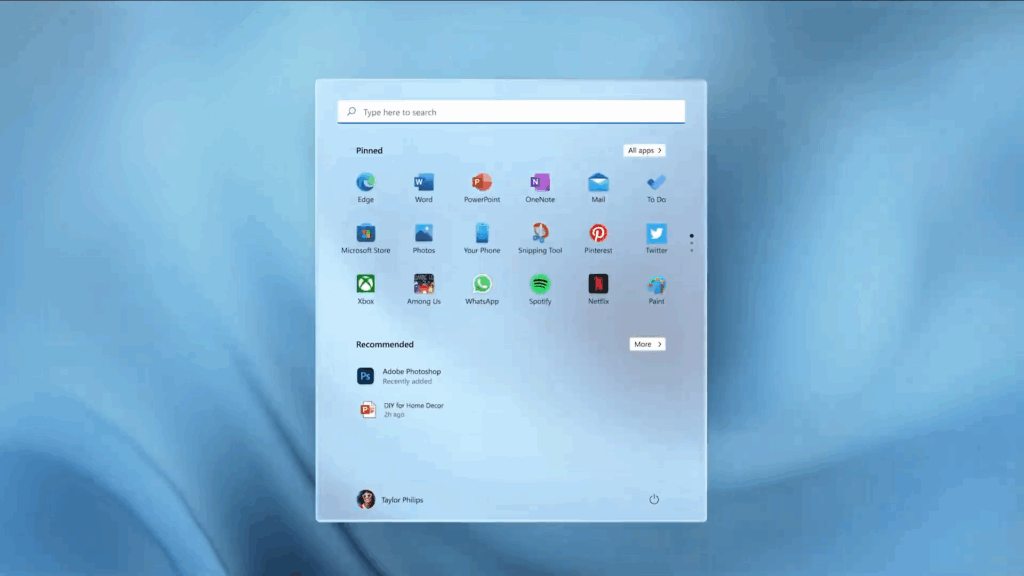
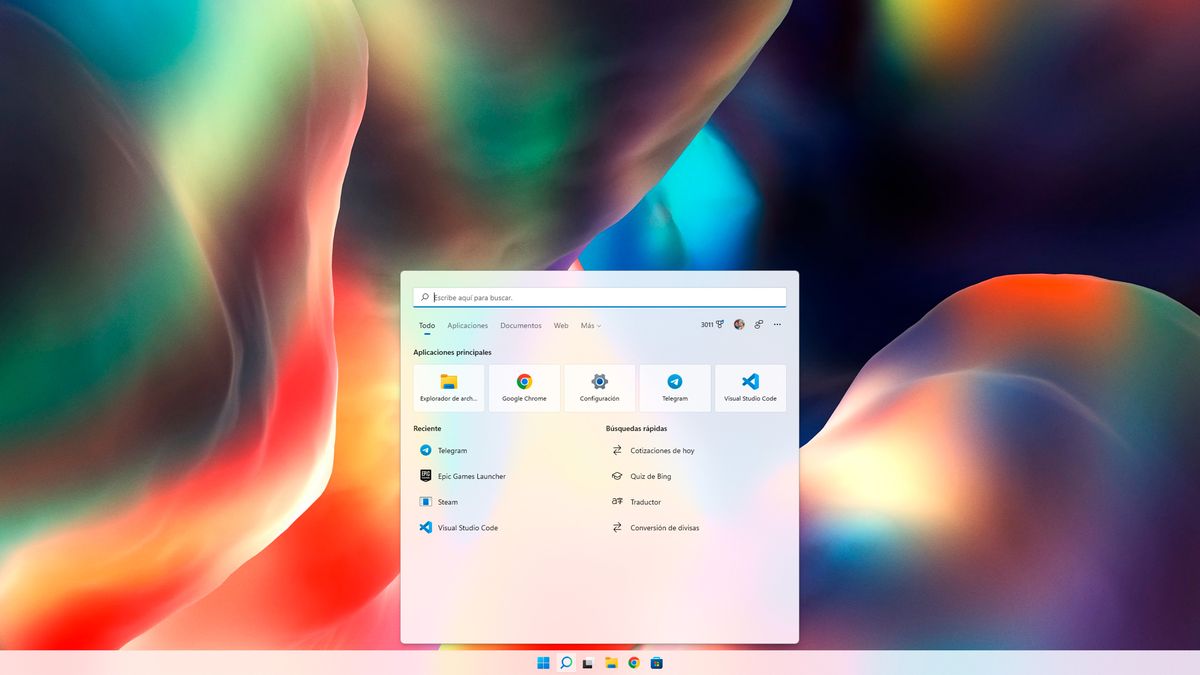
Ако сте то нашли Трака за претрагу у систему Windows 11 не ради (не реагује или једноставно не проналази ништа), суочавате се са једним од најчешћих проблема са овом функционалношћу. Срећом, Постоји више решења које можете испробати пре него што размотрите драстичније мере као што је поновна инсталација оперативног система.
У овом чланку ћемо се бавити најчешћим узроцима грешака у трака за претрагу и, пре свега, збирку метода за његово решавање, од најједноставнијих до најнапреднијих.
Најчешћи узроци грешака у траци за претрагу у систему Windows 11
Пре него што се почне са решавањем корена проблема, важно је знати Зашто трака за претрагу у систему Windows 11 не ради. Ово су неки од најчешћих разлога:
- Услуга Windows Search није активна или је привремено отказао.
- Грешке у систему индексирања, што доводи до тога да се садржај не приказује како треба или да се уопште не може пронаћи.
- Прекид унутрашњег процеса који управља претрагом (као што је SearchHost.exe у оперативном систему Windows 11 или SearchUI.exe у оперативном систему Windows 10).
- Проблеми или грешке у системским датотекама, понекад узроковано неуспелим ажурирањима или оштећеним датотекама.
- Грешка након ажурирања система Windows недавно објављено које није правилно попуњено или није у потпуности подржано.
- Проблеми везани за меморија или кеш, што може изазвати привремене блокаде.
- Корупције у корисничке фасцикле или уносе у регистар везано за претрагу.
Важно је идентификовати највероватнији узрок У вашем случају, да бисмо уштедели време, мада, као што ћете видети, многа решења која приказујемо су општа и помоћи ће вам у скоро свакој околности.

Решења која треба применити када трака за претрагу у систему Windows 11 не ради
Када сазнамо разлоге зашто трака за претрагу у систему Windows 11 не ради, време је да применимо одговарајућа решења:
1. Проверите и поново покрените услугу претраге Windows
Један од првих препоручених корака је проверите да ли услуга претраге ради. Понекад се заустави или не покрене правилно због грешке или сукоба. Да бисте то урадили, пратите ове кораке:
- преса Виндовс + Р да отворите кутију за трчање. Тип сервицес.мсц и притисните Ентер.
- У прозору који се отвори, потражите услугу под називом Виндовс Сеарцх на списку.
- Кликните десним тастером миша на њега и изаберите својства. Проверите да ли је тип покретања подешен на Аутоматицо и да је држава У акцији. Ако није, кликните на Почетак а затим ОК.
2. Завршите и поново покрените процес претраге у систему Windows
Још једно веома практично решење је да се зауставите и поново покрените процес интерне претраге (SearchUI.exe на Windows 10 и SearchHost.exe на Windows 11). Ако је процес блокиран, трака престаје да ради:
- преса Цтрл + Алт + Делете и изаберите Таск Манагер.
- На картици Детаљније, Претрага СеарцхХост.еке (у Виндовс-у 11) или СеарцхУИ.еке (на Windows-у 10).
- Кликните десним тастером миша и изаберите Завршите домаћи задатак. Потврдите акцију када се то од вас затражи.
- Следећи пут када користите претрагу, процес ће се аутоматски поново покренути.
То је брзо и безризично решење., идеално за тестирање пре свега осталог ако приметите да се шипка „заглавила“.
3. Поново покрените рачунар и проверите да ли постоје ажурирања на чекању
Понекад ако трака за претрагу у систему Windows 11 не ради, једноставно поновно покретање система је довољно. Такође искористите проверите и инсталирајте ажурирања за Виндовс, јер неки исправљају грешке које могу утицати на вашу претрагу.
- Кликните на Старт.
- Онда идите на Конфигурација
- Изаберите Ажурирање и сигурност.
- Кликните на Виндовс Упдате.
- преса Проверите исправке. Ако се појаве нови, инсталирајте их и поново покрените рачунар.
4. Поново изградите индекс претраге система Windows
Индекс претраге је кључ за брзе и поуздане резултате. Ако је оштећен или непотпун, трака не проналази ништа:
- Кликните десним тастером миша на дугме иницирање и приступите Контролна табла.
- Изаберите Опције индексирања.
- Кликните на Напредно а онда унутра Обнови. Систем ће обрисати индекс и поново га креирати од нуле.
Овај процес може потрајати неко време и Нормално је да претрага ради на пола пута док се завршава.. Сачекајте неколико минута након поновног покретања и покушајте поново.
5. Користите алатку за решавање проблема са претрагом и индексирањем
Виндовс има специфични алати за откривање и исправљање грешака у претрази:
- Иди на иницирање > конфигурација > Ажурирање и сигурност > Решавање проблема.
- Бусца Претрага и индексирање и кликните на Покрените алатку за решавање проблема.
- Изаберите проблеме и пустите алат да обави свој посао.
- Повремено ће вам бити затражено да покренете програм за решавање проблема као администратор да бисте поправили одређене датотеке или услуге.
6. Поправите системске датотеке помоћу СФЦ и ДИСМ
Поправите оштећене или корумпиране датотеке оперативног система је добар ресурс за случајеве када трака за претрагу у систему Windows 11 не ради. Виндоус укључује две комуналне услуге да их открије и поправи:
- СФЦ (провера системских датотека):
- Десним кликом на дугме иницирање и изаберите Командна линија (Администратор) или отворите командни прозор са администраторским дозволама.
- Напиши сфц / сцаннов и притисните Ентер. Сачекајте да се скенирање и поправка заврше.
- ДИСМ (сервисирање и управљање сликама за примену):
- преса Виндовс + Р, пише cMD и покрените као администратор.
- Увести Дисм / Онлине / Цлеануп-Имаге / РестореХеалтх и сачекајте да се процес заврши.
7. Ресетујте Windows претрагу помоћу PowerShell-а
Ако горе наведене методе нису функционисале и трака за претрагу у систему Windows 11 и даље не ради, Можете потпуно ресетовати компоненту претраге користећи Windows PowerShell. То је напреднија, али веома ефикасна метода:
- Отвори ПоверСхелл као администратор.
- Проверите политику извршавања покретањем
Get-ExecutionPolicy. Ако није Неограничено, привремено га промените саSet-ExecutionPolicy -Scope CurrentUser -ExecutionPolicy Unrestricted. - Преузмите званичну скрипту РесетВиндовсСеарцхБок.пс1 (можете га пронаћи на Мајкрософтовом веб-сајту).
- Кликните десним тастером миша на преузету датотеку и изаберите Покрени са PowerShell-ом.
- Потврдите када се од вас затражи да ли желите да дозволите апликацији да мења уређај. Скрипта ће ресетовати претрагу.
- Ако сте променили политику извршавања, вратите је на стање какво је било
Set-ExecutionPolicy -Scope CurrentUser -ExecutionPolicy.
8. Обришите и поново генеришите фасциклу AppData пакета за претрагу
У екстремним случајевима, узрок проблема са траком за претрагу у систему Windows 11 која не ради може бити у корисничка фасцикла посебно повезана са претрагом. Брисање и омогућавање Windows-у да га поново покрене обично решава веома упорне грешке:
- За Windows 10: Идите на %USERPROFILE%\AppData\Local\Packages\Microsoft.Windows.Search_cw5n1h2txyewy и избришите фасциклу.
- За Windows 11: Обриши %USERPROFILE%\AppData\Local\Packages\MicrosoftWindows.Client.CBS_cw5n1h2txyewy.
Затим, уђите у уређивач регистра (regedit) и идите на HKEY_CURRENT_USER\SOFTWARE\Microsoft\Windows\CurrentVersion\Search. Обриши кључ Претрага.
Затим у ПоверСхелл Са повећаним привилегијама, покрените једну од следећих команди у зависности од ваше верзије оперативног система Windows:
- Прозори КСНУМКС:
Add-AppxPackage -Path "C:\Windows\SystemApps\Microsoft.Windows.Search_cw5n1h2txyewy\Appxmanifest.xml" -DisableDevelopmentMode -Register - Прозори КСНУМКС:
Add-AppxPackage -Path "C:\Windows\SystemApps\MicrosoftWindows.Client.CBS_cw5n1h2txyewy\Appxmanifest.xml" -DisableDevelopmentMode -Register
Поново покрените рачунар и Функционалност претраживања треба вратити у првобитно стање, са новим индексирањем.
Видите, увек постоје решења за проблем нерадеће траке за претрагу у систему Windows 11. Решења функционишу ако делујете са стрпљењем и пратите праве кораке.

Уредник специјализован за технологију и интернет питања са више од десет година искуства у различитим дигиталним медијима. Радио сам као уредник и креатор садржаја за е-трговину, комуникацију, онлајн маркетинг и рекламне компаније. Такође сам писао на веб страницама о економији, финансијама и другим секторима. Мој посао је и моја страст. Сада, кроз моје чланке у Tecnobits, трудим се да истражим све новости и нове могућности које нам свет технологије свакодневно нуди да побољшамо своје животе.