- Грешка 0x80073D22 је узрокована ограничењима при инсталирању апликација ван примарног диска.
- Промена подразумеваног диска у подешавањима складиштења је кључ за решавање овог проблема.
- Провера корисничког профила и дозвола спречава понављање проблема током инсталације.
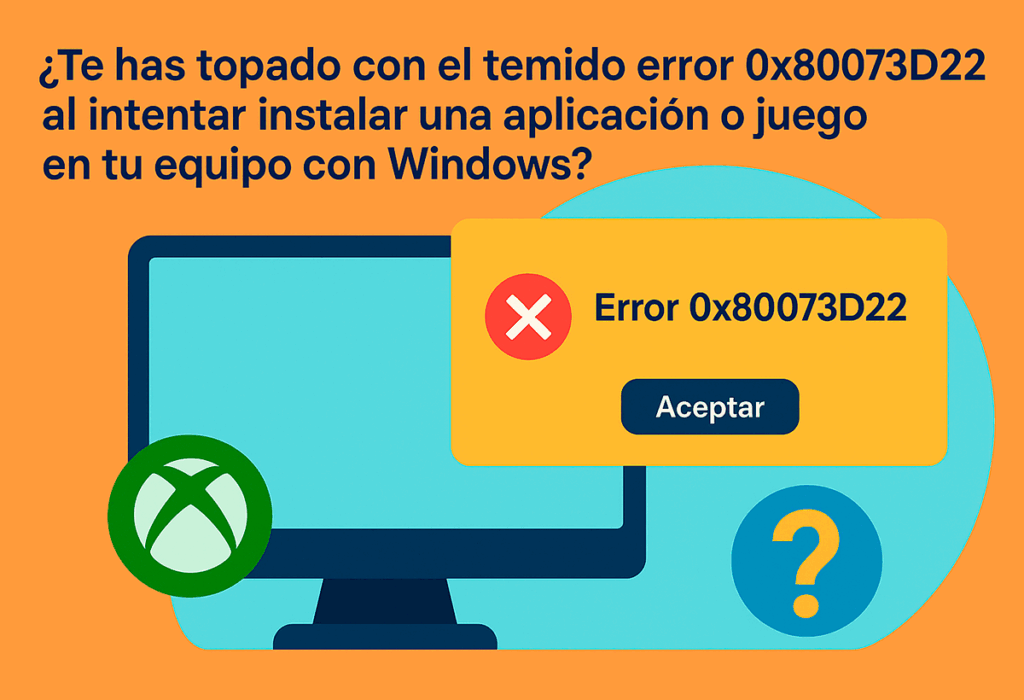
Да ли сте наишли на страшно грешка 0x80073D22 приликом покушаја инсталирања апликације или игре на Windows рачунар? Нисте сами, и то је једна од оних порука о грешци које могу излудети људе ако само желе да се играју или раде без икаквих проблема.
Овај проблем, веома присутно посебно међу корисницима Xbox Game Pass-а и Microsoft Store-а, Обично се појављује када покушате да инсталирате садржај на чврсти диск или партицију која није подешена као примарна. у вашем оперативном систему. Због свих ових разлога, хајде да погледамо могућа решења корак по корак, а да притом не изгубимо присебност.
Шта је тачно грешка 0x80073D22?

El код грешке 0x80073D22 То је једна од неколико грешака које се могу јавити приликом инсталирања апликација или игара на Windows системима, посебно када се користе сервиси као што су Xbox Game Pass, Microsoft Store или Universal App Management (UWP) у оперативним системима Windows 10 и Windows 11.
Обично се појављује праћено поруком која указује да је Операција имплементације је блокирана због политике машине која ограничава инсталације на том који није примарни систем. Другим речима: Windows вам спречава инсталирање апликација или игара на диск који није подразумевани..
Зашто се ово дешава? Мајкрософт имплементира одређене безбедносне и смернице за контролу складиштења како би спречио проблеме са интегритетом, дозволама или безбедношћу. Ако покушате да инсталирате важне програме на секундарни диск, екстерни чврсти диск или на партицију коју систем не сматра примарном, Политика то забрањује и избацује грешку 0x80073D22.
Главни узроци грешке 0x80073D22
Постоји неколико значајних разлога зашто се овај код може појавити када покушате да инсталирате своје омиљене игре или апликације:
- Одредишни диск није подешен као подразумевана локација за нове апликације или игре. На пример, ако покушате да инсталирате на D:, E: или неки други диск осим C:, али Windows очекује да свака нова инсталација буде на C:.
- Ограничења која намећу групне политике или политике Windows-а о томе где се апликације могу инсталирати.
- Промене у конфигурацији складишта које оперативни систем није правилно препознао.
- Непотпуна ажурирања система Windows или недавне промене на хардверу диска.
- Грешке у дозволама, ограничени кориснички налози или посебни профили, као што су привремени профили или непривилеговани налози.
Узимање ових фактора у обзир вам омогућава да предвидите грешке и дате једноставна решења., без потребе за поновном инсталацијом система или губитком података.
У којим ситуацијама се најчешће појављује грешка 0x80073D22?
Ова грешка је чешћа у одређеним контекстима, које треба идентификовати да бисте знали да ли је ово заиста ваш случај:
- Корисници Xbox Game Pass-а на рачунару, посебно када инсталирате велике наслове и покушавате да их сачувате на екстерним или не-главним дисковима.
- Преузимање великих апликација из Microsoft продавнице на рачунарима са мало простора на главном диску (C:).
- Инсталације игара на рачунарима са више интерних партиција или SSD/HDD дискова, где подразумевана локација није правилно подешена.
- Корпоративна окружења са безбедносним политикама које ограничавају инсталирање апликација на секундарним дисковима, из разлога заштите података или интегритета.
Како поправити грешку 0x80073D22 корак по корак

Иако опис грешке делује застрашујуће, Решење је доступно свима и не захтева напредно техничко знање.. Ево најефикаснијих опција, поређаних од најмање до највише интервентно интензивних:
1. Промените подразумевану локацију за нове апликације
Windows вам омогућава да изаберете на који диск ће се нове апликације или игре преузете из продавнице или услуге попут Game Pass-а инсталирати подразумевано. Ако назначена јединица није примарна, то је узрок проблема.
- Отворите Виндовс Сеттингс из менија „Старт“ или помоћу комбинације тастера Windows + I.
- Идите у одељак „Систем“, а затим у „Складиштење“.
- Пронађите и кликните на „Више подешавања складиштења“ у зависности од вашег Windows језика.
- Изаберите опцију „Промени где се чува нови садржај“.
- У одељку „Нове апликације ће бити сачуване у:“ изаберите диск C: (или било који други диск који је означен као ваш примарни системски диск).
- Сачувајте измене и поново покрените инсталацију апликације или игре.
Овом једноставном променом, Већина корисника успева да инсталира без проблема и грешка нестаје..
2. Прегледајте политике и дозволе за диск
Понекад, посебно на рачунарима којима управљају компаније или администратори, Постоје групне политике које спречавају инсталирање програма на дискове осим главног из безбедносних разлога.. Ако имате администраторска права, проверите подешавања:
- Прегледајте локалне групне политике (gpedit.msc) да бисте претражили ограничења инсталације.
- Проверите да ли ваш корисник има пуна права на одредишном диску.
- Избегавајте инсталирање на екстерне или УСБ дискове ако их систем не препознаје као део.
3. Ажурирајте Windows и Microsoft продавницу
Неке старије верзије оперативног система Windows или ажурирања на чекању могу проузроковати недоследности у управљању складиштем, избацујући грешке као што је 0x80073D22. Уверите се да су ваш оперативни систем, продавница и драјвери потпуно ажурирани.:
- Проверите ажурирања из Подешавања > Ажурирања и безбедност.
- Проверите да ли Microsoft продавница има најновију верзију.
- Поново покрените рачунар након ажурирања да би промене ступиле на снагу..
4. Уверите се да не користите посебан или привремени кориснички профил
Ако користите посебан кориснички профил, на пример у привременим или гостујућим окружењима, Виндоус може додатно ограничити инсталацију апликација. Пријавите се са стандардним корисничким налогом, пожељно онај локалног администратора.
Повезане грешке: Остали кодови на које можете наићи
Понекад, заједно са грешком 0x80073D22 Могу се појавити и други слични кодови указује на проблеме са правилима складиштења или инсталације:
- 0к80073Д21: : Правило које приморава апликације да се инсталирају само на системски диск, али подразумевани диск није исправан.
- 0к800704ЦФПривремени проблеми са мрежом и интернетом, веома чести код инсталација из Microsoft продавнице.
- 0к80073Д23Ограничења за посебне корисничке профиле. Решење: Направите нови локални налог или се пријавите на свој уобичајени.
- 0x80073CF4: : Нема довољно простора на диску за завршетак инсталације.
- 0x80072EFEПрекиди интернет конекције током ажурирања или инсталације.

Ја сам технолошки ентузијаста који је своја „штреберска“ интересовања претворио у професију. Провео сам више од 10 година свог живота користећи најсавременију технологију и петљајући по свим врстама програма из чисте радозналости. Сада сам се специјализовао за компјутерску технологију и видео игрице. То је зато што више од 5 година пишем за различите веб странице о технологији и видео игрицама, стварајући чланке који желе да вам дају информације које су вам потребне на језику који је свима разумљив.
Ако имате било каквих питања, моје знање се креће од свега што се тиче Виндовс оперативног система као и Андроида за мобилне телефоне. И моја посвећеност је вама, увек сам спреман да потрошим неколико минута и помогнем вам да решите сва питања која имате у овом свету интернета.