- Користите WPA2 или WPA3 енкрипцију са јаким, јединственим лозинкама и онемогућите WPS.
- Одржавајте фирмвер и заштитни зид активним; онемогућите UPnP и даљинско управљање.
- Креирајте гостујућу мрежу и одвојите IoT како бисте ограничили обим потенцијалних кварова.
- Пратите повезане уређаје и периодично проверавајте подешавања.
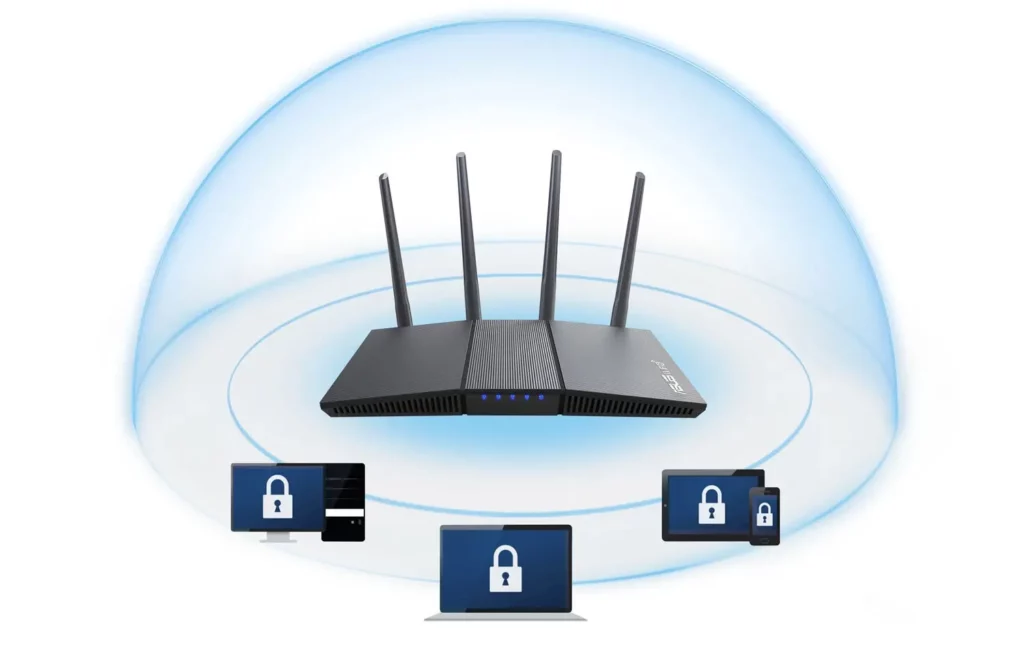
Ваша кућна мрежа је невидљива нит која повезује рачунаре, мобилне телефоне, телевизоре, играчке конзоле, штампаче и све врсте уређаја. Када је добро обезбеђена, све функционише глатко. Када дође до квара, јављају се уљези, прекиди, споре брзине, па чак и ризик од крађе података. Зато, Заштита вашег рутера и кућне мреже је једнако важна као и закључавање улазних врата..
Иако многи рутери стижу спремни за употребу, нису увек конфигурисани са најбољим нивоом безбедности. Неке опције долазе онемогућене или са генеричким вредностима, што отвара врата проблемима са безбедношћу и перформансама. једноставна подешавања и мало сређивањаМожете трансформисати своју кућну мрежу у безбедно и стабилно окружење.
Зашто је добра идеја ојачати ваш рутер и кућну мрежу
Рањиве мреже привлаче проблеме: злонамерни софтвер, крађу акредитива, лажно представљање и несвесно учешће у ботнетима. Застарели или погрешно конфигурисани рутер може омогућити отмицу ДНС-а, неовлашћени приступ или некоме да испразни ваш пропусни опсег..
Такође постоје последице по перформансе: велика латенција, падови сигнала, губитак брзине и засићење. Ако ваш рутер постане део ботнета или ваше комшије користе вашу везу, приметићете пад перформанси у играма, стримовању или преузимањима.Код куће, квалитет мреже зависи и од покривености и од безбедности.
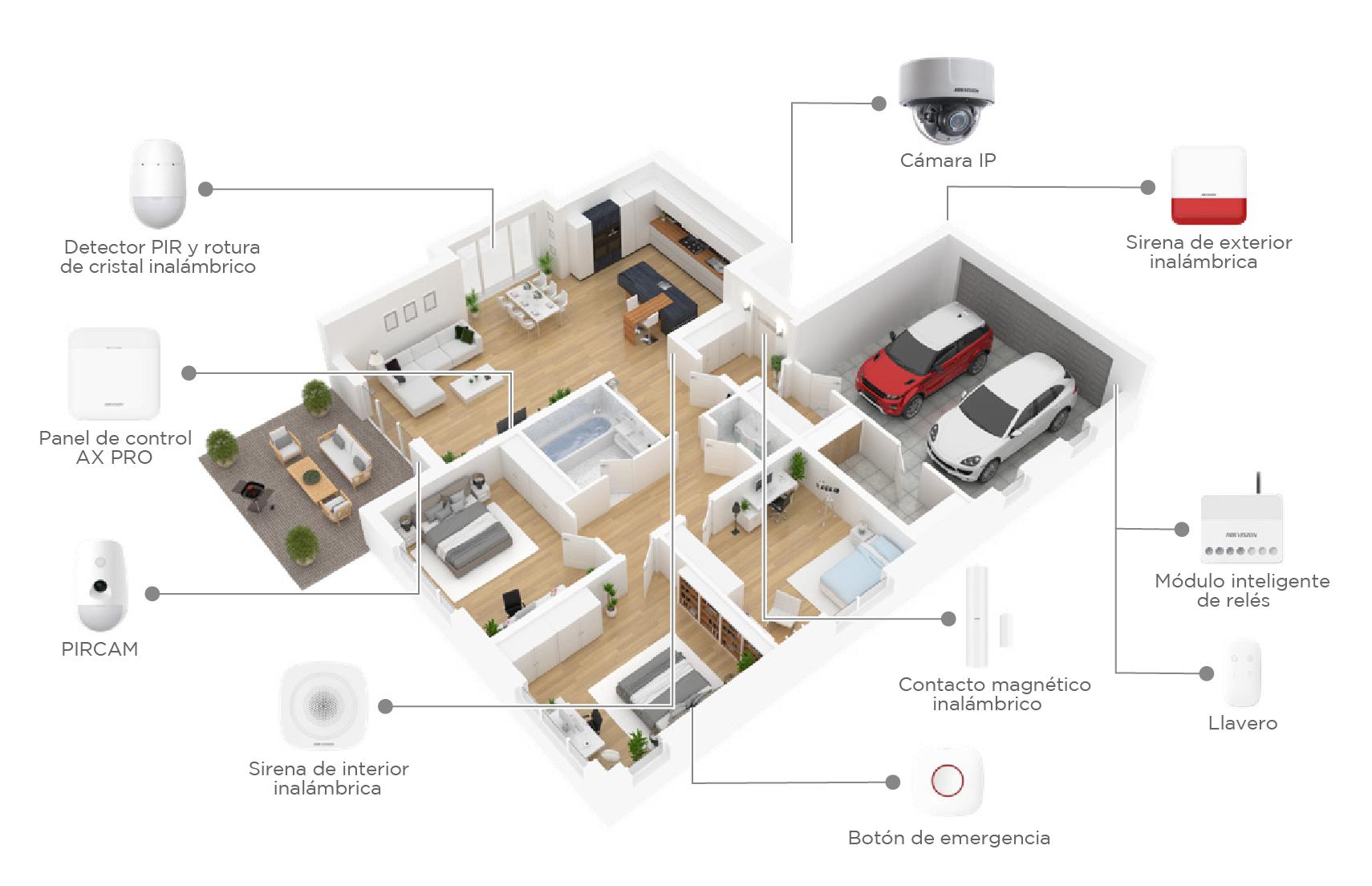
Први корак: безбедан приступ рутеру
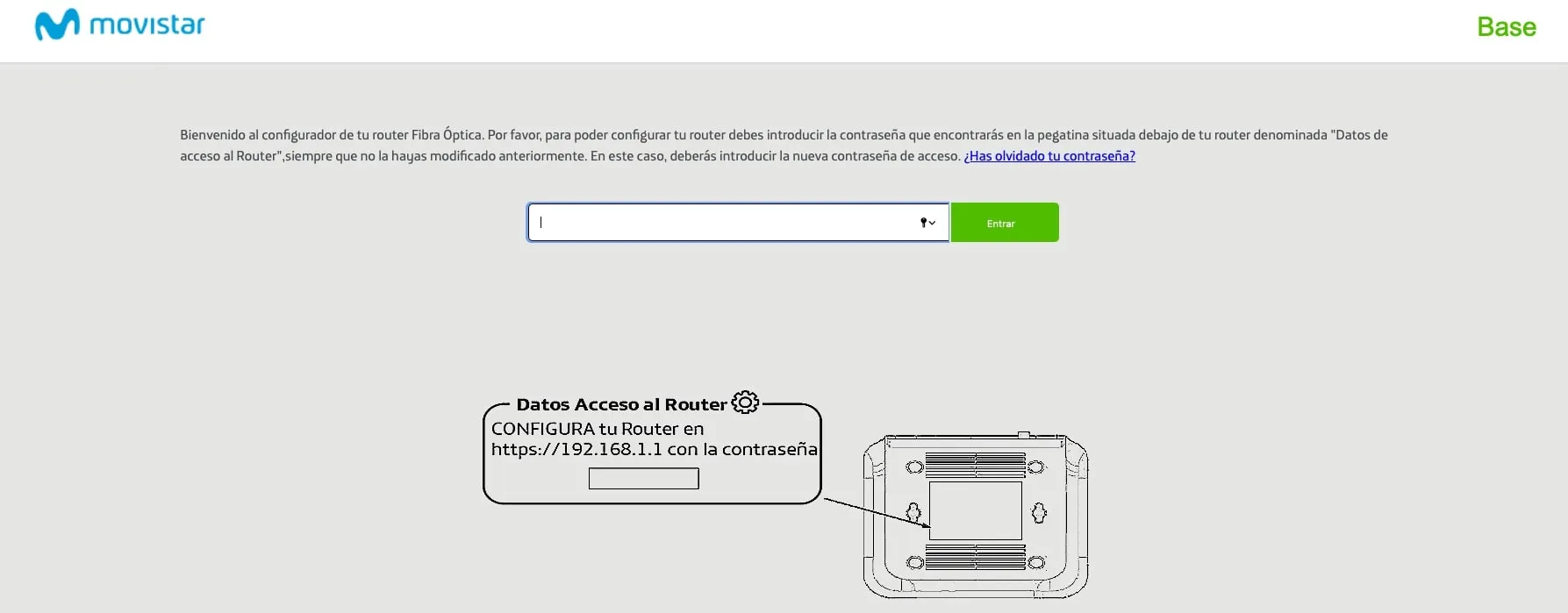
Пре него што промените било каква подешавања, потребно је да пронађете адресу мрежног пролаза вашег рутера да бисте приступили његовој контролној табли. У оперативном систему Windows отворите мени „Старт“, покрените командну линију (cmd) и покрените `ipconfig /all`; видећете адресу мрежног пролаза ваше везе. Та адреса у вашем прегледачу ће вас одвести до административног панела.
На Mac рачунару, идите у главни системски мени, унесите Preferences (Подешавања), приступите Network (Мрежа), изаберите Wi-Fi и кликните на Advanced (Напредно); на картици TCP/IP видећете gateway (мрежни пролаз) рутера. Са том ИП адресом можете отворити интерфејс за управљање из вашег прегледача.
Подразумевани подаци за пријаву се обично налазе на налепници на самом рутеру или у његовом водичу за брзи почетак. Када се пријавите, потражите опцију за промену администраторске лозинке. Избегавајте генеричке лозинке попут admin или 1234 и поставите јаку, јединствену лозинку..
Име мреже и кључеви: прилагођавање и ојачавање
El ССИД Назив мреже се обично креира помоћу имена произвођача или оператера. Његова промена је једноставан корак који смањује трагове о моделу вашег уређаја. Користите неутрални идентификатор који не садржи личне податке или референце на бренд или имовину..
Лозинка за Wi-Fi треба да буде јака. Препоручује се најмање 12 знакова са комбинацијом великих слова, малих слова, бројева и симбола. Избегавајте чување фабричке лозинке, без обзира колико сложена изгледа на први поглед.Ако често примате госте, размислите о периодичном ажурирању, на пример сваких шест месеци.
Исправна енкрипција: WPA2 или WPA3, никада WEP
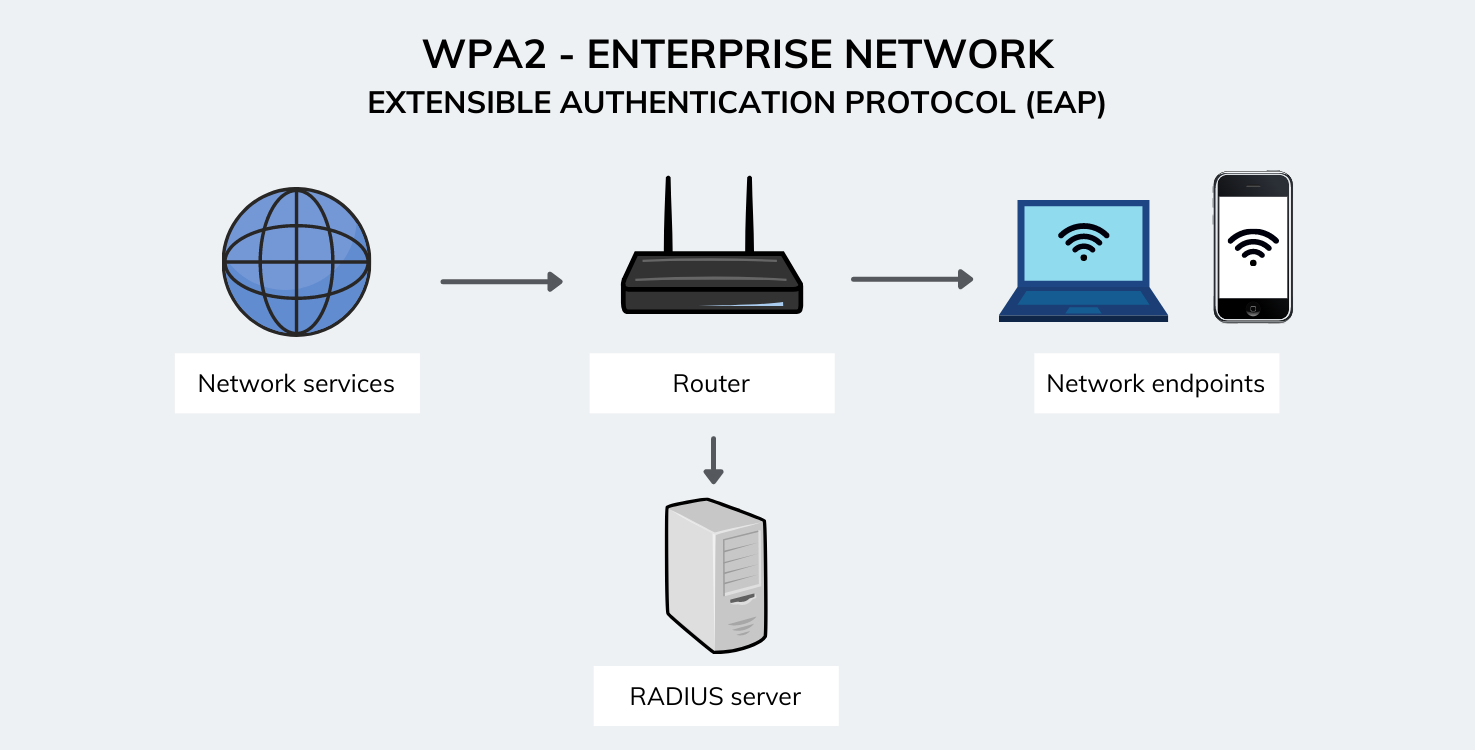
У подешавањима ћете видети различите бежичне безбедносне системе. WEP је застарео и не би требало да се користи. WPA је безбеднији од WEP-а, али се и он може провалити. Препоручене опције данас су WPA2 или WPA3, јер су најотпорније на грубе нападе..
Ако имате веома стару опрему која не подржава WPA3, користите WPA2. Неки рутери имају мешовити режим како би обезбедили компатибилност са различитим уређајима. Проверите да ли је изабрана енкрипција заиста WPA2-PSK или WPA3-SAE, а не мање безбедна алтернатива..
Умрежавање гостију и сегментација Интернета ствари
Раздвајање саобраћаја је одлична идеја. Направите гостујућу мрежу са сопственом лозинком и WPA2 или WPA3 безбедношћу, како би ваши посетиоци могли да имају приступ интернету без гледања ваших главних рачунара. Ово смањује ризик да спољни уређај са злонамерним софтвером добије видљивост на вашим рачунарима или мобилним уређајима..
За уређаје Интернета ствари, као што су паметни утикачи, сијалице, фитнес тракери, сатови или гласовни асистенти, размотрите засебну мрежу или, ако ваша опрема то дозвољава, VLAN и будите свесни потенцијалних безбедносних рањивости. АИ играчке. Изолацијом IoT-а, ограничавате ризик од квара гаџета који открива осетљиве податке са ваше главне опреме..
Онемогућите функције које отварају врата: WPS, UPnP и даљинско управљање
WPS олакшава повезивање уређаја помоћу 8-цифреног ПИН-а или физичког дугмета, али је чест вектор напада. Онемогућавање WPS-а смањује методе упада и додаје мало непријатности осим потребе за уносом кључа приликом повезивања новог уређаја..
UPnP омогућава уређајима да аутоматски конфигуришу портове. Ово је згодно, али га је такође користио злонамерни софтвер за отварање портова на рутерима без дозволе. Када су уређаји конфигурисани, онемогућите UPnP да бисте спречили невидљиве приступе интернету..
Даљинска администрација је још једна функција коју треба онемогућити ако вам није потребна. Она вам омогућава да управљате рутером изван куће, што би нападач могао да искористи ако открије ваше акредитиве. Управљање треба да буде доступно само из локалне мреже; а ако га привремено активирате, искључите га када завршите..
Фирмвер, заштитни зид и услуге: одржавајте све ажурираним
Фирмвер вашег рутера захтева ажурирања, баш као и оперативни систем вашег мобилног телефона или рачунара. Са контролне табле уређаја можете проверити нове верзије или омогућити аутоматска ажурирања ако су доступна. Закрпе исправљају рањивости и понекад побољшавају перформансе и стабилност.
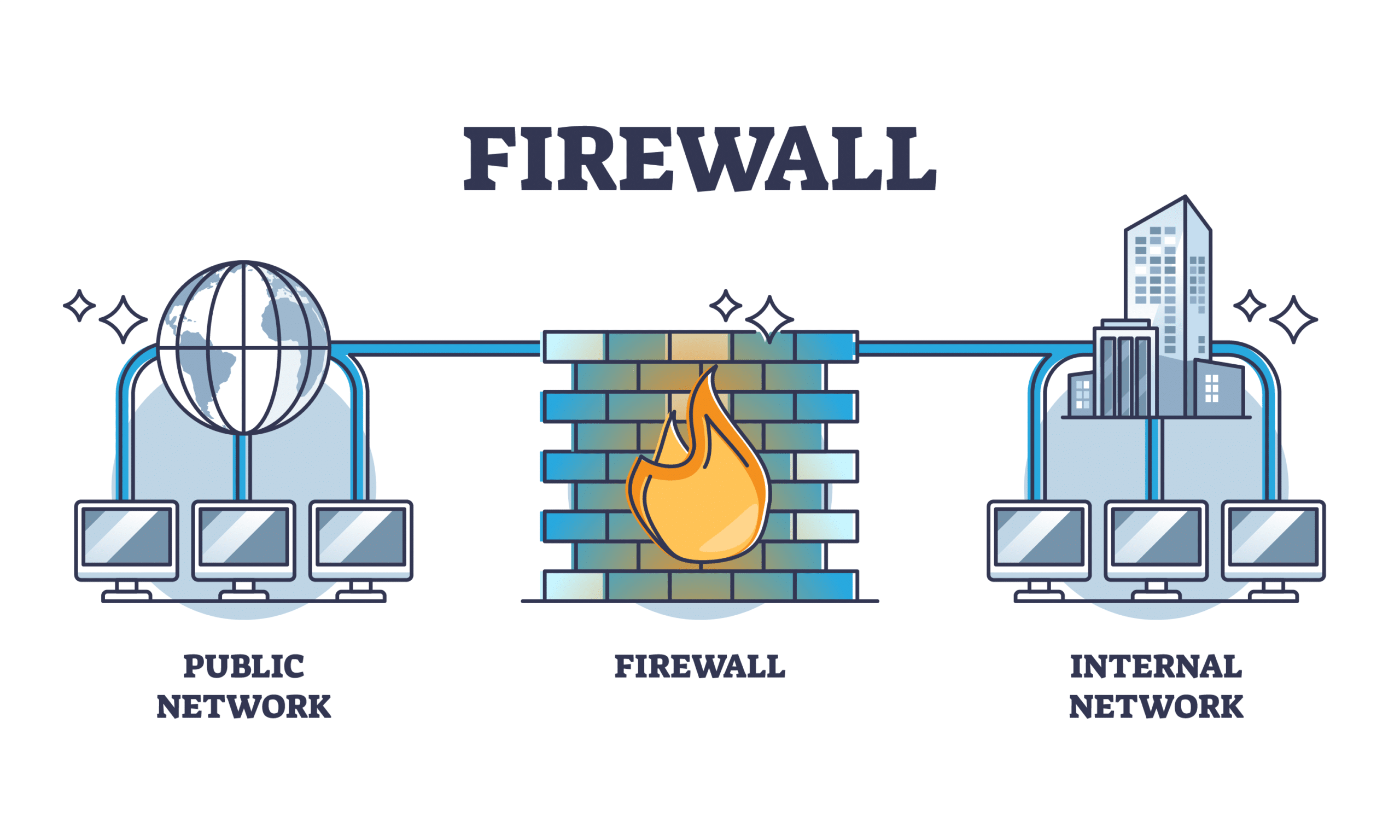
Уверите се да је заштитни зид вашег рутера активан. То је баријера која филтрира нежељене долазне везе. Ако ваш модел то дозвољава, активирајте заштитне профиле или правила која блокирају изложене сервисе. Добро конфигурисан заштитни зид минимизира површину напада са интернета.
Промена приватне ИП адресе рутера на локалној мрежи је плус: престанак коришћења класичне 192.168.1.1 (или 192.168.0.1) компликује тривијалне покушаје приступа. Усвојите другу ИП адресу унутар локалног опсега и забележите је за будући приступ панелу..
Филтрирање MAC адреса: прецизна контрола са нијансама
Филтрирање MAC адреса вам омогућава да одлучите који уређаји могу да се повежу на вашу Wi-Fi мрежу користећи њихов јединствени идентификатор. Можете да креирате листу дозвољених уређаја или да блокирате одређене уређаје. То је додатни слој који одвраћа радознале посматраче и смањује опортунистички приступ..
Међутим, они који савладавају алате за анализу мреже могу лажно претворити MAC адресе. Стога, филтрирање не би требало да буде ваша једина одбрана. Користите га као додатак јаким лозинкама, јаком шифровању и другим мерама о којима се расправљало..
Ограничите DHCP, резервишите IP адресе и управљајте опсегом
DHCP сервер рутера аутоматски додељује IP адресе. Можете ограничити опсег доступних адреса тако да их имају само ваши уређаји. Намерно смањење интервала почетне ИП адресе и крајње ИП адресе отежава неочекиване везе..
Ако желите већу контролу, онемогућите DHCP и ручно конфигуришите IP адресе на сваком уређају; то је више посла, али додаје слој безбедности. Такође можете креирати IP резервације према MAC адреси тако да сваки уређај увек добија исту адресу. Организована табела за резервације олакшава дијагностиковање проблема и откривање уљеза..

Оптимизујте покривеност: локацију, снагу и опсеге
Поставите рутер на централно, узвишено место, даље од густих препрека и металних површина. Избегавајте прозоре или врата ако је могуће, како бисте спречили цурење сигнала. Добро одабрана локација побољшава покривеност и чини мрежу мање доступном изван куће..
Неки рутери вам омогућавају подешавање снаге преноса. Благо смањење снаге може бити корисно да бисте спречили да сигнал прејако допре до улице, а да притом одржите добру покривеност у затвореном простору. Усмеравање антена ка унутра такође помаже у концентрисању енергије тамо где вам је потребна..
Ако је ваш уређај двопојасни, искористите предности од 2.4 GHz за домет и 5 GHz за веће брзине и мање загушења. У домовима са много уређаја и сервиса за стримовање, 5 GHz ће бити ваш најбољи пријатељ. Јасно именовање сваког опсега ће вам омогућити да повежете сваки комад опреме са најбољом опцијом..
Пратите и реагујте: повезани уређаји и периодичне промене
Повремено проверите контролну таблу рутера да бисте видели који су уређаји повезани. Ако пронађете непознате уређаје, промените лозинку за Wi-Fi и искључите их. Преглед листе бежичних клијената и ЛАН уређаја вам даје контролу и душевни мир..
Редовна промена лозинки је добра идеја, посебно ако често делите мрежу са гостима. А ако подесите гостеву мрежу, искључите је када вам није потребна. Мале навике одржавања смањују ризике без компликација.
Заштитите мрежну опрему: људска веза је важна
Рачунари, мобилни телефони и таблети који се износе ван куће повезују се на друге мреже и стога су рањивији. Редовно ажурирајте системе и апликације аутоматским закрпама и проверавајте како... откривање шпијунског софтвера на Андроиду. Добар антивирус и јединствене лозинке на сваком уређају јачају целу мрежу.
Када радите на даљину или обављате банкарске операције путем интернета, размислите о коришћењу поузданог VPN-а. VPN шифрује ваш саобраћај, додајући додатни слој заштите ако неко успе да пресретне податке на вашој Wi-Fi мрежи или ако прегледате интернет са јавних мрежа. Чак и ако је Wi-Fi шифрован, VPN додатно отежава шпијунирање..
Искључите се, искључите се и будите здрави на здравој мрежи
Ако ћете бити одсутни данима, искључивање рутера елиминише могућност даљинског приступа и такође спречава изненађења од пренапона. Без укључене мреже, нема могућег напада током тог интервала, а такође штедите енергију..
Праћење вести о сајбер безбедности помаже вам да предвидите развој догађаја: неке закрпе се објављују након значајних инцидената, а требало би да консултујете водиче о [релевантним темама]. фишинг и вишингПоново проверите фирмвер када се објаве вести о рањивостима рутера. Информисана превенција је ваш најбољи савезник.
Сакривање SSID-а, промена IP адресе рутера и друге корисне мере
Сакривање SSID-а спречава појављивање мреже у основним листама, иако неће зауставити одлучног нападача. Упркос томе, може одвратити радознале посматраче и смањити тривијалне покушаје. Ако сакријете мрежу, имајте на уму да ћете морати ручно да унесете име и лозинку на сваком уређају..
Промена локалне IP адресе вашег рутера додаје дискрецију. То можете учинити из одељака LAN или DHCP на управљачкој табли, бирајући другу адресу унутар истог опсега. Ако икада будете морали да је вратите, увек можете да извршите фабричко ресетовање. Забележите нову ИП адресу како не бисте изгубили приступ подешавањима.
Поред тога, многи рутери приказују листу клијената, понекад под именима као што су Wi-Fi уређаји или DHCP информације. Користите ово да идентификујете и преименујете сваки уређај нечим препознатљивим. Означавање ваше опреме вам помаже да брзо идентификујете уљеза..
Када је рутер срце вашег дигиталног дома
Избор доброг хардвера је такође важан. Рутер са новијим технологијама, као што је Wi-Fi 6, боље ће управљати више уређаја и нудити више безбедносних опција. Ако је ваша кућа велика, користите екстендере или мрежну мрежу и користите прекидаче за повезивање фиксне опреме..
Каблови нису ствар прошлости: за рад на даљину, игре или паметни телевизор, Етернет кабл категорије 6 или више нуди стабилност и ниску латенцију. Кабл ослобађа Wi-Fi и побољшава искуство коришћења бежичних уређаја..
А ако нешто крене наопако: брза дијагноза и најбоље праксе
Ако имате мале брзине или прекиде, прво проверите да ли постоје ажурирања фирмвера и поново покрените рутер ван уобичајеног радног времена. Проверите да ли има сметњи променом канала, посебно на опсегу од 2.4 GHz. Привремено искључите IoT уређаје како бисте искључили оне који би могли преоптеретити мрежу..
Проверите да нема сумњивих промена у DNS-у и да је заштитни зид и даље активан; и научите како да блокирајте сумњиве везе из cmd-аАко нешто изгледа чудно, промените лозинке за администратора Ви-Фи мреже и рутера, онемогућите WPS и UPnP и још једном проверите листу клијената. Брзо деловање прекида неовлашћени приступ у корену и враћа контролу.
Са свим овим подешавањима, ваша кућна мрежа ће бити много боље припремљена против покушаја упада, грешака у конфигурацији и уобичајених кварова. Правилно подешавање ствари данас вам штеди главобоље сутра..

Уредник специјализован за технологију и интернет питања са више од десет година искуства у различитим дигиталним медијима. Радио сам као уредник и креатор садржаја за е-трговину, комуникацију, онлајн маркетинг и рекламне компаније. Такође сам писао на веб страницама о економији, финансијама и другим секторима. Мој посао је и моја страст. Сада, кроз моје чланке у Tecnobits, трудим се да истражим све новости и нове могућности које нам свет технологије свакодневно нуди да побољшамо своје животе.