- Лозинке у оперативном систему Windows 11 замењују традиционалне лозинке сигурнијим и практичнијим методама.
- Омогућавају биометријску или ПИН аутентификацију, повећавајући заштиту од фишинга и крађе података.
- Интегришу се са сервисима и менаџерима лозинки, што их чини једноставним за коришћење на различитим уређајима.
La дигитална сигурност постао је суштински аспект нашег свакодневног живота. Сајбер напади, било кроз крађу лозинке или покушај хаковања, phishing, су на дневном реду. Да бисмо заштитили наше личне и професионалне податке, више није довољно креирати све дуже и компликованије лозинке. Мајкрософт је направио корак напред са Лозинке у систему Windows 11. Тако можете приступити својим услугама практичније, безбедније и без потребе да памтите тешке лозинке.
Можете ли замислити да приступате својим омиљеним веб локацијама или апликацијама само помоћу лица, отиска прста или ПИН-а? Па, то је управо оно што омогућавају лозинке (Passkeys), систем који елиминише традиционалне лозинке и користи модерне технологије тако да само ви можете приступити својим налозима.
Шта су лозинке и како оне револуционишу пријављивање?
Лозинке су нови начин за пријављивање на апликације и веб странице, замена лозинки биометријском аутентификацијом (као што су отисак прста, препознавање лица) или једноставан ПИН. Сваки приступни кључ је јединствен за сваку услугу, што значајно смањује ризике од поновне употребе, цурења или крађе који утичу на традиционалне лозинке.
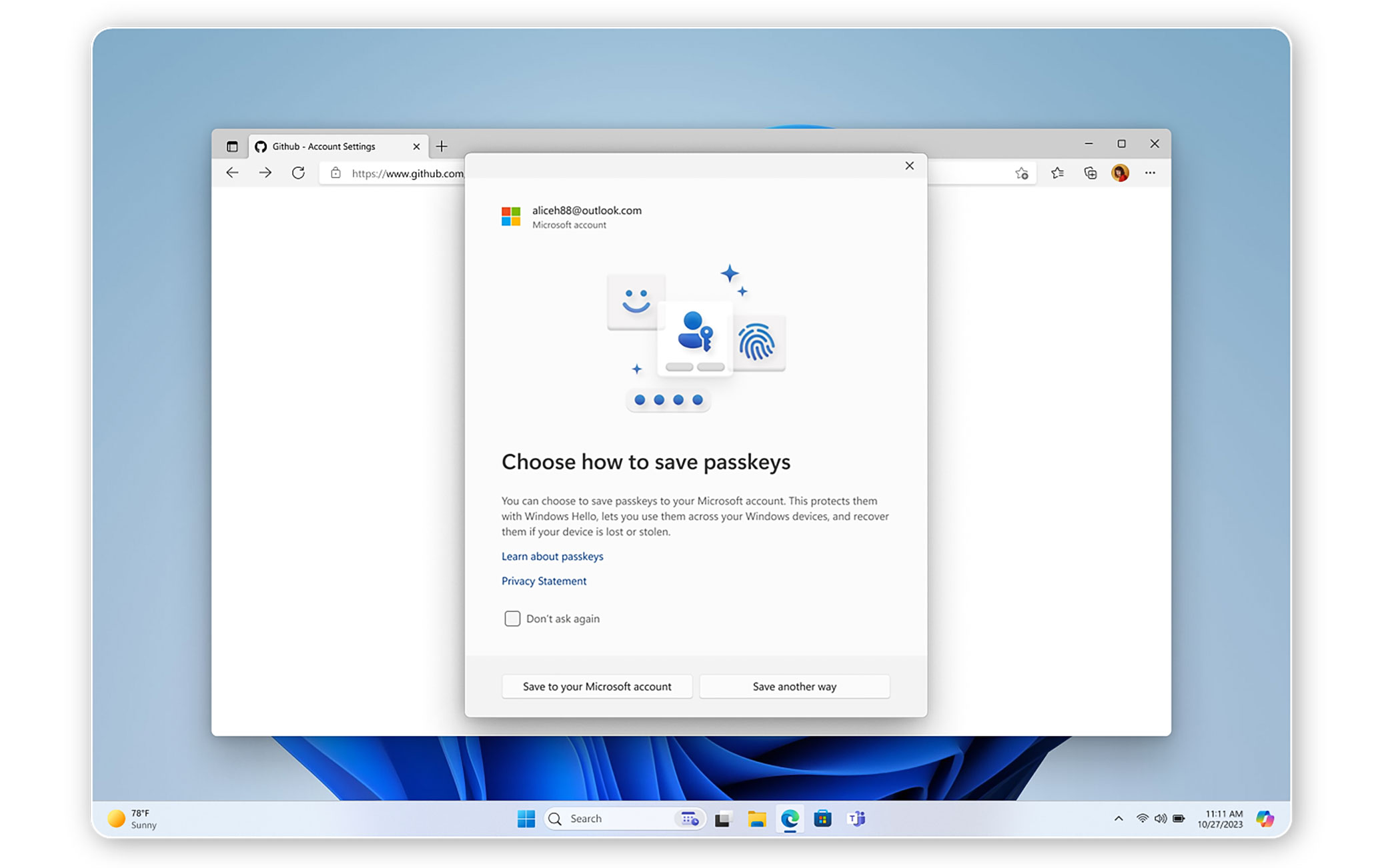
Ови кључеви генеришу се и чувају локално на вашем уређају, и заштићени су безбедносним системима Windows Hello, тако да само ви можете да их откључате и користите свој идентитет за приступ услугама, без потребе да било шта куцате.
Ослањајући се на протоколе ФИДО савез и WebAuthn технологију, лозинке користе пар криптографских кључева (један јавни и један приватни). Приватни кључ никада не напушта ваш уређај, а биометријски подаци никада не путују преко мреже., што чини готово немогућим да га неко украде путем фишинга или напада грубом силом.
Предности коришћења шифри у односу на лозинке
Употреба Лозинке у систему Windows 11 представља огроман скок у безбедности и корисничком искуству. Ево неких кључних тачака:
- Заборавите на памћење лозинкиПотребан вам је само отисак прста, лице или ПИН за унос.
- БезбеднијеОтпорни су на фишинг нападе, крађу и не могу се погодити или поново користити на другим сервисима.
- Јединствено за сваку веб страницу или апликацијуНико не може да користи исти приступни кључ на више сајтова.
- Заштита биометријских податакаСви биометријски подаци се чувају на вашем уређају и никада се не деле на мрежи.
Како функционишу лозинке у оперативном систему Windows 11?
Систем лозинки је заснован на директна интеграција са Windows Hello-ом. Када приступите веб локацији или апликацији која подржава лозинке, можете креирати лозинку заштићену вашим биометријским идентитетом или ПИН-ом.
На пример, када се пријавите на платформе као што су Google, Microsoft, Amazon, LinkedIn, WhatsApp, X или Apple из Windows 11, можете да креирате и сачувате свој приступни кључ на рачунару. Следећи пут када желите да уђете, мораћете само да користите своје лице, отисак прста или унесите ПИН, у зависности од методе коју сте изабрали приликом креирања кључа.
Процес је такође компатибилан са мобилни уређаји, таблети или FIDO2 безбедносни кључеви. Можете чак и скенирати QR код или користити Bluetooth везу за аутентификацију са телефона ако сте на другом рачунару или немате читач отиска прста на рачунару. Тако се искуство прилагођава потребама сваког корисника и уређаја.
Подржани уређаји и прегледачи
Компатибилност лозинки расте и није ограничена само на Windows. У случају прозори КСНУМКС, можете користити лозинке ако имате:
- Виндовс 11 или Виндовс 10
- macOS Ventura или новији
- iOS 16 или новији / Android 9 или новији
- ChromeOS 109 или новији
- Уређаји са компатибилним FIDO2 безбедносним кључевима
Што се тиче прегледача, Мајкрософт Еџ, Гугл Хром, Мозила Фајерфокс и Сафари дозволити употребу лозинки, иако искуство може мало да варира у зависности од платформе и недавних ажурирања.
Како активирати лозинке у систему Windows 11 корак по корак
Активирање ове функције је заиста једноставно и трајаће само неколико минута. Можете то учинити директно са било које услуге која прихвата лозинке (нпр. Google или Microsoft) или из подешавања налога у систему Windows 11. Ево основних корака:
- Приступите компатибилној веб страници или апликацији која нуди опцију „Пријавите се лозинком“ или слично.
- Пратите упутства да бисте креирали приступни кључ. Обично ће вас систем замолити да изаберете између препознавање лица, отисак прста или ПИН преко Windows Hello-а.
- Потврдите аутентификацију изабраном методом.
- Лозинка ће бити аутоматски сачувана и повезана и са услугом и са вашим уређајем.
Сада, следећи пут када уђете на ту веб локацију или апликацију, ако сте конфигурисали лозинку, систем ће вам аутоматски предложити да се пријавите помоћу Windows Hello-а. Само ћете морати да се аутентификујете гестом и то је то.
Управљање и брисање лозинки у систему Windows 11
У неком тренутку, можда ћете желети да прегледате, измените или обришете сачуване лозинке на рачунару или Microsoft налогу. Windows 11 то чини веома лаким:
- Приступ Подешавања > Налози > Лозинке.
- Овде ћете видети листу свих лозинки сачуваних на уређају.
- Да бисте обрисали било коју лозинку, кликните на три тачке поред ње и изаберите „Обриши лозинку“.
Овај поступак је сличан и на шпанском и на енглеском језику, а можете подесити подешавања да бисте управљали тастерима на основу језика вашег оперативног система.
Да ли је безбедно користити лозинке? Мере заштите и приватности
Безбедност је једна од великих предности овог система. Сви биометријски подаци који се користе никада не напуштају ваш уређај.. Поред тога, приватни кључ који аутентификује сесију остаје безбедно сачуван на уређају, заштићен технологијама као што су TPM (Trusted Platform Module) и енкрипција од краја до краја.
Ни онлајн сервиси, ни саме апликације, па чак ни Мајкрософт неће имати приступ вашим биометријским подацима или приватном кључу. Јавни кључ, који се дели, не може се користити за приступ вашим налозима без приватног кључа. Зато су лозинке толико отпорне на фишинг нападе, лажно представљање или масовну крађу акредитива.
Које услуге и апликације су већ подржане?
Иако је усвајање лозинки и даље у порасту, Све више и више платформи их укључује. Сада можете користити лозинке на услугама као што су:
- Гугл и његов екосистем (Џимејл, Јутјуб, Диск…)
- Microsoft (лични, пословни и школски налози)
- Епл, Амазон, ЛинкедИн, Вотсап, X (раније Твитер)
- Приступ банкарским апликацијама и владиним услугама које подржавају FIDO2/WebAuthn
И запамтите, свака лозинка је независна и повезана са сваком услугом, што додаје додатни слој заштите.
Које Windows лиценце и верзије су подржане?
Нећете имати проблема са коришћењем лозинки на већини верзија система Windows 11, без обзира да ли имате издања Pro, Enterprise, Education или Pro Education/SE. Лозинке су укључене као стандард и не захтевају додатну наплату или посебну дозволу осим оних које већ постоје.
- Виндовс КСНУМКС Про
- Windows 11 Enterprise (E3 и E5)
- Windows 11 Pro Education/SE
- Windows 11 Education (A3, A5)
Свако може да искористи ову технологију, јер је све што вам је потребно налог и услуга компатибилна са лозинкама (Passkeys).
Лозинке Они су садашњост и будућност дигиталне безбедности у оперативном систему Windows 11.. Сада можете заборавити стрес због памћења немогућих лозинки и страха од масовних провала. Све што вам је потребно је ваш ИД, гест, и то је то: безбедан, практичан и једноставан приступ свим вашим омиљеним уређајима и услугама. Не пропустите прилику да их активирате и у потпуности уђете у нову еру дигиталне заштите.

Уредник специјализован за технологију и интернет питања са више од десет година искуства у различитим дигиталним медијима. Радио сам као уредник и креатор садржаја за е-трговину, комуникацију, онлајн маркетинг и рекламне компаније. Такође сам писао на веб страницама о економији, финансијама и другим секторима. Мој посао је и моја страст. Сада, кроз моје чланке у Tecnobits, трудим се да истражим све новости и нове могућности које нам свет технологије свакодневно нуди да побољшамо своје животе.