- Тамни режим штити ваше очи и смањује напрезање очију током дужег коришћења програма Notepad.
- Постоје званичне и алтернативне методе за омогућавање тамног режима и у оперативним системима Windows 10 и Windows 11.
- Апликације трећих страна попут Black Notepad-а нуде напредне опције за прилагођавање интерфејса тамног режима.
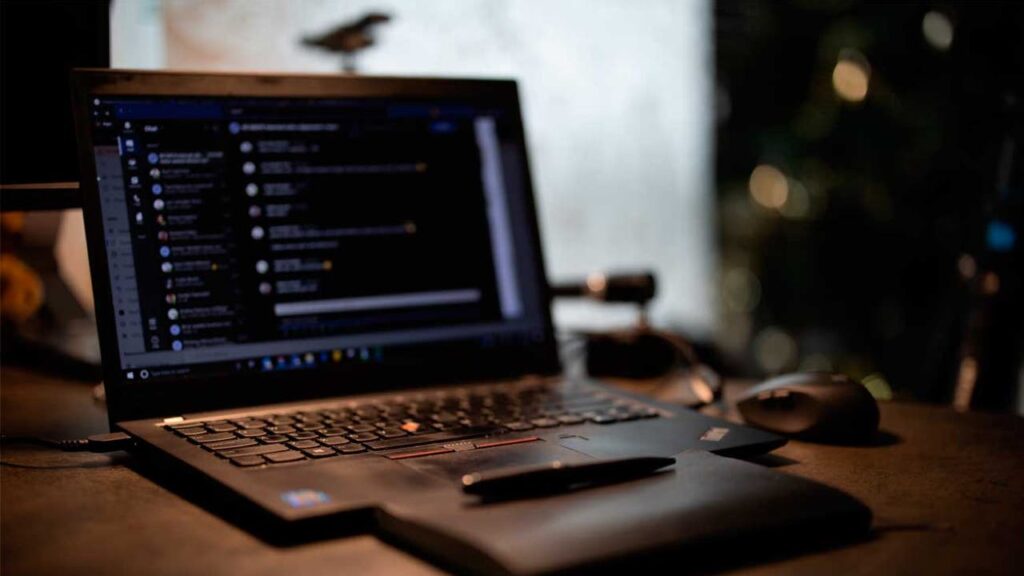
Данас проводимо сате испред празних белих екрана који, иако наизглед безопасни, могу изазвати све, од напрезања очију до проблема са спавањем. Зато све више апликација интегрише тамни режим, функцију која помаже смањите интензитет светлости и заштитите наше очи, посебно када се ради ноћу или у слабо осветљеним окружењима. Једна од најстаријих Windows апликација, класични Notepad, није могла бити занемарена.
Можда сте ово приметили у другим алатима, али омогућавање тамног режима у Notepad-у није толико очигледно многим корисницима. Међутим, без обзира да ли користите Windows 10 или Windows 11, постоје Изворни и индиректни начини за трансформацију вашег интерфејса и прилагодити га удобнијем и елегантнијем окружењу. Даље, рећи ћемо вам Све што треба да знате да бисте радили у Notepad-у у тамном режиму, предности које доноси и све методе које можете користити да га активирате, укључујући напредне трикове и алтернативе ако тражите још више опција за прилагођавање.
Зашто омогућити тамни режим у Нотепаду?
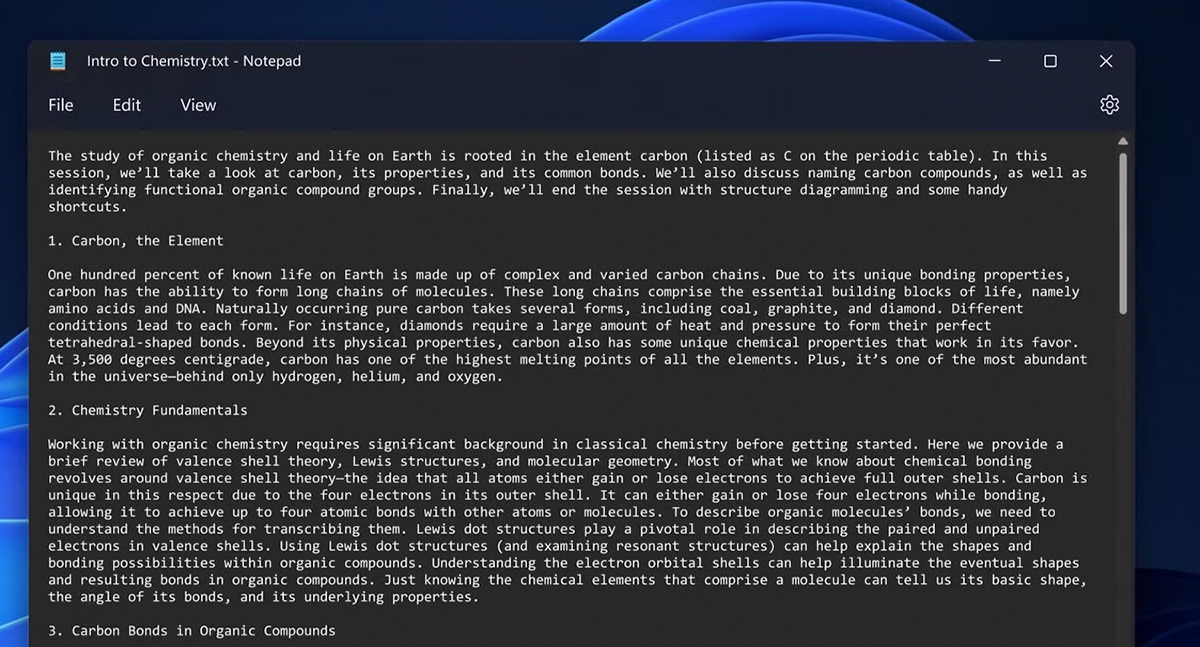
Главни разлог за коришћење тамног режима је заштитите свој вид. Провођење пуно времена испред екрана са белом позадином може изазвати нелагодност попут иритације очију, главобоље или чак утицати на циклусе спавања због изложености плавој светлости. Тамни режим помаже у смањењу визуелног оптерећења и емисију овог штетног светлосног спектра, омогућавајући дуже одржавање концентрације и бољу регулацију периода одмора.
Поред тога, на преносивим уређајима, тамни режим може допринети мањој потрошњи енергије, посебно на OLED екранима, повећавајући аутономију опреме. И, наравно, ту је и естетска компонента: многи људи преферирају елегантнији и дискретнији интерфејс, нешто што тамни режим више него пружа.
Раније је Нотепад био једна од ретких изворних Windows апликација која није имала ову функционалност. Међутим, са најновијим ажурирањима, Мајкрософт је направио корак напред како би задовољио најзахтевније кориснике, омогућавајући им да у потпуности искористе све предности ове једноставне, али моћне апликације.
Званичне и алтернативне методе за активирање тамног режима
У зависности од верзије оперативног система Windows коју сте инсталирали, поступак омогућавања тамног режима у програму Notepad може се разликовати. Да видимо у наставку како да га омогућимо на сваком оперативном систему, која ограничења има и које алтернативе постоје ако желите да потпуно прилагодите искуство.
Како пребацити Нотепад у тамни режим у систему Windows 10
У оперативном систему Виндовс 10, Бележница нема посебно подешавање тамне теме унутар саме апликације., али је могуће променити његов изглед користећи системске опције везане за приступачност и контраст.
- преса Победа + ја да бисте отворили подешавања оперативног система Виндовс.
- Идите на одељак Приступачност.
- У левом менију изаберите Визија.
- Потражите опцију Активирајте високи контраст и покрени га.
Сачекајте неколико секунди и видећете да позадина апликације постаје црна, а текст бео. Поред тога, контроле и дугмад интерфејса биће истакнути светлим бојама ради бољег разликовања. Ова метода не утиче само на Notepad, већ и на целокупни изглед других апликација и прозора, па је вредно испробати је и видети да ли одговара вашим потребама.
Омогућите тамни режим у систему Windows 11
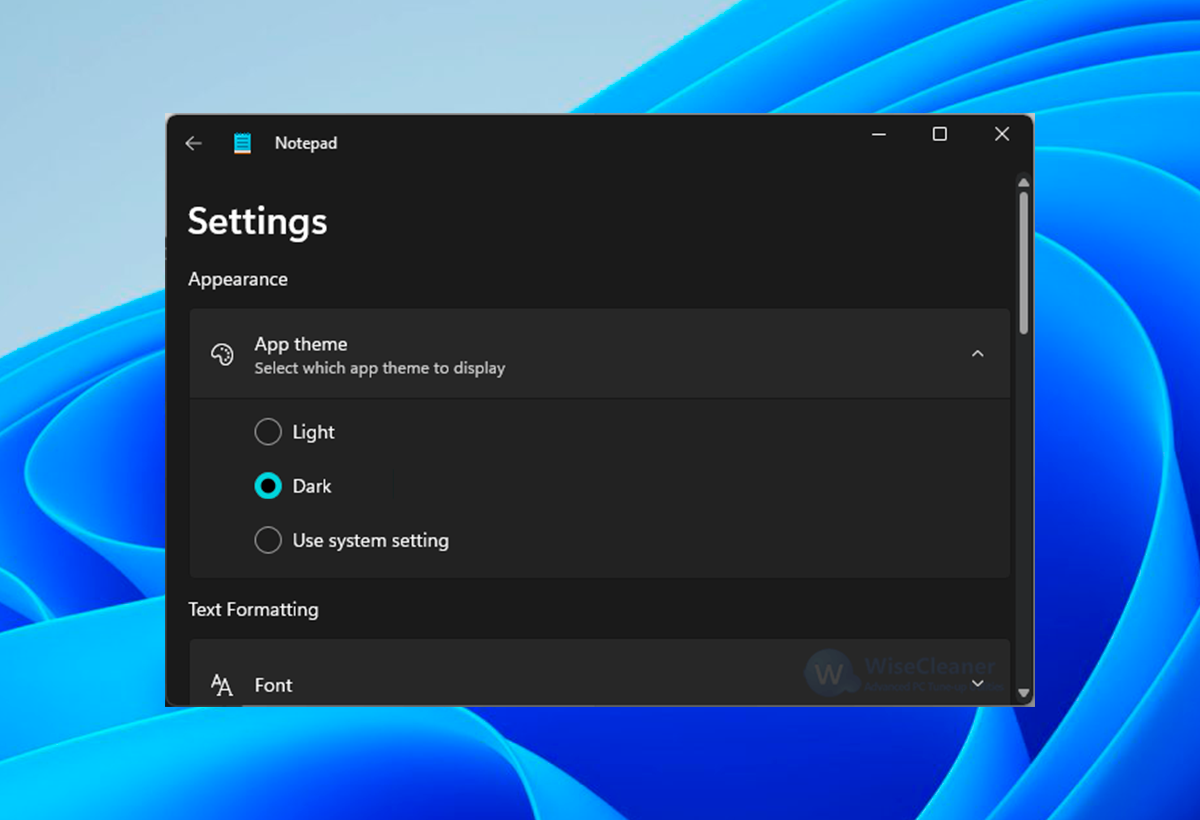
Windows 11 је направио значајан корак напред у погледу прилагођавања окружења. Сада, сам Notepad нуди неколико опција тема из сопствених подешавања, омогућавајући вам да самостално бирате између светлог, тамног или аутоматског режима (на основу системских подешавања).
- Отворите Notepad и кликните на икону зупчаник смештен у горњем десном углу.
- Приступ конфигурација и пронађите одељак тема апликације.
- Изаберите између различитих опција: светле, тамне или користите у складу са конфигурацијом система.
Ако одаберете да пратите подразумевана подешавања, режим Notepad-а ће се аутоматски мењати на основу стања оперативног система (на пример, ако сте заказали одређено време за активирање тамног режима у сумрак). На овај начин, можете га прилагодити својим свакодневним рутинама без икаквог додатног напора.
Напредни трикови: Прилагођавање помоћу Windows регистра

Ако нисте задовољни основама и желите да прилагодите сваки детаљ система, постоји напреднија опција: Измените Виндовс регистар да промените боје програма Notepad и других системских елемената. Међутим, ова метода се препоручује само искусним корисницима, јер би погрешна промена могла утицати на рад уређаја.
- Отворите Windows претрагу и откуцајте регедит. Кликните десним тастером миша и покрените као администратор.
- Идите до руте: ХКЕИ_ЦУРРЕНТ_УСЕР \ Контролна табла \ Боје
- Пронађите улазе виндовс (боја позадине) и WindowsText (боја текста).
- Промените вредност „Windows“ на 0 0 0 (црно) и „WindowsText“ за 255 255 255 (бео).
- Молимо вас да поново покренете сесију да бисте применили промене.
На овај начин ћете имати потпуно црну позадину и бели текст, што је идеално за рад ноћу без напрезања очију. Имајте на уму да ове промене могу утицати на друге програме и системске компоненте, па би требало да их размотрите пре него што их примените.
Друге алтернативе: апликације и решења трећих страна
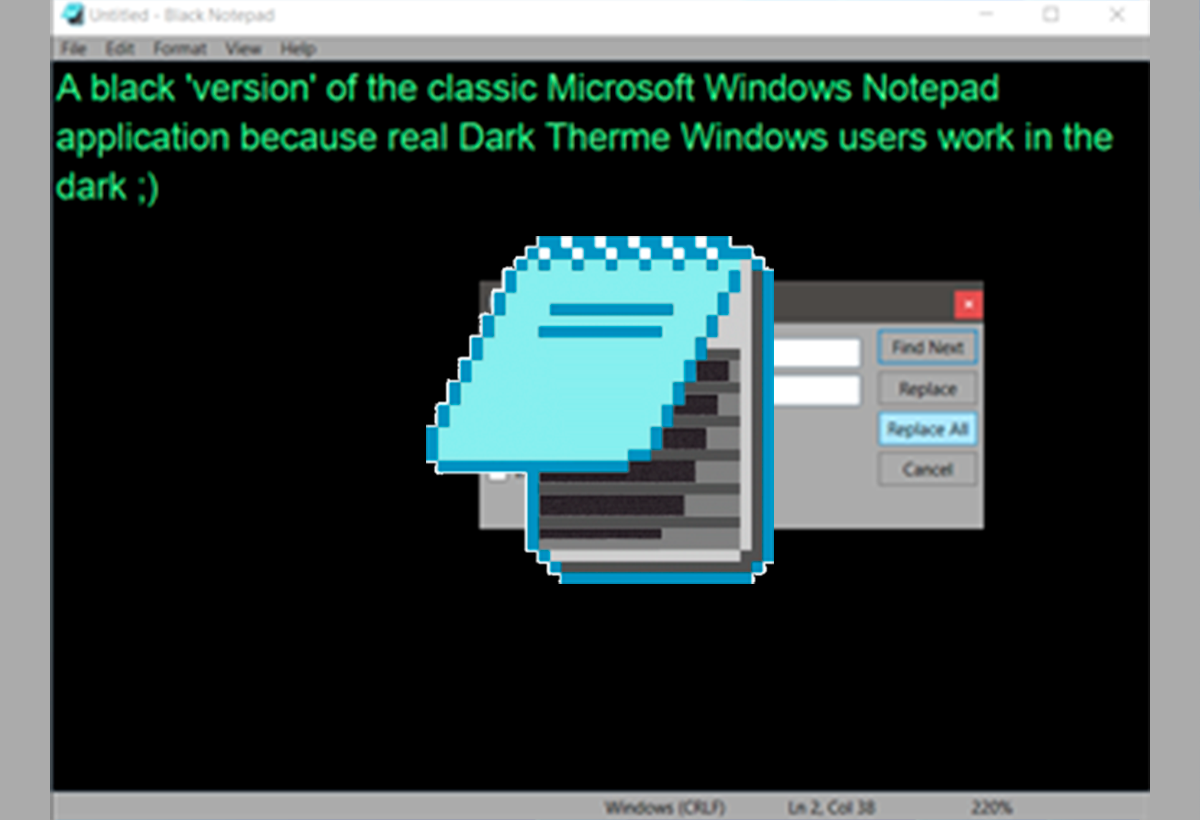
Ако тражите још прилагодљивије искуство или вам није пријатан изглед класичног Notepad-а у тамном режиму, можете преузети апликације трећих страна које нуде веома сличан интерфејс, али са више опција боја. Један од најпрепоручљивијих је Блацк Нотепад, доступно у Мицрософт Сторе-у.
Ова апликација је готово идентична по карактеристикама и дизајну, али Имате предност што можете бирати из широког спектра тамних тема, конфигурисати додатне фонтове и боје и уживајте у модернијем и удобнијем искуству, посебно током дужег рада или учења.
Да бисте га инсталирали, једноставно потражите „Црни нотепад“ у Мајкрософт продавници апликација, преузмите га и почните да га користите. Не захтева сложена подешавања и брзо се прилагођава вашем стилу.
Предности тамног режима: више од естетике
На почетку, Тамни режим је изгледао као пролазни тренд, али стручњаци се слажу да има стварне користи за здравље и добробит очију. Само промена боје позадине и текста, добијамо:
- Смањите напрезање очију у дугим радним сесијама.
- Побољшајте читљивост у условима слабог осветљења, избегавајући досадне рефлексије.
- Смањите емисију плаве светлости, што ремети сан и може изазвати главобоље.
- Дај још модеран и елегантан до наших свакодневних алата.
Многи људи примећују да могу Проводите више времена испред рачунара без умора, болова или нелагодности у очима. Штавише, за оне који су навикли да раде ноћу, разлика је више него приметна: прелазак са белог интерфејса на тамни помаже вам да се опустите и боље вас припреми за одмор који следи.
Често постављана питања о тамном режиму у програму Notepad

- Да ли тамни режим утиче на све елементе програма Notepad?
У оперативном систему Windows 11, тамни режим је прилично успешан и покрива главни интерфејс, меније и област за уређивање. У оперативном систему Windows 10, то зависи од подешавања високог контраста и можда није толико уједначено, што утиче и на друге делове система. - Могу ли да закажем да се тамни режим аутоматски укључи?
Да. Ако у опцијама теме Windows 11 изаберете „системски засновано“, тамни режим се може укључивати и искључивати у складу са подешавањима Windows-а (на пример, време изласка и заласка сунца). - Да ли је модификација регистра реверзибилна?
Наравно. Ако након уређивања регистра доживите било какве нежељене ефекте, једноставно вратите оригиналне вредности (обично 255 255 255 за белу позадину и 0 0 0 за црни текст) и поново се пријавите. - Да ли постоје боље бесплатне алтернативе за Notepad за тамни режим?
Поред Black Notepad-а, постоје и напредни едитори попут Notepad++ и Visual Studio Code-а, који оба нуде подршку за тамни режим и широк избор тема и прилагођавања, мада за кориснике који желе једноставност, ова опција може бити погоднија.


Ја сам технолошки ентузијаста који је своја „штреберска“ интересовања претворио у професију. Провео сам више од 10 година свог живота користећи најсавременију технологију и петљајући по свим врстама програма из чисте радозналости. Сада сам се специјализовао за компјутерску технологију и видео игрице. То је зато што више од 5 година пишем за различите веб странице о технологији и видео игрицама, стварајући чланке који желе да вам дају информације које су вам потребне на језику који је свима разумљив.
Ако имате било каквих питања, моје знање се креће од свега што се тиче Виндовс оперативног система као и Андроида за мобилне телефоне. И моја посвећеност је вама, увек сам спреман да потрошим неколико минута и помогнем вам да решите сва питања која имате у овом свету интернета.