Постоје случајеви када нам је потребно да делимо интернет са једног уређаја на други. Можда немамо податке на мобилном телефону или нам је потребно да се повежемо са другим уређајем, као што је таблет. Данас, Видећемо како да делите интернет приступ вашег рачунара путем Блутут-а у оперативном систему Windows 11.. Такође ћемо размотрити нека важна разматрања када то радимо.
Кораци за дељење интернет приступа вашег рачунара путем Блутут-а у систему Windows 11
Ако желите да делите интернет везу свог рачунара путем Блутут-а у оперативном систему Windows 11, прво што треба да урадите је подесите мобилну приступну тачку на рачунару. Када активирате овај алат, мораћете да повежете уређај (таблет, телефон или било шта друго) који захтева везу са овом жаришном тачком.
Да будем искрен, већину времена делимо интернет путем Wi-Fi-ја. Међутим, дељење интернета вашег рачунара путем Блутут-а у оперативном систему Windows 11 може вам помоћи уштедите мало више батерије и други ресурси вредан. Дакле, у наставку ћемо детаљно објаснити кораке које треба да предузмете да бисте то постигли.
Подесите мобилну приступну тачку
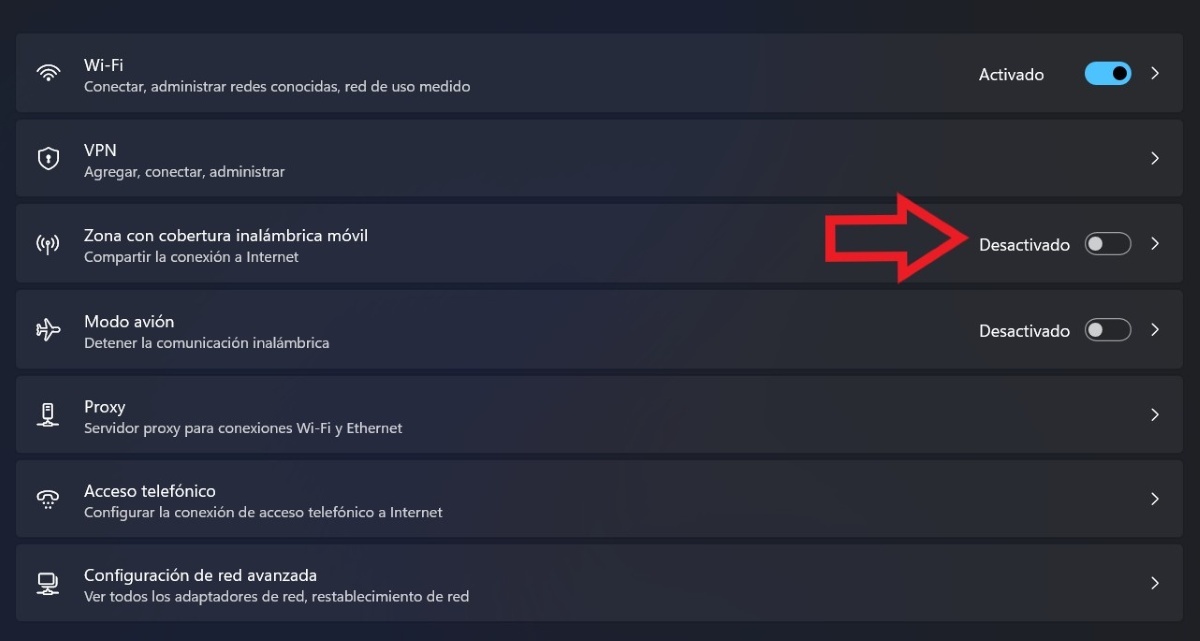
Прва ствар коју треба да урадите да бисте делили интернет са рачунара путем Блутут-а у оперативном систему Windows 11 је подесите мобилну приступну тачку. То можете учинити или из подешавања система Windows или из групе брзих подешавања која се налази на траци задатака. Конкретни кораци које треба предузети су следећи:
- Прво, уверите се да сте повезани на интернет на рачунару и да вам је укључен Bluetooth.
- Отвори конфигурација (из менија „Старт“ или кликом на тастере Windows + I).
- Унесите у Мрежа и Интернет.
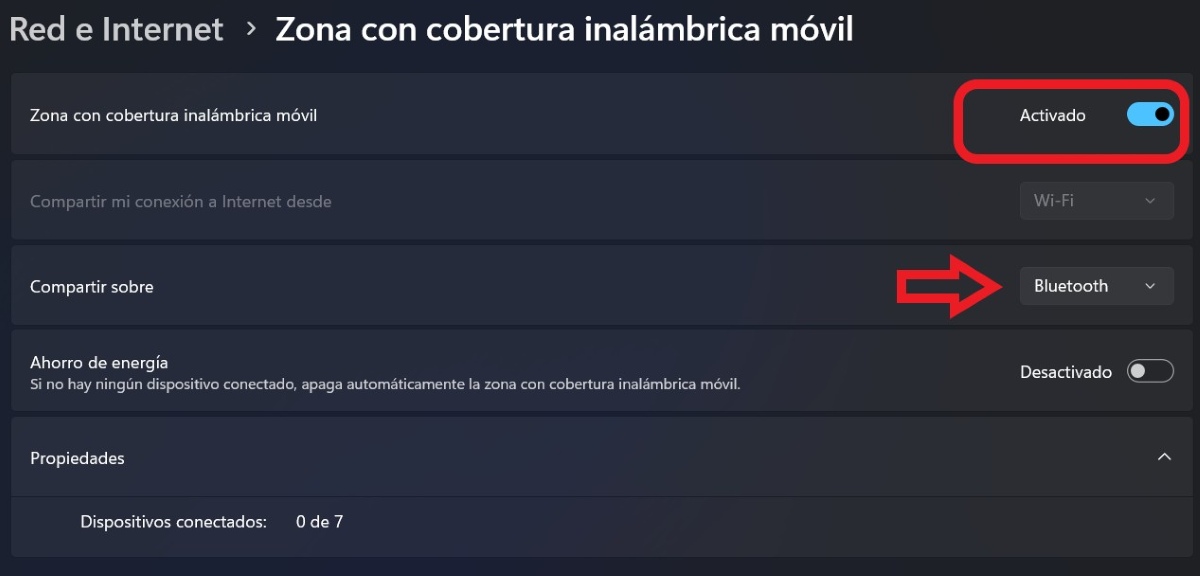
- Сада, активирајте Подручје мобилне бежичне покривености.
- Притисните стрелицу да бисте отворили више опција.
- У одељку „Дели моју интернет везу са“ изаберите интернет везу коју желите да делите.
- Касније, у „Подели о„изаберите“ блуетоотх и то је то са првим кораком.
Поред тога што морате да се уверите да сте укључили Блутут на рачунару, мораћете да га укључите и на другом уређају. Када се заврши, морате повезати или упарити оба уређаја тако да можете делити интернет приступ вашег рачунара путем Блутут-а на Windows 11. Када то урадите, пређите на следећи корак сада са уређаја који ће примати интернет.
Повежите свој Bluetooth уређај са Wi-Fi приступном тачком
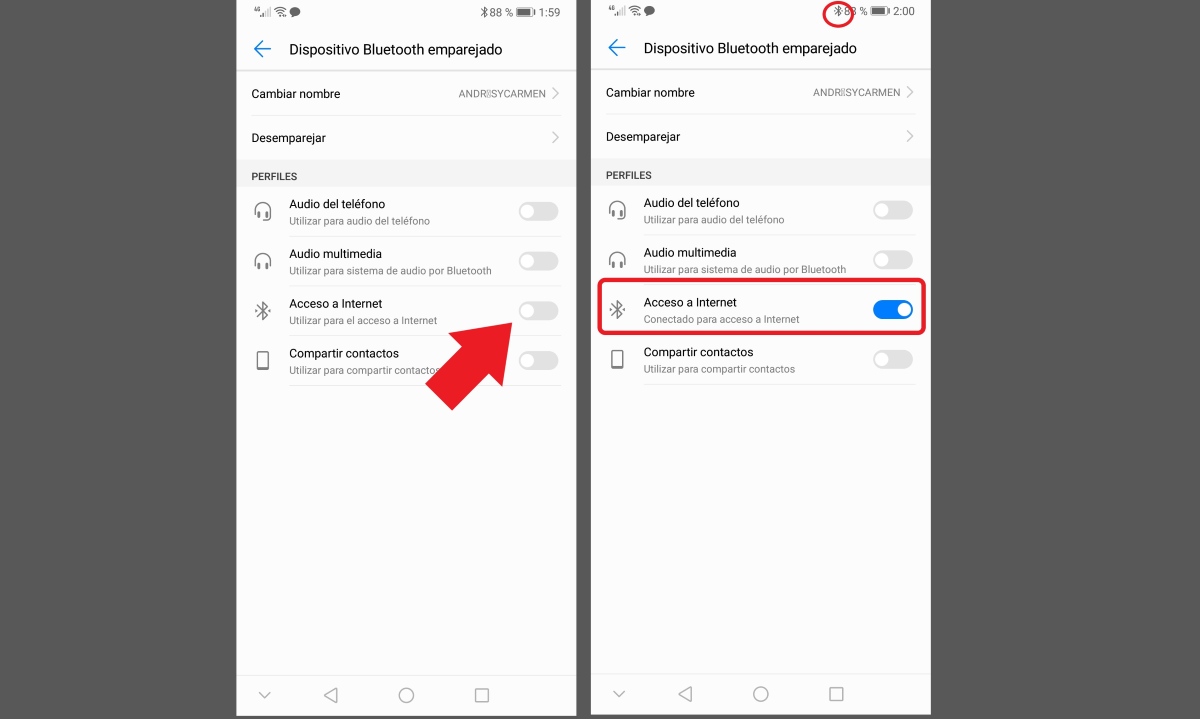
Други корак за дељење интернета вашег рачунара путем Блутут-а у оперативном систему Windows 11 је Повежите свој Блутут уређај са хотспотом креираним на рачунару. Да бисте то урадили, следите доле наведене кораке:
- Идите у Подешавања на телефону.
- Изаберите Wi-Fi и Bluetooth или унос који има Bluetooth опције.
- Сада пронађите мрежу на коју желите да се повежете и притисните три тачке (или малу стрелицу) поред ње да бисте отворили додатне опције.
- Тамо ћете видети опцију која каже „Приступ интернету„Померите прекидач да бисте га активирали.“
- Када се веза успостави, видећете поруку на телефону која каже „Повезано за приступ интернету“.
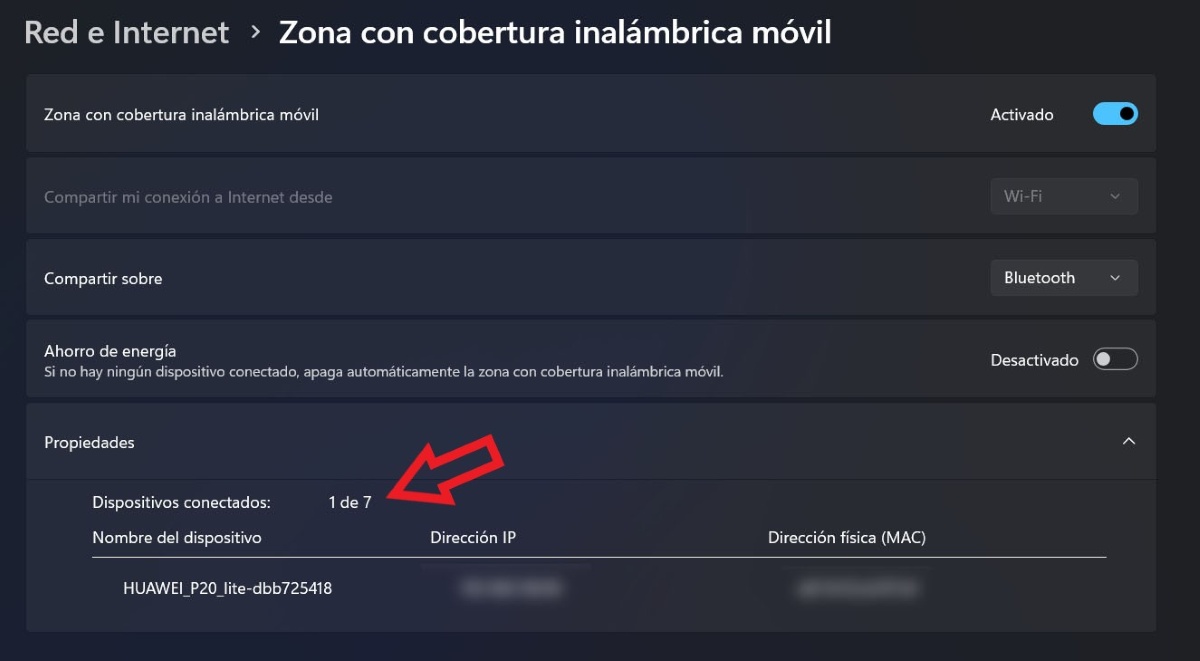
- Проверите да ли је веза била успешна ако се име вашег телефона или Bluetooth уређаја појављује на листи „Повезани уређаји“ у својствима мобилне приступне тачке.
- На крају, отворите веб страницу или пошаљите поруку да бисте потврдили да сте могли да делите интернетски приступ рачунара путем Блутут-а у оперативном систему Windows 11 и то је то.
Савет: Да би интернетска веза путем Bluetooth-а радила прецизније, онемогућите све друге везе које сте претходно успоставили са пријемним уређајем. На пример, онемогућите упаривање са другим уређајима путем Wi-Fi-ја, мобилних података и Bluetooth-а. На овај начин ћете извући максимум из мрежног стриминга са вашег Windows 11 рачунара.
Када делити интернетски приступ рачунара путем Блутут-а у оперативном систему Windows 11?
Иако се та веза не прави баш често, не можемо порећи да је Блутут је и даље начин за дељење интернета између уређаја.. Међутим, треба напоменути да је ова технологија првенствено дизајнирана за пренос података и датотека малом брзином, а не за повезивање са интернетом.
Из тог разлога, повезивање на интернет помоћу Bluetooth-а као транспортне руте може бити један од најмање ефикасних, најбржих и најчешћих начина за то. Сада, то не значи да се то не може урадити или да нема предности. Један од њих је да када делите интернет са рачунара путем Блутута у оперативном систему Windows 11, Можете уштедети батерију на свом уређају.
То значи да, иако је тачно да Најбрже опције за повезивање на интернет су Wi-Fi или USB кабл., повезивање путем Блутут-а је такође могуће. Међутим, постоје неке ствари које треба имати на уму ако желите да делите интернетски приступ свог рачунара путем Блутут-а у оперативном систему Windows 11.
Разматрања која треба узети у обзир
Постоје неке важне ствари које морате имати на уму ако желите да делите интернет везу свог рачунара путем Блутут-а у оперативном систему Windows 11. Пре свега, уверите се да тачно пратите кораке, у супротном можда нећете моћи успешно да повежете два уређаја.
С друге стране, за неке уређаје може бити потребно придружи се а лична мрежа (ПАН) да би приступна тачка радила. Ову опцију можете пронаћи у Подешавањима – Bluetooth и уређаји – Остали уређаји – Придружи се личној мрежи (поред имена уређаја).
Даље, морамо да разјаснимо да не сви уређаји (барем не сви мобилни телефони) имају могућност повезивања на интернет дељено са рачунара путем Bluetooth-а. За неке моделе мобилних телефона, опција „Приступ интернету“ није доступна. Могуће је повезивање на интернет само путем Wi-Fi-ја или USB-а.
Међутим, Код других брендова ово се може урадити без икаквих проблема.. Када подесимо мобилну приступну тачку и повежемо Блутут уређај, оба се успешно повезују и можемо делити интернет са рачунара на мобилни телефон без икаквих проблема.

Од малена сам био веома радознао о свему што је у вези са научним и технолошким напретком, посебно онима који нам чине живот лакшим и забавнијим. Волим да будем у току са најновијим вестима и трендовима, и да делим своја искуства, мишљења и савете о опреми и гаџетима које користим. То ме је довело до тога да пре нешто више од пет година постанем веб писац, првенствено фокусиран на Андроид уређаје и Виндовс оперативне системе. Научио сам да једноставним речима објасним шта је компликовано тако да моји читаоци то лако разумеју.