Питате се… Како инсталирати Спотифи на Виндовс 11? Ако сте страствени у слушању музике, преузимању дигиталних песама и видео записа, пуштању подкаста, са високим квалитетом звука и многим другим функцијама, Спотифи је ваша платформа. Са овом музичком услугом која је постала једна од најпопуларнијих платформи за стриминг на свету, имаћете приступ милионима песама и другог садржаја од креатора широм света потпуно бесплатно, уз опцију да надоградите свој налог са Спотифи Премиум.
Ако сте нови корисник Виндовс 11 и желите да уживате у Спотифи-уи, кроз овај чланак о како инсталирати спотифи на Виндовс 11, водићемо вас корак по корак кроз процес инсталације софтвера. Не брините јер то уопште није тешко, а ови програми или апликације данас су већ направљени да би цео процес инсталације био што лакши. Употребљивост његових интерфејса се нагло побољшава и све је супер једноставно и прилагођено. Хајде да наставимо са чланком!
Како инсталирати спотифи на Виндовс 11: предуслови
Иако би већина модерних рачунара требало да буде у стању да заврши инсталацију, уверите се да ваш рачунар испуњава минималне захтеве за покретање Спотифи-а. Проверите то на следећи начин:
- Оперативни систем: Морате имати Виндовс 11.
- Интернет конекција: Потребна вам је стабилна интернет веза да бисте наставили са преузимањем и приступили садржају на мрежи.
- Диск простора: Спотифи не заузима много простора, али је препоручљиво да имате најмање 1 ГБ слободног на чврстом диску.
Када испуните ове захтеве, можемо да наставимо са инсталацијом Спотифи-а на Виндовс 11, а сада идемо са његовом инсталацијом у Мицрософт Сторе-у. Као што смо рекли, не брините, то је врло једноставна инсталација. Пре него што наставите, имамо овај други чланак за вас у коме вам говоримо све о томе Најбоље алтернативе за Спотифи, можда ћете бити изненађени још једним као што је Аппле Мусиц.
Отворите Мицрософт Сторе да бисте пронашли Спотифи
Једноставан начин инсталације је преко Мицрософт продавнице; Овај метод се препоручује јер осигурава да ћете добити званичну верзију софтвера., избегавајући проблеме безбедности и компатибилности. Мицрософт продавница се покреће са иконе „Старт“ на траци задатака или притиском на тастер Виндовс на тастатури.
Такође можете да откуцате „Мицрософт Сторе“ из претраживача ако га не пронађете одмах. Када уђете у продавницу, потражите Спотифи и сада можете да га инсталирате.
Следеће ће можда бити затражено да се пријавите са својим Мицрософт налогом. Ако већ имате налог, пријавите се са својим корисничким именом и лозинком. Ако га немате, врло га је лако направити пратећи упутства која се појављују на екрану. У зависности од ваше интернет везе, процес може потрајати, али не очајавајте, када преузимање почне аутоматски, сада можете да се опустите јер је већ у току! Скоро да имамо одговор како да инсталирате Спотифи на Виндовс 11 који сте тражили.
Сада можете да отворите Спотифи
Сада када сте преузели платформу, настављамо са додатним корацима о томе како да инсталирате Спотифи на Виндовс 11 да бисте завршили, остављајући све спремно и да бисте почели да уживате у њему. Када се инсталација заврши, отворите апликацију да бисте је почели да користите пратећи ове кораке:
У Мицрософт Сторе-у ћете видети дугме које каже „Отвори“; Кликните на њега да бисте директно покренули Спотифи. Или можете да га тражите и са стартне траке, где се налази претраживач. Више се не питате толико како да инсталирате спотифи на Виндовс 11? Али постоји још један корак: направите налог, региструјте се и пријавите се да бисте почели да уживате у Спотифију.
Пријавите се или направите налог
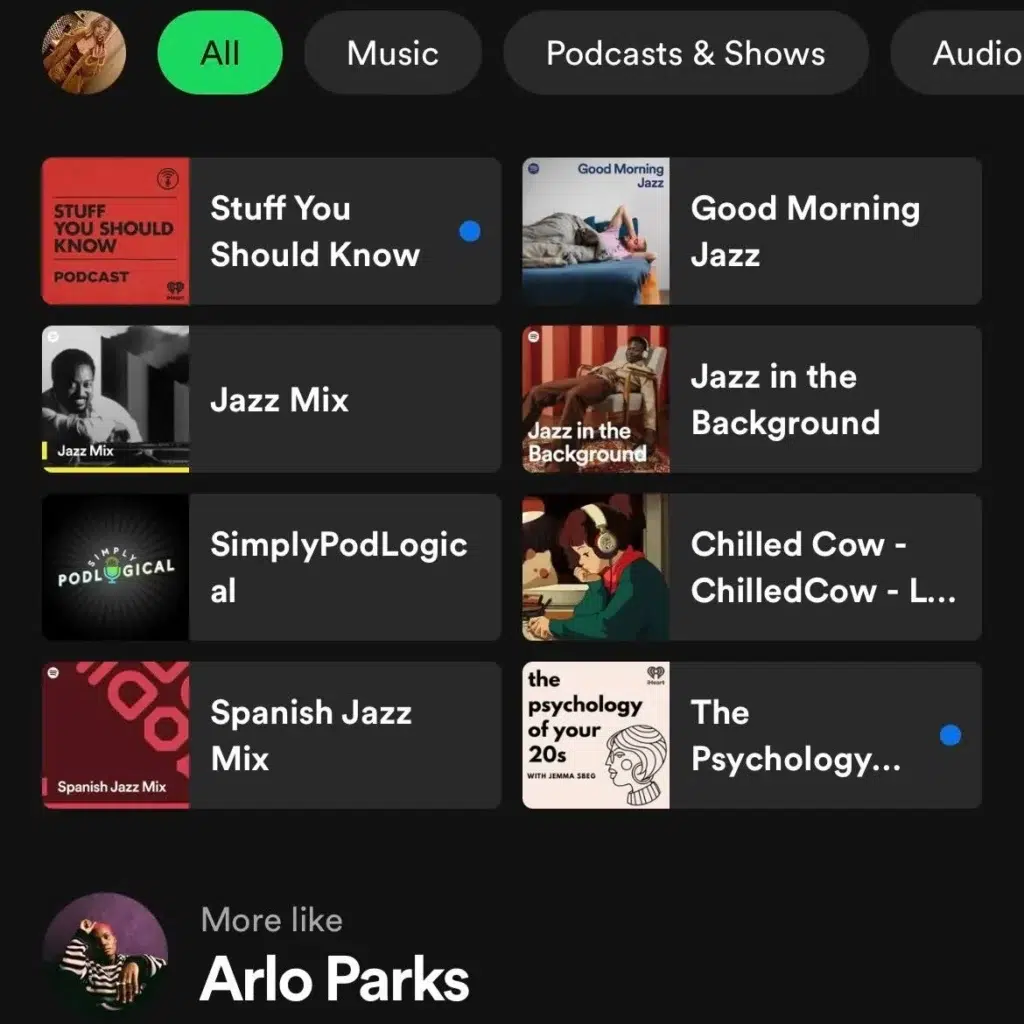
Када први пут отворите Спотифи, отвориће се прозор у којем ће се од вас тражити да се пријавите са својим налогом ако га већ имате или да га креирате од нуле ако га још немате. Ако већ имате налог, унесите своју адресу е-поште и лозинку, а затим кликните на „Пријава“. Ако сте нови корисник, изаберите опцију „Региструј се“.. Попуните потребне формуларе својим личним подацима и направите лозинку. Такође ћете видети да се можете пријавити користећи своје Фацебоок или Гоогле налоге.
Почетна: Персонализација и конфигурација
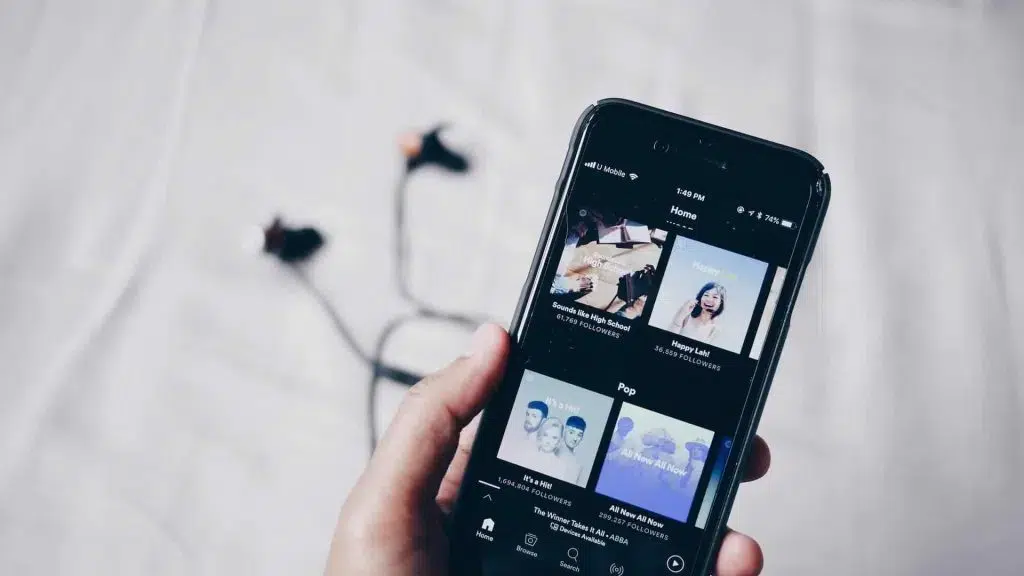
Када се пријавите, Спотифи ће вас одвести на главни екран. Пре него што почнете да слушате музику, препоручљиво је да прилагодите нека подешавања:
- Подешавања обавештења: Идите на одељак са подешавањима да бисте прилагодили обавештења према вашим жељама.
- Квалитет стримовања: У опцији квалитета звука, можете одабрати жељени квалитет стримовања.
- Библиотечки изузеци: Ако не желите да се одређени извођачи или жанрови појављују на вашим препорученим плејлистама, можете то да прилагодите у подешавањима налога.
Да бисте завршили овај чланак о томе како инсталирати Спотифи на Виндовс 11? Даћемо вам неколико коначних савета и то је то, само ћете морати да се попетљате са Спотифи-јем и откријете шта вам нуди.
Завршне мисли: ажурирања и савети
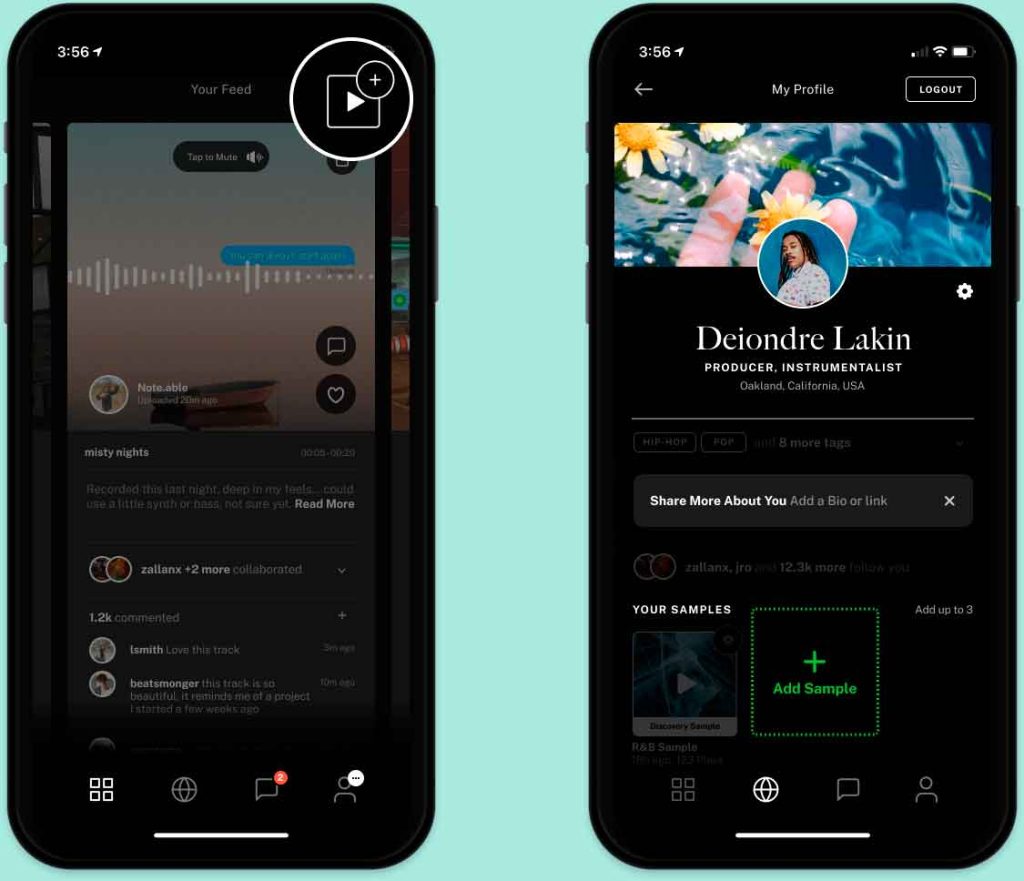
Као савет, редовно ажурирајте; Одржавањем апликације ажурном, увек ћете имати најновије функције и безбедносна побољшања. Такође можете да истражите листе песама које је курирао Спотифи и опцију да откријете нову музику на основу ваших преференција. И најупечатљивији или најлепши, офлајн режим; Ако имате премиум претплату, можете да преузимате песме или листе песама за слушање ван мреже.
Укратко, и да завршимо овај чланак о томе како да инсталирате Спотифи на Виндовс 11, видећете да је инсталирање ове апликације лак, брз и једноставан процес који можете да урадите из Мицрософт продавнице. За разлику од других сајтова за преузимање, у овом чланку смо поменули ову опцију само зато што сматрамо да је најбезбеднија за преузимање програма, игара или платформи.
Ако сте следили све савете које смо поменули корак по корак, сигурно нећете имати проблема и сада ћете моћи да уживате у дивном Spotify . Изнад свега, не заборавите да увек ажурирате апликацију и истражите све функције које нуди.. Сада сте спремни да уђете у свет дигиталне музике!

Страствен за технологију од малих ногу. Волим да будем у току у сектору и, изнад свега, да га комуницирам. Због тога сам дуги низ година посвећен комуникацији на сајтовима о технологији и видео игрицама. Можете ме наћи како пишем о Андроиду, Виндовс-у, МацОС-у, иОС-у, Нинтендо-у или било којој другој сродној теми која вам падне на памет.