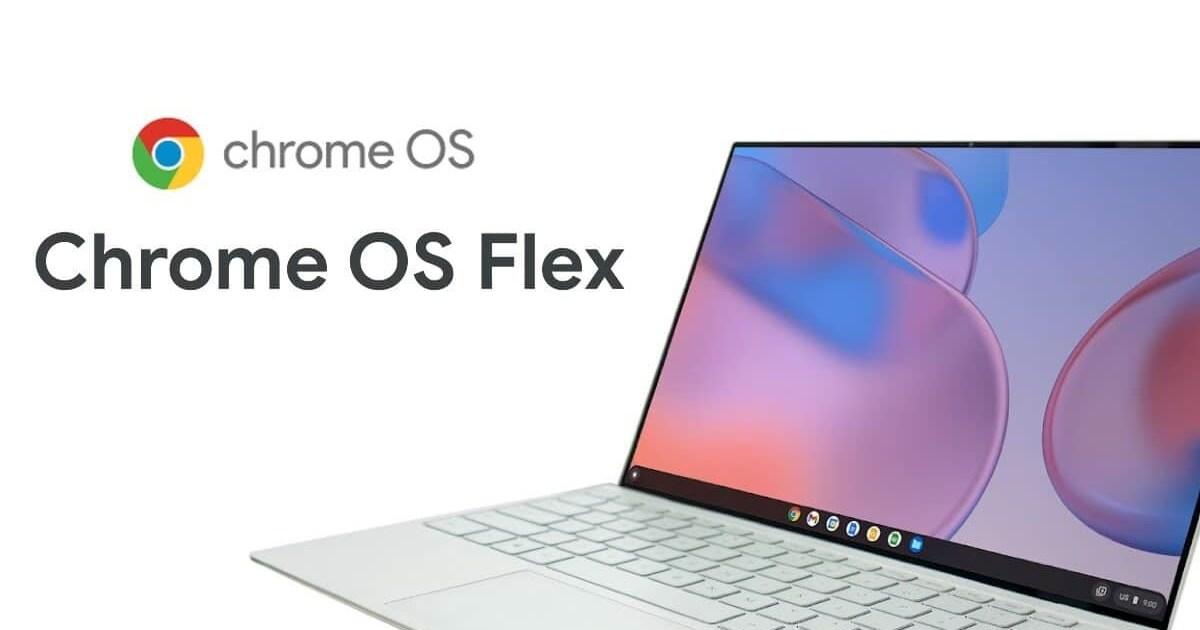
ChromeOS Flex оживљава старе x86 рачунаре лаганим, безбедним и бесплатним системом.
Два начина за креирање инсталатера: званични алат или ручно преузимање помоћу dd.
Разлике у поређењу са ChromeOS-ом: нема Play продавнице, Андроид апликација или безбедносног чипа.
Покушајте да инсталирате са УСБ диска пре инсталирања и направите резервну копију података; инсталација ће форматирати ваш диск.
¿Како инсталирати ChromeOS Flex у 2025. години? Ако ваш лаптоп или десктоп рачунар има проблема са радом, постоји алтернатива која га може оживети за неколико минута: ЦхромеОС ФлекОвај Google систем је дизајниран за старије или мање моћне рачунаре и инсталира се са USB диска на прилично једноставан начин. Не морате бити стручњак да бисте га покренули, али је најбоље пажљиво пратити кораке како бисте избегли проблеме са губитком података.
У наставку ћете пронаћи веома комплетан водич корак по корак, заснован на информацијама које су већ објавили Google и специјализовани медији, као и на искуствима коришћења на различитим уређајима из стварног света. Видећете два начина за креирање инсталера. онај који се препоручује уз алатку за опоравак Chromebook-а и још један приручник за преузимање званичне слике ради њеног записивања на УСБ диск. Такође прегледамо разлике у поређењу са ChromeOS-ом, системске захтеве, савете и трикове за BIOS и одељак за често постављана питања.
Шта је ChromeOS Flex и зашто се исплати?
ChromeOS Flex је званична адаптација Google-овог оперативног система, тако да га можете бесплатно инсталирати на рачунаре који нису Chromebook-ови, без обзира да ли су Виндовс ПЦ или Mac. То значи да можете да повучете машине које више не испуњавају захтеве својих оригиналних система и поново их употребите са лагано, безбедно окружење са честим ажурирањима.
Пројекат је настао након што је Гугл преузео компанију Neverware, која стоји иза CloudReady-ја. Годинама је та иницијатива омогућавала корисницима да инсталирају варијанту Chromium OS-а на стандардне рачунаре. Са Flex-ом, Гугл консолидује тај рад и нуди га званично. користећи исту базу кода ChromeOS-а и циклус ажурирања који Chromebook-ови већ имају.
Међутим, постоје важне нијансе. Уређаји који нису Chromebook немају интегрисани безбедносни чип компаније Google, а нема ни подршке за ARM процесоре. Flex је намењен x86 архитектурама (првенствено Intel и AMD). Што се тиче карактеристика, званичне информације указују да не укључује Google Play или Android апликације и не подржава Windows виртуелне машине. Нека корисничка искуства наводе да одређене функције (као што је Linux развојно окружење) могу радити у одређеним конфигурацијама, али То није нешто што Гугл гарантује. за Флекс.
Такође је занимљиво за предузећа: елиминисање лиценци за оперативни систем у великим системима доводи до значајних уштеда. Flex олакшава тестирање пре инсталације са USB-а и подржава мрежно имплементирање за професионалнија окружења. У сваком случају, Идеја је једноставна.: минималистички, веб-центричан систем који се брзо покреће и минимизира задатке одржавања.
Захтеви, компатибилност и препоруке
Креирање инсталационог USB диска може се обавити са другог рачунара, а не са оног који ће примити ChromeOS Flex; заправо, ово је уобичајена пракса. Можете припремити инсталатер на ChromeOS-у, Windows-у или macOS-у ако користите Chrome прегледач и његово проширење; или преузети званичну слику са Google-а и ручно је снимити. У оба случаја, Користите USB флеш диск од најмање 8-16 GB (боље је убрзати процес).
На циљном систему, Flex најбоље ради на конфигурацијама са SSD-ом и минимум 4 GB RAM-а. Није обавезно, али прави значајну разлику у перформансама. Иако је компатибилност хардвера знатно побољшана, постоје изузеци: одређени Wi-Fi/Bluetooth адаптери или старије графичке картице могу захтевати мало стрпљења. Што је хардвер стандарднији, то је мање проблема. Имаћете контролоре.
Постоје веома популарни уређаји са продуженом званичном подршком. На пример, Surface Pro 3 из 2014. године има подршку за ChromeOS Flex до 2026. године, што доказује да Гугл одржава компатибилност на старијим уређајимаУ сваком случају, најпрактичније је прво покушати са УСБ-а у „живом“ режиму, проверити повезивање, екран, спавање и периферне уређаје, па тек онда одлучити да ли ћете инсталирати.
Пре него што почнете, запамтите: инсталација ће форматирати главни диск циљног рачунара. Направите резервну копију свега што је важно. Очигледно је, али вреди поновити. најбоља вакцина против страха.
Препоручени метод: Направите УСБ диск помоћу алатке за опоравак Chromebook-а
Најједноставнији и најлакши метод је коришћење званичног Google проширења за Chrome прегледач. Ради на ChromeOS-у, Windows-у и macOS-у. Ово је препоручена рута за већину корисника.
Корак 1. Инсталирајте екстензију
На рачунару који ћете користити за креирање УСБ диска, отворите Chrome прегледач и идите у Chrome веб продавницу. Потражите „Chromebook Recovery Tool“ и кликните на „Add to Chrome“. Када се то од вас затражи, потврдите са „Add extension“. Од тог тренутка, Услужни програм ће се појавити као проширење. у прегледачу.
Корак 2. Проверите да ли је проширење омогућено
У Chrome-у, идите на мени са проширењима (икона делова) и изаберите „Управљање проширењима“. Уверите се да је прекидач „Алат за опоравак Chromebook-а“ омогућен; видећете исту опцију у „Детаљима“. Затим, на панелу са проширењима, кликните на икону алата да бисте га отворили. отвори искачући прозор са помоћником.
Корак 3. Направите инсталациони УСБ
Покрените алатку за опоравак из Chrome-а и кликните на Старт.
Изаберите „Изаберите модел са листе“. У одељку „Произвођач“ изаберите „Google ChromeOS Flex“.
У области производа, брендира „ChromeOS Flex“ и наставља.
Повежите УСБ меморију када се то од вас затражи и изаберите је из падајућег менија. Уверите се да сте изабрали исправну јединицу (биће обрисано).
Кликните на „Настави“, а затим на „Креирај сада“. Услужни програм ће преузети и припремити медиј. Током процеса, може приказати необичне проценте; то је нормално. не брини.
Када завршите, видећете поруку која потврђује да је медијум спреман. Безбедно уклоните УСБ диск.
Овим сада имате инсталатер. Запамтите да Креирање УСБ диска може потрајати неколико минута у зависности од ваше везе и брзине меморије.
Алтернативни метод: Преузмите званичну слику и ручно је запишите
Ова метода је намењена администраторима или напредним корисницима који су вешти у коришћењу командне линије и алата трећих страна. Не захтева Chrome прегледач. Користите га ако више волите потпуну контролу о писању медија.
Преузмите најновију инсталациону слику за ChromeOS Flex на свој рачунар.
Распакујте датотеку користећи жељени алат.
Уметните УСБ диск и уклоните све друге преносиве медије да бисте избегли забуну. Проверите исправан уређај.
Запишите слику на УСБ диск. Ако користите Линукс и услужни програм командне линије dd, отворите терминал и покрените:sudo dd if=image_name.bin of=/dev/sdN bs=4M status=progress
Где име_слике.bin је некомпримована датотека и /dev/sdN USB путања. Прилагодите ове променљиве својим потребама. Ако користите алатку треће стране, погледајте њену документацију.
Када се процес писања заврши, безбедно избаците диск. Ова метода је брза и једноставна, али захтева додатну пажњу јер Грешка у дд одредишту може избрисати други диск.
Покрените систем са УСБ-а, тестирајте га и одлучите.
Повежите УСБ диск са циљним рачунаром и покрените систем са њега. У зависности од произвођача, менију за покретање се може приступити притиском на тастере као што су Esc, F12, F11 или слично, или конфигурисањем у BIOS-у/UEFI-ју. Ако се не појави одмах, Поновите покушај и потражите „Boot мени“ или „Boot order“ у подешавањима.
Када учитате инсталатер ChromeOS Flex-а, можете бирати између испробавања система без инсталације или директног преласка на инсталацију. Тест уживо вам омогућава да проверите Wi-Fi, Bluetooth, звук, екран, режим спавања/буђења и периферне уређаје. Имајте на уму да, пошто се покреће са USB-а, перформансе ће бити ниже у односу на инсталацију са диска.
Ако одлучите да останете у „активном“ режиму неко време, можете се пријавити помоћу свог Google налога, синхронизовати обележиваче и екстензије и стећи утисак о радном току. Многе кључне функције Google екосистема су ту, укључујући Навигација и услуге у облаку усмерене на Chrome.
Савет: Ако не можете да пронађете опцију у BIOS-у или самом чаробњаку, користите функцију претраге интерфејса или поново покрените рачунар да бисте освежили све заглављене опције. Понекад се проблем решава искључивањем и искључивањем. наизглед необјашњиве ситуације.
Коначна инсталација и упозорења о подацима
Када се уверите да све функционише како је очекивано, вратите се на чаробњак и изаберите „Инсталирај ChromeOS Flex“. Процес је брз и једноставан: изаберите одредиште и потврдите. Имајте на уму да Главна јединица рачунара ће бити обрисана.Ако вам нешто затреба са тог диска, прво направите копију.
Током инсталације, чаробњак ће преузети потребне датотеке, написати систем и поново покренути рачунар. При првом покретању, конфигуришите језик, метод уноса са тастатуре, повежите се на интернет и пријавите се помоћу свог Google налога. За само неколико минута, бићете на својој радној површини, са искуством веома сличним оном на Chromebook-у, фокусираним на прегледач и прогресивне веб апликације. Довољно за рад без ометања.
Примери из стварног света: Surface Pro 3 и Intel Compute Stick
Занимљив је случај са Microsoft Surface Pro 3 из 2014. године (4. генерација Core i5, 8 GB RAM-а и 256 GB меморије). Са инсталираним ChromeOS Flex-ом, све ради беспрекорно: Wi-Fi, Bluetooth, режим спавања и настављања рада, физичка и тастатура осетљива на додир, а однос ширине и висине екрана се добро уклапа. Перформансе су брзе, а учитавање система је брзоЗа тим са деценијском историјом, ово је друга младост.
Још један користан пример: Intel Compute Stick са M3-6Y30 процесором, 4 GB RAM-а и 64 GB простора за складиштење. На овом мини-рачунару, који више не испуњава захтеве Windows 11, Flex трансформише уређај у идеално чвориште за телевизор или за основне свакодневне задатке. Не репродукује 4K на 60 Hz, али Навигација и коришћење канцеларијског софтвера су глатки.Са 4 ГБ РАМ-а, ограничење је приметно, иако је систем оптимизован за лаган рад.
У домаћинствима са више чланова, сваки корисник може да се пријави са својим Google налогом и да одржава посебан простор; дечји профили се добро управљају помоћу родитељског надзора Family Link-а. На компатибилним машинама, општи утисак је да се ради о добро одржаваном и предвидљивом систему, са ажурирања која стижу у позадини и без главобоља које изазивају традиционални антивирусни софтвер.
Варијације специфичне за платформу за креирање и покретање УСБ-а
У зависности од система који користите за припрему инсталатера или конфигурисање подешавања покретања, путање и менији могу се мало разликовати. Следећи водич сумира типичне радње како би вам помогао да се не изгубите међу различитим називима конфигурација. Сматрајте то кратким водичем.
платформа
Типична акција или рута
Рачуни
виндовс
Подешавања > Ажурирање и безбедност > Опоравак (напредно покретање) или тастер менија за покретање (F12/F11/Esc)
Ако нешто крене наопако приликом креирања УСБ диска, поново покрените услугу услужног програма или поново повежите меморију.
Мац ОС
Системске поставке / Системска подешавања > Диск за покретање или опција задржавања при покретању
Ако имате проблема са повезивањем, ресетујте подешавања Wi-Fi/Bluetooth мреже. Покушај поново да га покренеш.
ЦхромеОС
Инсталирајте алатку за опоравак из Chrome веб продавнице и пратите чаробњака.
Преузмите слику и сачувајте је користећи dd или еквивалентни алат.
Потврдите одредиште уређаја да бисте избегли преписивање другог диска. Крајњи опрез са дд.
Како инсталирати ChromeOS Flex у 2025. години: Решавање проблема и честа питања+
Ако се рачунар не покреће са УСБ диска, проверите редослед покретања у подешавањима БИОС-а/УЕФИ-ја и покушајте са другим портовима. Понекад је корисно поново креирати УСБ диск користећи други флеш диск или са другог рачунара. Неисправан УСБ диск је чешћи него што се чини.
Инсталатер не детектује УСБИскључите остале медије, промените портове, поново припремите диск и проверите дозволе алата.
Заглави се на чудном проценту.Алат за опоравак може приказивати неинтуитивне бројеве; сачекајте још неколико минута пре него што га прекинете.
Нема Wi-Fi-ја након покретањаПробајте други УСБ адаптер или се привремено повежите преко Етернета да бисте ажурирали. Такође, проверите компатибилност бежичног чипа.
Не видим опцију за покретањеКористите произвођачев тастер за покретање система (Esc/F12/F11) или омогућите покретање са УСБ-а у БИОС-у/УЕФИ-ју.
Брза питања:
Могу ли га инсталирати на било који рачунар? Генерално да, ако је хардвер x86 и испуњава одређене минималне захтеве, али искуство варира у зависности од драјвера и уређаја.
Да ли је реверзибилно? Можете се вратити на претходни систем поновном инсталацијом из његовог инсталера или из резервне копије. Сачувајте податке пре инсталирања Flex-а.
Шта да радим ако је инсталација прекинута? Поново покрените процес, поново креирајте УСБ диск и, ако је могуће, користите други меморијски стик или порт.
Да ли ми је потребан Google налог? Топло се препоручује синхронизација и коришћење свих функција; без налога, неке функције губе своје значење.
Заштитни знакови: Google, ChromeOS и повезани логотипи су власништво компаније Google LLC. Сва остала поменута имена компанија и производа припадају њиховим власницима.
Одабир ChromeOS Flex-а на старијој машини је, у многим случајевима, савршена пречица за одржавање продуктивности: вођена инсталација са USB диска, две методе за креирање инсталационог медија, Linux база која наслеђује лагану природу Chrome-а и углађено веб искуство које смањује одржавање и главобоље. Све док предузмете мере предострожности са резервним копијама и потврдите основну компатибилност, Прелазак на Flex је брз, чист и исплатив.За више информација, посетите њихову веб страницу. званична веб страницаСада знате све о Како инсталирати ChromeOS Flex у 2025. години.
Страствен за технологију од малих ногу. Волим да будем у току у сектору и, изнад свега, да га комуницирам. Због тога сам дуги низ година посвећен комуникацији на сајтовима о технологији и видео игрицама. Можете ме наћи како пишем о Андроиду, Виндовс-у, МацОС-у, иОС-у, Нинтендо-у или било којој другој сродној теми која вам падне на памет.