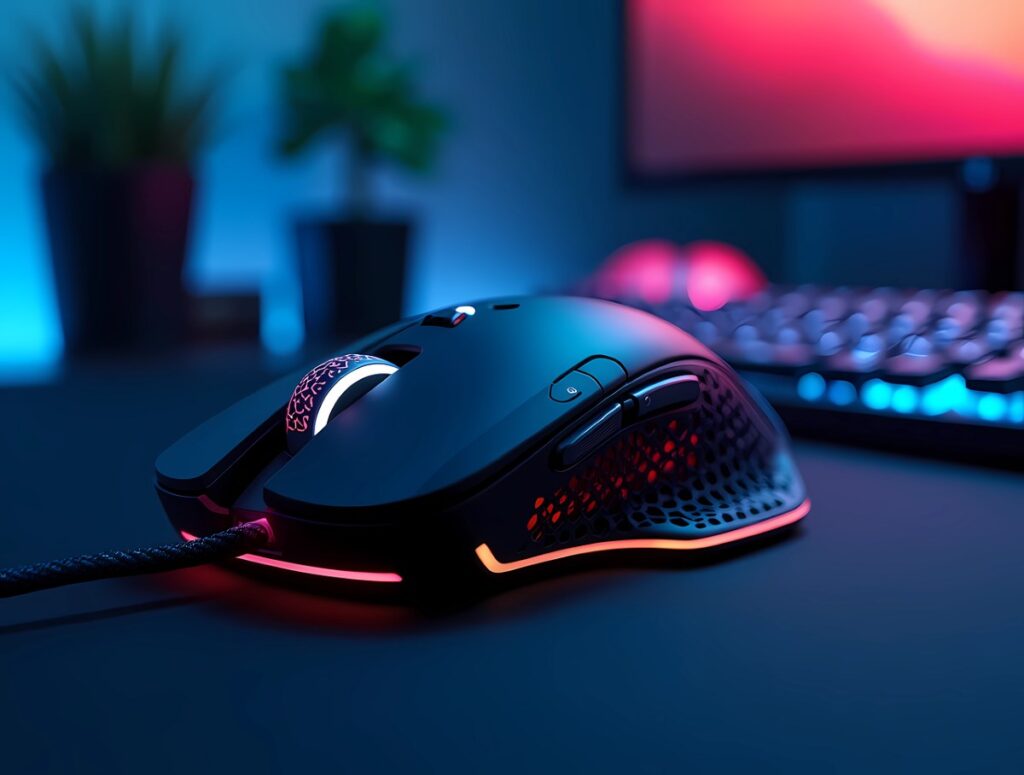
Конфигурисање бочних тастера миша може значајно побољшати вашу продуктивност, без обзира да ли радите или се играте. Иако подешавања система Windows нуде нека подешавања за коришћење миша, Постоје алати који ће вам помоћи да извучете максимум из свог миша.Затим, хајде да видимо како лако и бесплатно конфигурисати бочне тастере миша у оперативном систему Windows 11.
Која је сврха конфигурисања бочних тастера миша у оперативном систему Windows 11?

Познавање како конфигурисати бочне тастере миша у оперативном систему Windows 11 може деловати као безначајан детаљ, али ови тастери су заправо веома моћан алат ако знате како да их користите. На пример, можете прилагодити начин рада и игре својим потребама. смањите понављајући напор и уштедите драгоцено време.
Неки од Предности учења како конфигурисати бочне тастере миша у систему Windows 11 Они су следећи:
- Мање понављајућег напораДодељивањем радње или тастера једном од бочних тастера миша, избегавате непотребне понављајуће покрете.
- БржеМожете брзо реаговати током игре и уштедети кључно време. А ако радите на писању, дизајнирању или управљању датотекама, такође ће вам бити веома корисно.
- Потпуно прилагођавањеКонфигурисање дугмади по вашем укусу ће учинити да се миш прилагоди вама, а не обрнуто.
Поред тога што знате предности конфигурисања бочних тастера миша, добро је да знате и шта... практичне функције које можете доделити сваком од њихЕво неких од њих:
- Брза навигацијаНа пример, можете доделити радњу Назад једном од бочних дугмади у прегледачу или програму за претрагу датотека.
- Прилагођене пречицеМогуће је направити комбинације као што су Ctrl + C или Ctrl + V или Alt + Tab за пребацивање између прозора, све једним дугметом.
- ГејмингРадње као што су поновно пуњење, бацање предмета, пребацивање оружја итд. Можете креирати профил радњи дугмади у зависности од игре.
Подешавања која можете да направите из подешавања система Windows

Имајте на уму да Од оперативног система Windows 11, можете вршити само основна подешавања начина рада миша.На пример, можете заменити главна дугмад (идеално ако сте леворуки), подесити брзину показивача, прилагодите курсор миша, подесите радњу коју извршава точак миша итд. Да бисте извршили ова подешавања, пратите кораке у наставку:
- Кликните на тастер Windows + I да бисте отворили Конфигурација.
- Сада изаберите Блутут и уређаји.
- Изаберите опцију Миш.
- Прилагодите Offset својим жељама.
- Кликните на Додатна подешавања миша, да бисте отворили својства миша.
- Одатле промените подешавања дугмета, показивача, точка и хардвера по жељи и готови сте.
Сада, ако имате напредни миш који укључује бочна дугмад, Можда га нећете моћи подесити из система Windows 11.У овом случају, решење је инсталирање софтвера или програма који је обезбедио произвођач за конфигурисање додатних дугмади.
Ево како да конфигуришете бочне тастере миша у оперативном систему Windows 11

Али, Шта ако је ваш миш генерички и не укључује софтвер или програм који можете инсталирати на рачунар? Не брините, постоји решење и за ово. Бесплатни алати попут Контрола X-дугмета миша Омогућиће вам да доделите одређене функције, макрое, пречице на тастатури или понављајуће радње као што су копирање, лепљење, промена прозора итд. У наставку вам остављамо Кораци за конфигурисање бочних тастера миша у оперативном систему Windows 11 помоћу X-Mouse Button Control.
Преузмите програм
Прво што треба да урадите јесте да пратите горњи линк да бисте ушли на веб локацију програма. Када уђете, кликните на прву опцију под називом „Најновија верзија„или најновију верзију“. Сачекајте неколико тренутака да се бесплатно преузме, а затим инсталирајте програм.
Пронађите програм који је већ инсталиран на вашем рачунару
Следећа ствар је Уђите у Windows Start и пронађите програм који сте управо инсталиралиКада се отвори, пронаћи ћете различите картице. Она која нас тренутно занима је она под називом Слој 1Тамо ћете видети имена свих дугмади на вашем мишу: десно, лево, средње дугме и дугмад означена бројевима 4 и 5. Ова последња дугмад су бочна дугмад на вашем мишу.
Конфигуришите бочне тастере миша у систему Windows 11

Од Бочна дугмад су означена бројевима 4 и 5, мораћете да додирнете тамо да бисте подесили његова подешавања. Можете доделити радњу као што је повећање или смањење осветљености екрана, прављење снимка екрана, копирање и лепљење итд. Постоји много радњи које им можете доделити. Али можете му доделити и тастер, што је идеално за играче.
За ово последње, мораћете Кликните на опцију Симулирани тастериТамо ћете морати да изаберете када желите да се радња изврши или да се тастер притисне (при притиску на дугме, при отпуштању дугмета, док притиснете дугме итд.). За посебне тастере као што су SHIFT, DEL, TAB, мораћете да их ставите у заграде: (SHIFT).
Сада, ако желите да доделите заједничко слово једном од ових дугмади, само треба да напишеш писмо, без ичега другог. Међутим, ако желите да комбинујете два слова, мораћете да откуцате слово + (SHIFT) слово + (SHIFT). Када то урадите, кликните на OK и то је то. Када притиснете то дугме, појавиће се слово или радња коју сте изабрали. Ево како да конфигуришете бочне тастере миша у оперативном систему Windows 11.
Креирајте профил за различите радње или тастере

Да бисте сачували подешавања која сте управо креирали за бочни тастер миша, можете да креирате профил на рачунару. Која је сврха поседовања профила? Можете користити сваки профил у зависности од радње коју желите да извршите мишем. или коју год игру тренутно играте.
Када завршите задатак конфигурисања бочних тастера миша, пратите ове кораке: Кораци за креирање профила за ову специфичну конфигурацију:
- Кликните на кључ Учитај профил.
- Додели му име до профила.
- Кликните на Задржи.
- Затим, да бисте користили тај профил, кликните на Учитај профил, изаберите профил који сте генерисали и то је то.
- На овај начин можете креирати више профила (у зависности од конфигурације која вам је потребна на мишу) и користити их како вам одговара.

Од малих ногу ме је фасцинирало све што је везано за науку и технологију, посебно она достигнућа која нам чине живот лакшим и пријатнијим. Волим да будем у току са најновијим вестима и трендовима, као и да делим своја искуства, мишљења и савете о уређајима и гаџетима које користим. То ме је довело до тога да пре нешто више од пет година постанем веб писац, фокусирајући се првенствено на Андроид уређаје и Windows оперативне системе. Научио сам да објашњавам сложене концепте једноставним речима како би их моји читаоци могли лако разумети.