- Синхронизација синхронизује фасцикле путем P2P-а са TLS енкрипцијом и одобрењем уређаја, без сервера за складиштење.
- Крос-платформски је (Линукс, мацОС, Виндоус, Андроид) и нуди веб интерфејс, графички кориснички интерфејс и извршавање у позадини.
- Омогућава режиме фасцикли (слање/примање), верзионисање, обрасце искључења и кластере са „презентатором“.
- Не замењује резервне копије: треба га комбиновати са екстерним копијама и користити „Само слање/примање“ када је то прикладно.
Постоји начин да ажурирате датотеке на више уређаја без коришћења облака: Синхронизација. Овај бесплатни алат отвореног кода синхронизује фасцикле директно између рачунараса end-to-end безбедношћу и без дељења ваших података са трећим лицима.
Поред техничких аспеката, истиче се својом једноставношћу: инсталирате услугу на сваки рачунар и бирате које фасцикле желите да делите, и то је то. Ради на GNU/Linux-у, macOS-у, Windows-у и Android-у.Има веб интерфејс и десктоп апликације, са јасним фокусом: ваши подаци су ваши и ви одлучујете где ће се чувати и како ће путовати.
Шта је Синхронизација и зашто се исплати?
Syncthing је систем за синхронизацију датотека на више платформи који се фокусира на приватност и контролу. Његова лиценца је Mozilla Public License 2.0 (MPL 2.0)Развијен је у програмском језику Go и користи сопствени протокол за размену блокова, познат као Block Exchange Protocol (BEP), за ефикасан пренос података.
У пракси, пројекат предлаже неку врсту BYO (Bring Your Own) облака, где Ви обезбеђујете хардвер, а софтвер повезује ваше уређаје Не захтева централне сервере за складиштење. Подржава IPv4 и IPv6 и може да користи релеје када директна веза није могућа.
Филозофија пројекта заснива се на неколико веома јасних циљева: да би се спречио губитак података, одржала безбедност, олакшало коришћење, аутоматизовало колико год је то могуће и било доступно свимаСве ово долази са јасним интерфејсом и опсежном документацијом.
- Заштита од губитакапокушава да минимизира ризике од оштећења или случајног брисања.
- БезбедностTLS енкрипција штити податке током преноса и сваки уређај је експлицитно одобрен.
- Једноставност и аутоматизацијаразумљиво подешавање, синхронизација у позадини и без додатних додатака.
- Широка доступностКлијенти за GNU/Linux, macOS, Windows и Android, плус опција Docker контејнера.
Поврх свега Има веб интерфејс доступан из прегледача. И, у ГНУ/Линуксу, графички кориснички интерфејс заснован на ГТК-у (поред фронтенда као што је Syncthing-ГТК) који олакшава свакодневне задатке.
Како функционише на техничком нивоу (без упуштања у детаље)
Када делите фасциклу, Syncthing анализира датотеке и дели их на блокове. Синхронизујте само блокове који се мењајуОво убрзава пренос и смањује потрошњу пропусног опсега. Такође примењује компресију метаподатака и „лагано скенирање“ након израчунавања и памћења комплетних хешева.
Што се тиче безбедности, Сва комуникација је шифрована помоћу TLS-аУређаји се идентификују јединственим ИД-ом (изведеним из њиховог сертификата), а веза између њих захтева потврду са обе стране. Уколико дође до сукоба, систем преименује најстарију датотеку са суфиксом као што је „сукоб синхронизације“ заједно са датумом и временом како бисте је могли лако решити.
За локацију и повезаност, Синхронизација аутоматски открива уређаје на вашој локалној мрежи (LAN) И, ако је потребно, може користити јавне релеје. Штавише, одржава активне везе чак и ако промените мрежу, тако да се синхронизација наставља када поново добијете приступ интернету.
Инсталација на главним системима
У ГНУ/Линуксу га можете инсталирати из званичних репозиторијума или из самог пројекта. У Дебијану/Убунтуу и дериватима, препоручује се коришћење званичног репозиторијума и увоз PGP кључа.Док га Fedora, CentOS и слични системи укључују у своје репозиторијуме као EPEL, у Arch/Manjaro системима се налази у одговарајућим репозиторијумима.
Једном инсталирано, препоручљиво је покренути кориснички сервис помоћу systemd-а: употреба systemctl enable syncthing@usuario y systemctl start syncthing@usuario (замените „корисничко име“ именом вашег налога). Подразумевани веб интерфејс је подешен на http://127.0.0.1:8384 за локалну администрацију.
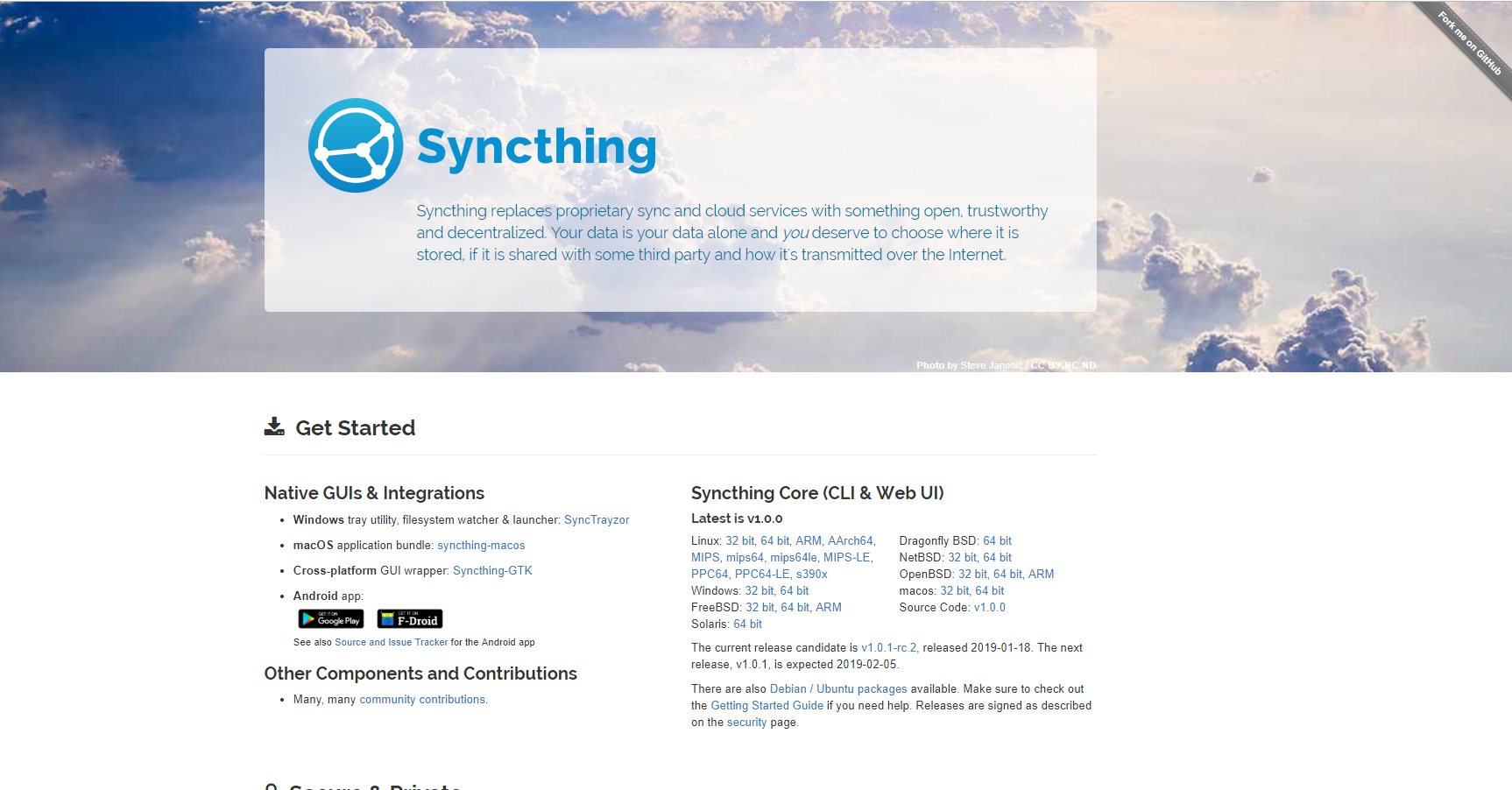
На Windows-у, званична бинарна датотека ради у „преносивом“ стилу, али за удобније искуство постоје пројекти попут СинцТраизор, то Синхронизација почиње у позадини, приказује обавештења и интегрише се у системску палету.На овај начин можете заборавити на отворене прозоре конзоле; почиње са системом и остаје ван видокруга док вам не затреба.
На macOS-у можете преузети пакет апликације који Инсталирајте Syncthing као изворну апликацијуНа Андроиду, Доступно је на Play продавници и F-Droid-у.и омогућава вам да упарите мобилни телефон са својим уређајима да бисте, на пример, аутоматски пребацили фотографије на рачунар.
Први кораци у веб интерфејсу
Отворите претраживач и унесите http://127.0.0.1:8384 (подразумевани порт). Идеално би било да активирате корисничко име и лозинку за графички кориснички интерфејс. Из Акције → Подешавања → ГУИ, посебно ако ћете га изложити ван локалног хоста или њиме управљати са другог рачунара на локалној мрежи.
Видећете екран са панелима за „Факсије“, „Овај уређај“ и „Остали уређаји“. Интерфејс детектује системски језик и прилично је интуитиван.Одатле можете додати удаљене уређаје, креирати дељене фасцикле, подесити параметре и проверити статус синхронизације.
ИД вашег уређаја и упаривање
Свака Syncthing инсталација генерише сопствени сертификат и придружени ИД уређаја. Тај ИД омогућава другим уређајима да вас пронађу и затраже везу.Видећете га у Акцијама → Прикажи ИД, поред веома корисног QR кода када упарите са мобилним телефоном.
Да бисте повезали два уређаја, на једном од њих притисните „Додај удаљени уређај“, Налепите ИД друге особе и сачувајтеАко су оба на истој локалној мрежи, Syncthing обично „види“ други рачунар без потребе да куцате код, захваљујући локалном откривању.
Приликом складиштења, Други тим ће видети обавештење о упаривању. да прихвати везу. Када оба потврде, два уређаја су повезана и спремна за синхронизацију фасцикли.
Дељење фасцикле: ознака, путања и са ким је делити
Да бисте започели синхронизацију, додајте фасциклу на једном од уређаја. Доделите ознаку (описно име) и путању дискаМожете га делити са једним или више тимова тако што ћете их изабрати на картици „Дељење“.
Није обавезно да рута буде иста за све тимове; Можете мапирати „FotosMóvil“ на вашем рачунару на „/home/usuario/syncthing/camara“На пример. Само покушајте да будете организовани како се не бисте збунили када чувате датотеке на правом месту.
Када делите фасциклу, други тим ће добити позив да „прихвати“ и изабере где ће је сместити на свој систем. Након што се обе стране договоре, почиње процес синхронизације. и видећете траке напретка, број ставки и индекс блокова у реалном времену.
Типови фасцикли и корисна подешавања
Синхронизација нуди три режима по фасцикли: Слање и примање, само слање и само примањеПрви је двосмеран (као и обично). „Само слање“ спречава да промене других тимова утичу на извор; корисно за главни тим који шаље садржај. „Само примање“ блокира ширење локалних измена.
Панел за уређивање фасцикли садржи неке веома корисне напредне опције. На пример Можете дефинисати минимални проценат слободног простора на дискуили подесите како и када се промене скенирају (интервал скенирања и посматрање у реалном времену ако је потребно).
Такође ћете наћи Игнориши обрасце (обрасце које треба искључити, као што су *.tmp или одређени директоријуми) и одељак Израда верзија датотека да би се сачувале претходне верзије датотека. Ово верзирање је једноставно, али корисно за поништавање уобичајених грешака при уређивању или брисању.
Још једно важно прилагођавање је редослед верификације датотека и руковање дозволама/власницима у UNIX-сличним системима. Ако синхронизујете између Windows-а и Linux-а, означите ове кућице да бисте избегли изненађења. са метаподацима.
Мрежне структуре: радијалне са „презентерским“ и мрежастим идејама
Са три или више рачунара, можете подесити ефикаснији кластер. Рецимо А, Б и Ц. Ако означите А као „презентатора“ (унесите) Повезивањем Б и Ц, А „упознаје“ уређаје један са другим и остали аутоматски постају свесни један другог.
Предност? Ако се А искључи, Б и Ц ће наставити да се синхронизују директно под условом да могу да се повежу. Штавише, преноси се деле: уместо да А шаље све, сваки уређај доприноси, смањујући пропусни опсег на извору.
„Тотална мрежа“ је могућа ако означите све као презентере између свих осталих, али се не препоручује. Генеришу се „фантомски уређаји“ које је тешко очистити. Када један престане да постоји, али његова референца остаје на мрежи. Ако Syncthing открије реципрочне презентере, издаје упозорење да размислите поново.
Даљинска администрација и практични савети
Желите да управљате једним тимом из другог? Идите на Акције → Подешавања → Графички кориснички интерфејс и Промените адресу слушања веб интерфејса да бисте омогућили приступ са ваше локалне мреже (на пример 0.0.0.0:8384). Молимо вас да наведете потребно корисничко име и лозинку.
Ако управљате сервером без графичког интерфејса, можете изменити ~/.config/syncthing/config.xml да подесите параметре, укључујући графички кориснички интерфејс. А ако се све ради путем SSH-а, тунел са прослеђивањем портова вам омогућава да „донесете“ 127.0.0.1:8384 на уређај са ког се повезујете.
Када постоје стриктни рутери или рутери без UPnP-а, Синхронизација може повући релејеВеома су корисни као привремено решење, иако успоравају вашу везу. Ако имате контролу над мрежним окружењем, отварање портова и директно усмеравање саобраћаја обично обезбеђује боље перформансе.
Приватност и безбедност: шта треба да знате
Комуникација између уређаја је шифрована помоћу TLS-а и сваки уређај Има свој сертификат и приватни кључМеђутим, приватност не значи потпуну анонимност између вршњака: повезани уређаји могу видети вашу ИП адресу, систем и статус (повезано, синхронизовано итд.). Повезујте се само са људима којима верујете.
Да би функционисао на глобалном нивоу, Syncthing користи неке јавне сервисе: глобални сервери за откривање, релеји и листе релејаПоред сервера за ажурирање и, ако се слажете, анонимне телеметрије за статистику. Све је заменљиво ако желите да подесите сопствену приватну мрежу, али то није неопходно за већину људи.
Портови, перформансе и решавање конфликата
Подразумевано, графички кориснички интерфејс користи порт 8384 на локалном хостуСинхронизација вршњака обично користи 22000/ТЦП и локално откриће 21027/УДПАко имате заштитни зид (фајервол), отворите га по потреби да бисте побољшали директну везу.
Када два рачунара готово истовремено мењају исту датотеку, појављује се чувени „конфликт синхронизације“Синхронизација додаје суфикс датума тако да можете да изаберете коју верзију да задржите. Омогућавање верзија помаже у заштити вашег система.
Ако приметите да индексирање траје предуго, Проверите скенирање и пратите промене у реалном времену.У великим репозиторијумима, подешавање интервала и омогућавање inotify обавештења (где је применљиво) може уштедети процесор без жртвовања хладноће.
Контејнерска инсталација и друге напомене
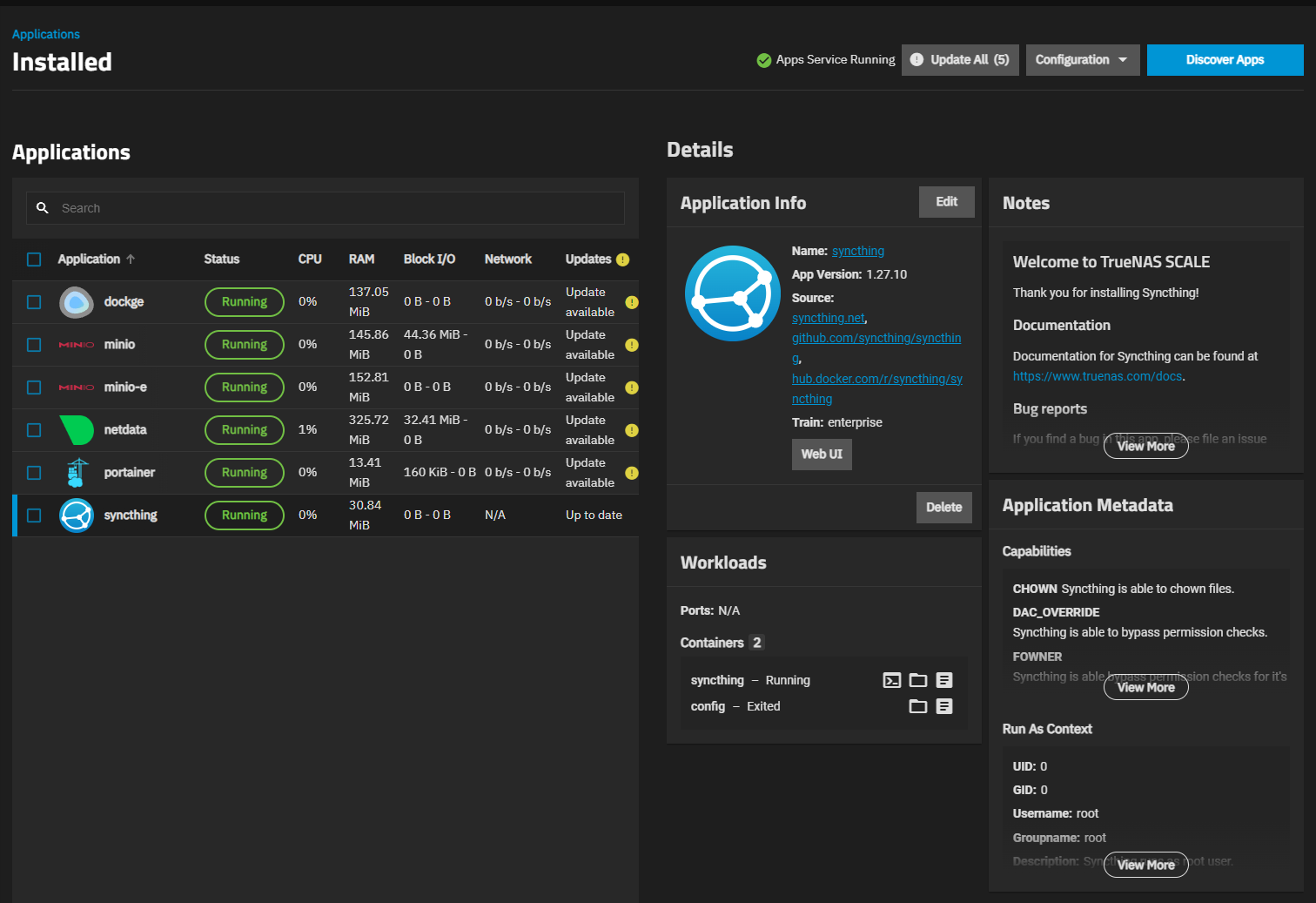
За капсулирана окружења, Постоји званична слика ДокераТо је веома згодан начин да поставите Syncthing на NAS, кућне сервере или VPS, држећи волумене монтираним за ваше фасцикле.
У ГНУ/Линуксу са десктоп рачунаром, Syncthing-GTK или слични фронтенди олакшавају управљање са иконом у системској палети и директним приступом опцијама без отварања прегледача. На Windows-у, SyncTrayzor савршено испуњава ту улогу.
Како пројекат наглашава, „Ваши подаци су само ваши“Овај приступ — без cloud-а треће стране — је разлог зашто многи корисници мигрирају са Dropbox-а/Drive-а за интерни рад, медијске токове или осетљиве податке.
Ако сте заинтересовани да извучете максимум из тога, посветите време томе обрасци искључења, ограничења пропусног опсега и верзионисањеОво су три подешавања која праве разлику у стварним окружењима са много машина и великим директоријумима.
Када дође до тога, Синктинг се комбинује P2P брзина, апсолутна контрола и веома једноставно подешавање.Када га једном покренете и покренете, можете заборавити на УСБ дискове, прилоге е-поште и бескрајна отпремања у облак. И да, изненађујуће је добар.

Уредник специјализован за технологију и интернет питања са више од десет година искуства у различитим дигиталним медијима. Радио сам као уредник и креатор садржаја за е-трговину, комуникацију, онлајн маркетинг и рекламне компаније. Такође сам писао на веб страницама о економији, финансијама и другим секторима. Мој посао је и моја страст. Сада, кроз моје чланке у Tecnobits, трудим се да истражим све новости и нове могућности које нам свет технологије свакодневно нуди да побољшамо своје животе.