- Ред штампања је неопходан за управљање документима и избегавање падова система приликом штампања у оперативном систему Windows.
- Постоје једноставне и напредне методе за преглед, отказивање или брисање задатака из тренутног реда чекања.
- Управљање историјом штампања повећава приватност и помаже вам да организујете свој ток рада.

Учење како да проверите тренутне задатке за штампање у Windows реду чекања не само да вам помаже да решите заглављивање штампача или обришете документе које не желите да штампате, већ је и основни алат за откривање грешака, побољшање безбедности и обезбеђивање много ефикаснијег корисничког искуства. У овом свеобухватном чланку, детаљно ћемо објаснити, користећи језик који је једноставан за коришћење. Како прегледати, управљати и брисати задатке реда чекања за штампање у оперативном систему Windows, као и друге напредне савете и трикове за које можда нисте знали.
Зашто је важно контролисати редослед штампања у оперативном систему Windows?
La принт споолер То је једна од оних Windows услуга која често прође незапажено када све ради како треба. Међутим, то је кључна компонента: одговорна је за управљање свим задацима које шаљемо на штампање, њихово привремено складиштење и слање штампачу у траженом редоследу.
Када више људи користи исти штампач или када шаљете неколико докумената заредом, ред чекања је оно што осигурава да не дође до сукоба. Међутим, ако је ред блокиран, постане оштећен или се задатак заглави, цео процес штампања може да се заустави, а понекад чак нећете моћи ни да нормално обришете документе који чекају.
За све ово, имају контролу над редом чекања за штампање Неопходан је за:
- Избегавајте саобраћајне гужве и блокаде спречавање да неисправан документ спречи даље штампање.
- Обришите поверљиве документе или нетачне пре него што стигну до штампе, штитећи вашу приватност или приватност ваше компаније.
- Решите проблеме са везом или комуникацију између Windows-а и вашег штампача.
- Водите тачне евиденције штампаних докумената, корисних и за појединце и за администрацију или ИТ одељења.
Како прегледати редослед штампања и тренутне задатке у оперативном систему Windows
Приступ реду за штампање је веома једноставан и траје само неколико секунди. Windows нуди неколико начина за његов преглед, како из самог система, тако и путем додатних алата. Хајде да погледамо главне опције, фокусирајући се на Виндовс 10 и Виндовс 11, иако већина важи и у претходним верзијама.
Брзи приступ из подешавања
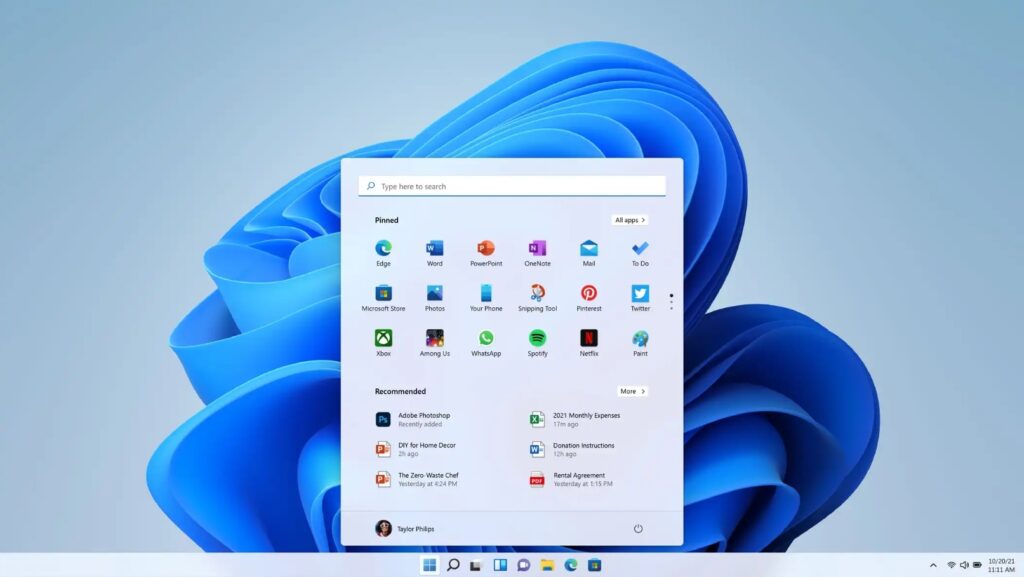
- Кликните на Мени Старт и изаберите конфигурација.
- Унесите уређаји а затим у Штампачи и скенери.
- Изаберите штампач и кликните на дугме Отвори редОтвориће се прозор који приказује документе који чекају на обраду, оне који су у обради и оне који су већ послати на штампање.
Овај прозор је веома интуитиван: овде можете видети Назив документа, корисник који га је послао, величина и статус (у реду чекања, штампа се, задржава се итд.). Ако нема докумената, видећете да је ред празан.
Из класичне контролне табле
- Отворите Контролна табла и иди у Уређаји и штампачи.
- Пронађите икону штампача, двапут кликните на њу или изаберите „Погледајте шта се штампа“.
- Исти прозор реда ће бити приказан са листом чекајућих послова.
Коришћење пречица у систему Windows
- Кликните на икону штампача који се обично појављује у системској палети, поред сата, када постоје задаци који чекају на штампање.
- Одавде можете брзо отворити ред и проверити тренутну активност.
Напредно управљање: паузирање, отказивање и брисање задатака из реда чекања за штампање
Може се десити да се документ заглави у реду чекања, спречавајући остале да се правилно одштампају. Могуће је откажите један или све задатке директно из прозора реда чекања:
- Кликните десним тастером миша на задатак који желите да обришете и изаберите Отказати.
- Да бисте одједном обрисали цео ред, идите на мени Штампач а затим кликните на Откажите све документе. Потврдите акцију када се то затражи.
Ако након овог корака и даље постоје задаци у статусу „отказује се“ који не нестају, услуга штампања може бити блокирана. Важно је у овом случају деловати како би се проблем решио ручно. и уверите се да штампач поново исправно ради.
Решења када је ред за штампање блокиран
Поново покрените услугу штампања на чекању
Једноставан и ефикасан начин за решавање блокада је поновно покретање сервиса који управља редом чекања (тзв. Штампање на чекању или „Ред штампања“). Пратите ове кораке:
- Притисните тастере Виндовс + Р да бисте отворили прозор Покрени.
- Напиши сервицес.мсц и притисните Унети.
- На листи пронађите услугу Ред чекања (или „Штампа на чекању“). Двапут кликните на њега.
- Кликните на Стани, сачекајте неколико секунди, а затим кликните на Почетак да бисте га поново покренули.
Овај једноставан трик обично отклања блокаде и оставља ред спреман за будуће штампање. Ако желите, можете поново покренути рачунар да бисте аутоматски поново покренули услугу.
Ручно обришите датотеке заглављене у реду чекања
Када чак ни поновно покретање сервиса не успе да обрише документе, постоји напреднији метод:
- Зауставите услугу Ред чекања као што смо вас горе научили.
- Поново отворите прозор „Покрени“ и унесите путању %WINDIR%\System32\spool\PRINTERS
- Отвориће се фасцикла у којој Windows привремено чува задатке штампања. Обришите све датотеке које пронађете унутра (запамтите, требало би да буду празни ако је све исправно).
- Молимо вас да поново покренете услугу спулера штампања.
Овим ћете потпуно очистити ред чекања, бришући све „фантомске“ документе који спречавају штампање.
Шта је историја приказа и како да је управљам?
Поред послова у тренутном реду чекања, Windows може да одржава и историја штампе, што омогућава потпуно праћење свих одштампаних резултата, како завршених тако и оних који чекају на штампање или отказаних. Ово олакшава праћење коришћења и откривање потенцијалних грешака или пропуста приликом управљања задацима штампања.
Укључите историју штампања у оперативним системима Windows 10 и 11
Подразумевано, Windows пријављује само задатке који су у току. Да бисте омогућили евидентирање свих задатака штампања, пратите ове кораке:
- Отворите Приказивач догађаја тражећи то име у менију или на траци задатака.
- Приступ Регистрација апликације, одвија се Microsoft > виндовс > ПринтСервице.
- Десни клик на Оперативни и изаберите својства.
- Означите опцију Омогући дневник и изаберите да ли желите да се догађаји аутоматски преписују или чувају.
Прегледајте историју из подешавања штампача
- Унесите конфигурација > уређаји > Штампачи и скенери.
- Изаберите свој штампач и отворите га. кола.
- En својства o Напредне опције, активирајте опцију Сачувајте штампане документе, ако је на располагању.
Овај корак вам омогућава да пажљиво пратите који су документи послати на штампање на том рачунару или на мрежи, водећи евиденцију о томе.
Приватност: Како обрисати или онемогућити историју штампања
У окружењима где је поверљивост кључна, препоручљиво је периодично брисати историју штампања или онемогућити функцију евидентирања. То се може постићи помоћу опција Прегледача догађаја или изменом својстава штампача да се документи не чувају након штампања.
Решавање уобичајених проблема са редом чекања за штампање
Понекад није све тако једноставно. Ред штампања може бити права главобоља ако не знате како да поступите. Ево... најчешћи проблеми и њихова решења:
Документ се не штампа и не можете отказати задатак.
- Покушај откажи посао из прозора реда чекања. Ако се појави као „Отказивање“ и не нестане, покушајте поново да покренете услугу спулера штампања.
- Избришите датотеке из фасцикле штампачи/катушки као што смо раније објаснили.
- Поново покрените рачунар ако проблем и даље постоји.
Штампач се приказује као „Паузиран“ или „Користи штампач ван мреже“
- У прозору реда чекања проверите да ли је опција означена Користите штампач ван мрежеАко је тако, уклоните ознаку.
- Проверите статус штампача и да ли су каблови или Wi-Fi веза у добром стању.
Грешке у драјверу или самој услузи
- Поново инсталирајте или ажурирајте драјвери штампача преузимањем са званичне веб странице произвођача или коришћењем Windows Update-а.
- У екстремним случајевима, уклоните штампач и поново га инсталирајте од нуле.
Како одштампати пробну страницу
Када отклоните све блокаде, корисно је да одштампате пробну страницу:
- од Уређаји и штампачи, кликните десним кликом на штампач и идите на Својства штампача.
- На картици Опште видећете опцију Штампање пробне страницеНа овај начин ћете проверити да ли све исправно функционише.
Ефикасно управљање и приватност при коришћењу штампача
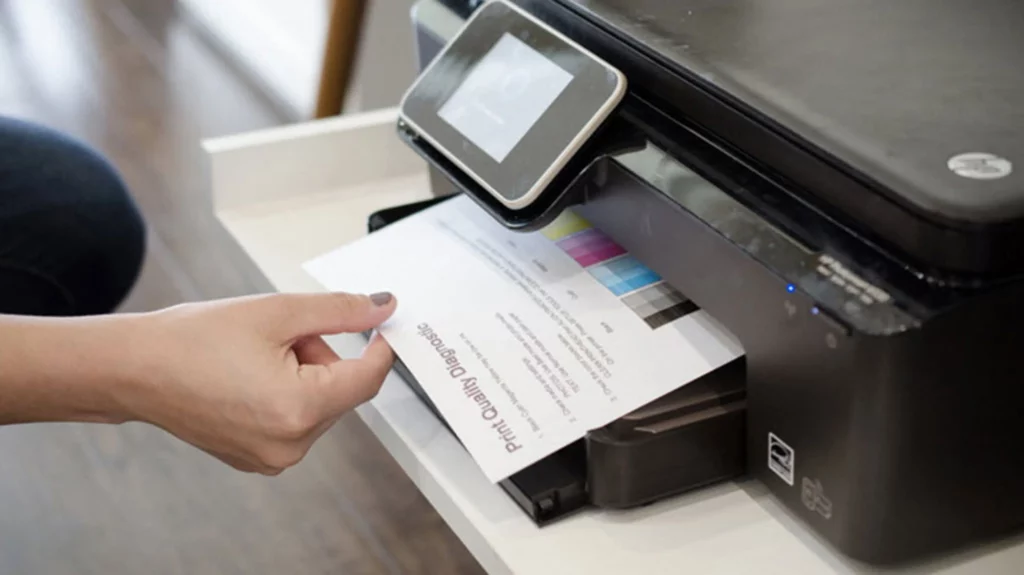
El дневник штампања Може бити вредан алат за праћење обављених задатака, откривање потенцијалних грешака и боље управљање ресурсима. Међутим, може бити и носи ризике за приватност да ли други корисници могу приступити тим информацијама. Стога је у осетљивим окружењима препоручљиво пажљиво управљати његовом активацијом и деактивацијом.
Аутоматизација: Скрипте и пречице за чишћење реда
За оне који се суочавају са понављајућим проблемима, стварање БАТ скрипта Аутоматско брисање реда може бити веома корисно. Пример овог садржаја би био:
мрежно заустављање спулера за „%SYSTEMROOT%/System32/spool/printers/*.*“ /q /f мрежно покретање спулера
Чување овога у .bat датотеци и покретање као администратор ће олакшати брзо чишћење реда.
Као што сте видели, Управљајте редом чекања за штампање у оперативном систему Windows Много је важније него што се на први поглед чини. Контролисање чекајућих задатака, знање како уклонити блокаде, преглед историје штампања и заштита ваше приватности направиће разлику између губљења времена и претварања управљања штампачем у глатки и ефикаснији задатак. Без обзира да ли сте кућни корисник или радите у канцеларији са више рачунара, ови алати и трикови ће вам пружити потпуну контролу над штампањем и спречити оне фрустрирајуће проблеме које смо сви искусили. За све повезане проблеме, оставићемо вас са Званична подршка за WindowsНадамо се да сте научили како да проверите тренутне задатке штампања у реду чекања у оперативном систему Windows.

Страствен за технологију од малих ногу. Волим да будем у току у сектору и, изнад свега, да га комуницирам. Због тога сам дуги низ година посвећен комуникацији на сајтовима о технологији и видео игрицама. Можете ме наћи како пишем о Андроиду, Виндовс-у, МацОС-у, иОС-у, Нинтендо-у или било којој другој сродној теми која вам падне на памет.