- Идентификујте и поправите недостајуће зависности (WebView2, Visual C++ и .NET) да бисте поново покренули Riot клијент.
- Присилно инсталирајте Riot Vanguard без дирања BIOS-а са дозволама, услугама и чишћењем клијента.
- Избегавајте мрежне блокаде: DNS, прокси, TLS инспекција и BITS могу спречити преузимање Vanguard-а.
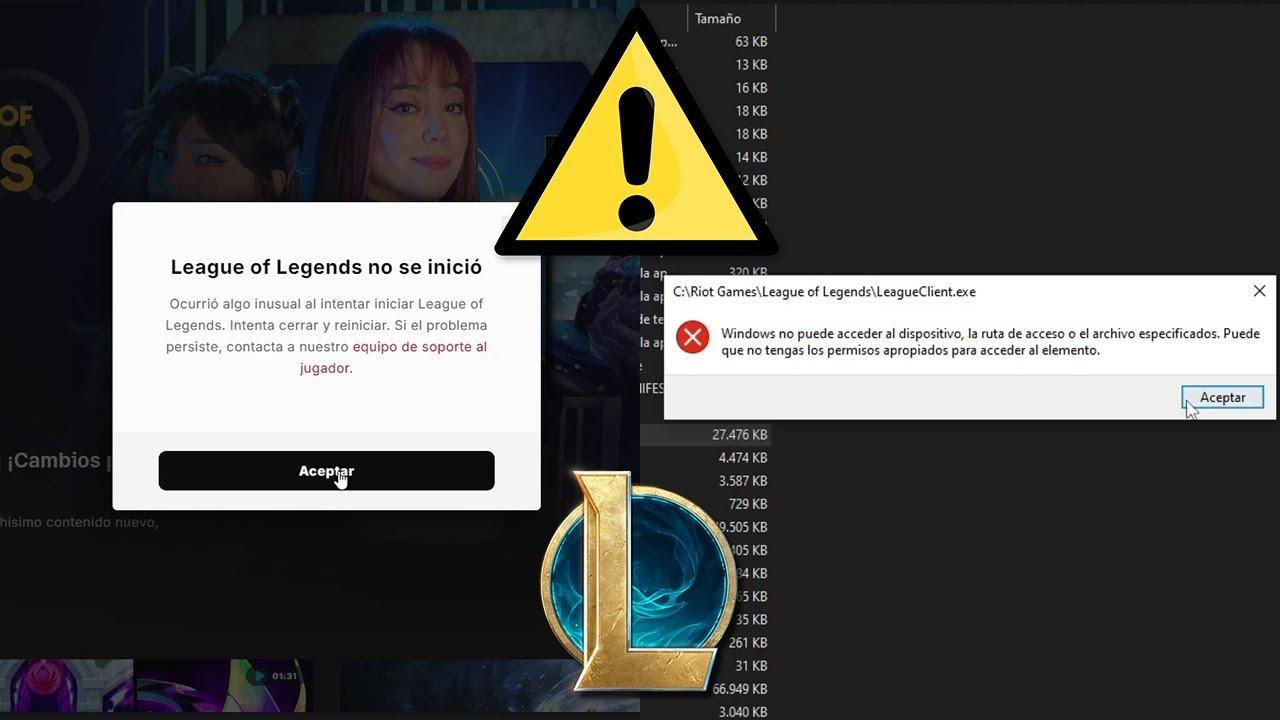
Ако се мучите са том поруком League of Legends се неће ажурирати јер постоји „недостајућа зависност“. И да све буде још горе, клијент неће ни да преузме Riot Vanguard — нисте сами. Овај проблем је постао посебно фрустрирајући на Windows 11, где многи играчи пријављују да се закрпе заглављују, преузимања не напредују или се инсталатер Vanguard-а никада не појављује.
Типичан сценарио је јасан: поново инсталирате игру, поново покренете рачунар неколико пута, проверите да ли имате довољно слободног простора, потврдите да је путања инсталације исправна, а клијент и даље инсистира да нешто недостаје да би наставио. Да ствар буде још гора, нема ни трага од фасцикле Riot Vanguard. у Program Files или унутар Riot Games/Лига легенди, а генеричка подршка не решава ваш проблем. Овде ћете пронаћи свеобухватан приступ решавању проблема без петљања са BIOS-ом.
Шта се дешава када се League of Legends не ажурира и има „недостајућу зависност“?
Када се закрпа заустави са упозорењем „недостаје зависност“, проблем је обично у томе што Riot клијенту недостаје Windows компонента потребна за његов интерфејс или за инсталер против варала. Најчешће недостају WebView2, Visual C++ Redistributable или верзија .NET-а. компатибилан. Ако један од ових пакета није инсталиран (или је покварен), клијент можда неће моћи да ажурира или покрене Vanguard инсталацију.
Поред тога, од додавања Riot Vanguard-а у League of Legends, игра захтева преузимање и инсталирање услуге и њеног драјвера да би се покренули мечеви. Ако се Вангард не инсталира, ЛоЛ неће завршити ажурирање или неће почети, а у многим случајевима чак ни не креира фасциклу „Riot Vanguard“ у Program Files. Ако треба да уклоните остатке, погледајте Како деинсталирати Riot Vanguard.
У ситуацији коју многи описују, основне ствари су већ проверене: нема чекајућих ажурирања за Windows, има слободног простора, инсталација је на подразумеваној путањи, нема антивируса треће стране, а сам Windows Defender је онемогућен. Ипак, клијент се заглави у петљи и Вангард се нигде не види.Такође је уобичајено да „трик“ са командном линијом који кружи по форумима не ради у оперативном систему Windows 11.
Коначно, постоји стални страх: „Да ли морам да дирам BIOS, омогућим Secure Boot или омогућим TPM да би то радило?“ За League of Legends, то није прави пут. Не морате да улазите у BIOS да бисте решили проблем са преузимањем/инсталацијом клијента или Vanguard-а., а још мање ако је проблем са зависностима или дозволама система Windows.
Брзе провере (без додиривања BIOS-а)
Пре него што пређемо на детаљнија решења за случајеве када се League of Legends неће ажурирати, ево основне контролне листе, али са нијансама које се често занемарују. Ове провере не захтевају измене BIOS-а или инвазивне кораке.:
- Покрените Riot Client као администратор. Кликните десним тастером миша на „Riot Client“ и изаберите „Покрени као администратор“На овај начин можете избећи падове система приликом креирања сервиса или писања у програмске датотеке.
- Привремено онемогућите VPN, прокси и веб филтере на вашој мрежи. SSL/TLS инспекције или одређени проксији може спречити клијента да преузме компоненте као што је Vanguard.
- Проверите да ли је услуга Windows Installer омогућена. Притисните Win+R, откуцајте services.msc и означите „Windows Installer“. Ако је онемогућено, подесите га на Ручно или Аутоматско.
- Извршите чисто покретање: msconfig > картица Сервиси > сакриј Мајкрософтове сервисе > онемогући све остале > поново покрени. Избегавајте сукобе са другим анти-варалицама или услужним програмима укуцајте FACEIT, BattlEye, iCUE, RGB итд.
- Поправка системских датотека: Отворите CMD као администратор и покрените: sfc /scannow а затим DISM /Online /Cleanup-Image /RestoreHealthПоново покрените када завршите.
Ако ништа од овога не промени понашање клијента, време је да се пређе на зависности. Када један од њих недостаје, клијент обично тихо отказује или приказује страшну поруку. недостајуће зависности.
Исправка недостајуће зависности (WebView2, Visual C++ и .NET)
Многи људи пријављују да након поновне инсталације Мајкрософтових компоненти, грешка „Лига легенди се не ажурира“ нестаје и клијент коначно преузима Вангард. Ово су три кључна пакета која би требало да инсталирате или поправите.:
- Microsoft Edge WebView2 Runtime (Evergreen): Riot-ов клијент користи уграђене веб компоненте. Инсталирајте/поново инсталирајте WebView2 исправља неисправне интерфејсе и грешке зависности.
- Microsoft Visual C++ Redistributable 2015-2022 (x64 и x86): Инсталира обе архитектуре. Многи инсталатери и игре зависе од ових библиотека., а ако су корумпирани, процес се прекида.
- .NET Framework 4.8.1 (или најновија доступна верзија за Windows 11): Неке функције клијента захтевају ажурирани .NETАко је .NET оштећен, поправка може учинити чуда.
Инсталирајте ова три пакета директно са званичне веб странице компаније Microsoft. Не користите репозиторијуме трећих страна. Након што их инсталирате или поправите, поново покрените рачунар. чак и ако те то експлицитно не тражи.
Када се вратите на радну површину, покрените Riot Client као администратор и пустите га да покуша да ажурира League of Legends. Ако је препрека била зависност, сада би требало да преузмете недостајуће датотеке. а затим отворити ватру на постројење Вангард.
Ако клијент настави да пријављује недостајућу зависност, проверите Прегледач догађаја (eventvwr.msc). У Windows логовима > Апликације и систем, потражите грешке у тренутку пада система. Ако видите референце на WebView2, VCLibs, CEF или .NET, је јасан показатељ куда води блокада.
Када се League of Legends не ажурира, добра је идеја и да обришете кеш меморију Riot Client-а. Затворите клијент и процес RiotClientServices.exe из Task Manager-а. Затим, обришите кеш фасцикле у: %LocalAppData%\Riot Games\Riot Client. Обришите „RiotClientInstalls.json“ и привремене датотеке приморава лансер да поново изгради руте и стања.
Присилна инсталација Riot Vanguard-а без дирања BIOS-а
Ако након исправљања зависности игра и даље не инсталира Вангард, постоји неколико безбедних техника да га присилите да се инсталира. Ниједно од њих не захтева омогућавање Secure Boot-а или TPM-а у BIOS-у.:
- Чисто покретање клијента: Са чистим покретањем (msconfig) и без VPN-а/проксија, покрените Riot клијент као администратор и притисните Play/Update у LoL-у. Овде клијент обично позива инсталер Vanguard-а..
- Проверите да ли постоје сервиси „vgc“ и „vgk“: отворите services.msc и потражите „Riot Vanguard“ (vgc). Ако не постоје, то значи да нису инсталирани. Ако постоји, али је заустављена, покрените услугу и подесите је на АутоматскиАко се покрене и одмах заустави, забележите системску грешку.
- Дозволе за програмске датотеке: Уверите се да ваш налог има дозволе за писање у C:\Program Files. Креирање фасцикле „Riot Vanguard“ може да не успе због дозвола или контроле заштићене фасцикле. (Контролисани приступ фасциклама). Привремено га онемогућите ако је омогућен.
- Подразумевана путања инсталације: Инсталира League и Riot клијент на подразумеване путање. Прилагођене локације понекад прекидају позив инсталатеру Вангарда.
Постоји алтернативна метода која функционише за неколико корисника када се суоче са проблемом да се League of Legends не ажурира: инсталирајте Valorant само да бисте преузели Vanguard, а затим одмах користите League са већ присутним Vanguard-ом. Не морате да играте Валорант; само нека његов инсталер инсталира Вангард.Ако одлучите да то урадите, Деинсталирајте Валорант касније ако не желите да га задржите.
Ако бисте радије поново изградили своје Riot окружење без поновне инсталације целог Windows-а, извршите темељитије чишћење Riot екосистема. Циљ је уклонити оштећене остатке који спречавају покретање инсталатера.:
- Деинсталирајте League of Legends и Riot Client из Апликације и функције.
- Ручно обришите преостале фасцикле: C:\Riot Games, C:\Program Files\Riot Games, C:\ProgramData\Riot Games и %AppData% / %LocalAppData%\Riot Games. Не бришите слепо друге фасцикле ProgramData.
- Поново покрените рачунар и преузмите званични инсталер Riot Client-а. Покрените га као администратор и пустите га да инсталира Лигу.
Ако се Vanguard и даље не појављује, проверите да ли је ваш Windows у режиму „testsigning“ или је интегритет онемогућен, што може блокирати заштићене драјвере. Отворите CMD као администратор и покрените: bcdeditАко видите „testsigning Yes“ или „nointegritychecks Yes“, покрените: bcdedit /set testsigning off y bcdedit /set nointegritychecks off, поново покрените систем и покушајте поново са инсталацијом.
Када мрежа спречава преузимање ажурирања или Vanguard-а
Чак и са савршеним зависностима и дозволама, преузимање може да се заглави због мреже. Riot-ов клијент користи више CDN-ова и шифроване захтеве да нека окружења цуре или пресретну податке. А када се то деси, League of Legends се не ажурира.
Пробајте следеће на Windows 11: промените DNS на 1.1.1.1/1.0.0.1 (Cloudflare) или 8.8.8.8/8.8.4.4 (Google), привремено онемогућите прокси у Подешавања > Мрежа и интернет > Прокси и обришите кеш меморију: ipconfig /flushdns, ресетовање netsh winsock-а y ресетовање netsh int ip адресе из командне линије као администратор. Поново покрените систем када завршите.
Ако сте на корпоративној/универзитетској мрежи или користите безбедносни софтвер који „дезинфикује“ HTTPS саобраћај, то може да прекине преузимање компоненти. Пробајте другу везу (мобилно повезивање) или кућну мрежу без TLS инспекције да се искључе средњи блокови.
Такође проверите да ли у датотеци hosts (C:\Windows\System32\drivers\etc\hosts) има уноса који блокирају Riot/CDN домене. Манипулисани хост може спречити контактирање сервера за преузимање.
На крају, проверите да ли је услуга BITS (Background Intelligent Transfer Service) преоптерећена или заустављена. У датотеци services.msc, подесите је на Automatic и покрените је. Неки лансери се ослањају на BITS за робусна преузимања.
Са свим горе наведеним, моћи ћете да решите досадну ситуацију где се League of Legends не ажурира, откључате ажурирање и правилно инсталирате Vanguard. Ако се клијент врати након поновне инсталације WebView2/VC++/.NET-а, подешавања сервиса и брисања кеш меморије, решили сте суштину проблема без дирања BIOS-а или поновног форматирања рачунара.

Уредник специјализован за технологију и интернет питања са више од десет година искуства у различитим дигиталним медијима. Радио сам као уредник и креатор садржаја за е-трговину, комуникацију, онлајн маркетинг и рекламне компаније. Такође сам писао на веб страницама о економији, финансијама и другим секторима. Мој посао је и моја страст. Сада, кроз моје чланке у Tecnobits, трудим се да истражим све новости и нове могућности које нам свет технологије свакодневно нуди да побољшамо своје животе.