- WinSxS је репозиторијум компоненти; његова привидна величина је обмањујућа због чврстих веза.
- DISM и задатак StartComponentCleanup вам омогућавају да безбедно очистите застареле верзије.
- ResetBase штеди више простора, али спречава деинсталирање старих ажурирања.
- Чишћење MSI/инсталера је напредно и носи ризике; користите га са опрезом.

Ако ваш Windows рачунар почне да се жали на недостатак простора, вероватно је да ћете наићи на фасциклу WinSxS и питате се да ли можете да га обришете без последица. Кратак одговор је не, али можете безбедно смањити његову величину користећи уграђене алате система. Овде ћете пронаћи све што треба да знате. Очистите фасциклу WinSxS без угрожавања вашег Windows-а.
Пре него што почнемо, вреди разјаснити нешто кључно: фасцикла WinSxS је складиште компоненти Windows. Садржи верзије система, резервне копије за враћање ажурирања и ставке које вам омогућавају да додајете или уклањате функције. Брисање без размишљања је сигуран рецепт за катастрофу.
Шта је WinSxS и зашто заузима толико простора?
WinSxS долази од Прозори један поред другог и делује као централно складиште за системске компоненте. У Ц:\Виндовс\ВинСкС Чувају се бинарне датотеке, манифести, драјвери и метаподаци неопходни за инсталирање, примену и враћање функција. ажурирања или поправите Windows. Поред тога, Windows чува претходне верзије током разумног временског периода тако да можете да се вратите на претходну верзију ако нешто крене наопако након ажурирања.
Значајан део WinSxS садржаја нису „праве“ дуплиране датотеке, већ тврде везе (тврде везе) које указују на исте податке на диску. Зато, када погледате својства фасцикле у Експлореру, „Величина“ може изгледати огромна, док је „Величина на диску“ мања. DISM такође приказује процену „употребљивог“ простора за складиштење, правећи разлику између онога што дели са самим Windows-ом и онога што би се заправо могло користити. потраживање.
Windows сада аутоматски чисти застареле компоненте после неког времена (обично после неколико 30 дана од тренутка када је инсталирана замена). Овај грејс период омогућава поништење ако нешто крене наопако. Ипак, ако вам је потребно да сада искористите простор, препоручљиво је Очистите сами фасциклу WinSxS.

Како измерити стварну величину складишта компоненти
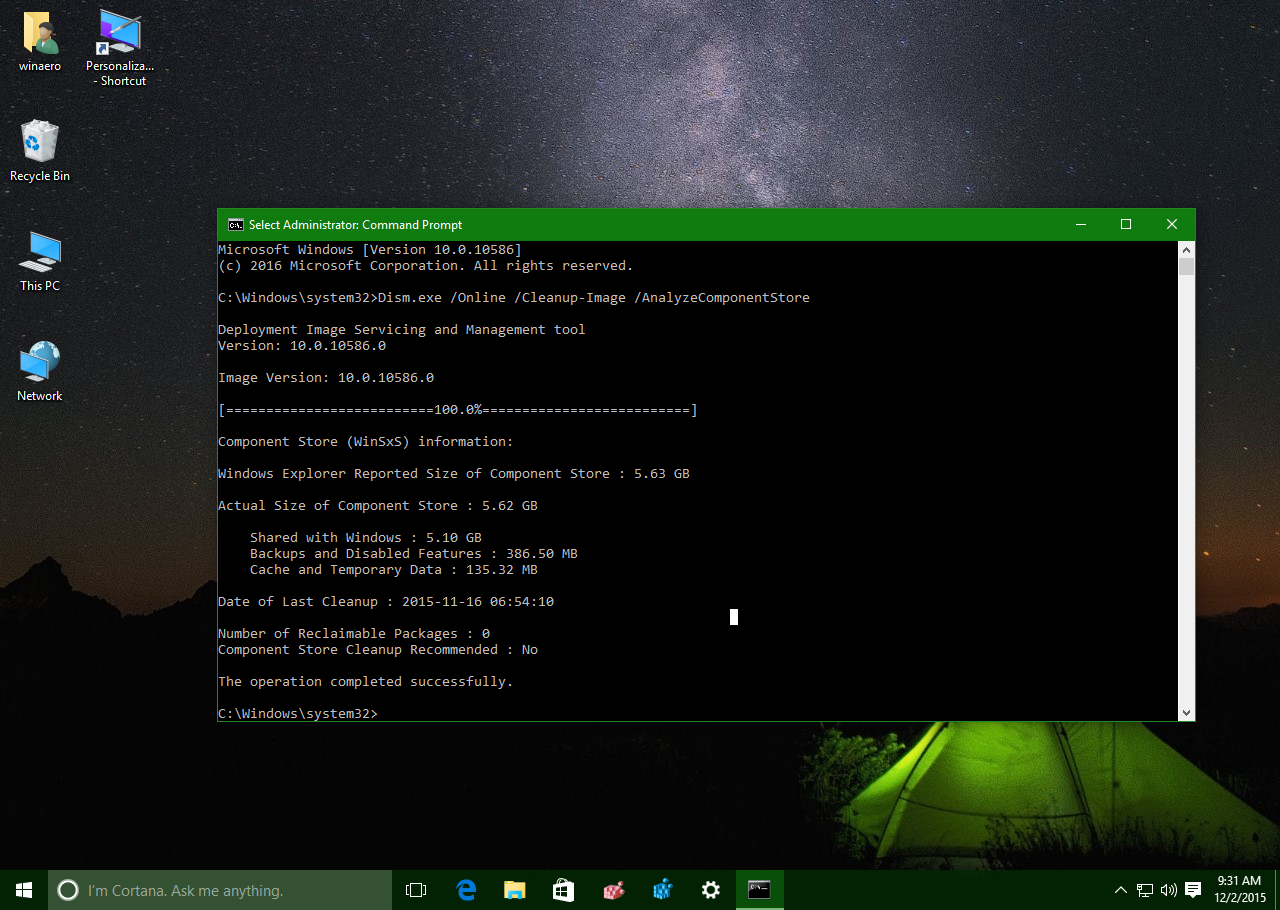
Да бисте отклонили све недоумице и добили верну фотографију, користите DISMПомоћу командне линије са повишеним привилегијама, можете скенирати трезор и видети категорије као што су „Дељено са Windows-ом“ (не може се опоравити), „Резервне копије и онемогућене функције“ и „Кеш и привремене меморије“. Та анализа вам говори да ли је очишћено вреди.
Отворите Системски симбол као администратор и покрените:
Dism.exe /Online /Cleanup-Image /AnalyzeComponentStoreУ резултату ћете видети податке као што су „Стварна величина складишта“, „Датум последњег очишћено„, колико пакета се може опоравити и да ли се препоручује чишћење. Ако пише „Препоручено чишћење: Да“, само напред: има простора за смањење.
Безбедни начини за очистите фасциклу WinSxS на покренутом систему
Постоје три главна начина за олакшавање или чишћење фасцикле WinSxS помоћу изворних алата: Планер задатака, la utilidad DISM и Чистач простора на дискуСви се ослањају на исте интерне механизме: уклањање застарелих пакета, компресовање компоненти и чишћење непотребних резервних копија.
Аутоматско чишћење помоћу задатка StartComponentCleanup
Windows укључује заказани задатак који чисти када је рачунар неактиван. Када се покрене аутоматски, сачекајте најмање 30 дана од тренутка инсталирања нове компоненте пре уклањања претходних верзија. Ако га покренете ручно, потребно је отприлике 1 сат, тако да можда неће све бити потпуно чисто из првог пута.
Да бисте га покренули из интерфејса, отворите Планер задатака и идите на: Библиотека распоређивача задатака \ Microsoft \ Windows \ Сервисирање \ StartComponentCleanupКада је ставка изабрана, кликните на „Покрени“. Можете је покренути и из командне линије:
schtasks.exe /Run /TN "\Microsoft\Windows\Servicing\StartComponentCleanup"Ова опција је конзервативна и поштује грејс период. Ако вам се жури за гигабајтима, следећа DISM метода је једноставнија и не намеће тај грејс период. одлагање.
Чишћење помоћу DISM-а: већа контрола и без грејс периода
DISM (Deployment Image Servicing and Management) је званични алат за поправку, одржавање и оптимизацију Windows слика, укључујући живе инсталације. /Чишћење-слике Нуди неколико акција које, када се користе мудро, опорављају много мегабајта за кратко време.
Да би се присилило тренутно чишћење замењених компоненти, извршите:
Dism.exe /Online /Cleanup-Image /StartComponentCleanupАко је ваш систем стабилан и не морате да враћате претходна ажурирања, можете да консолидујете продавницу помоћу /РесетБасеОвај модификатор уклања све замењене верзије сваке компоненте и оставља последњу инсталирану верзију као основу. Имајте на уму да након овога више нећете моћи да деинсталирати стара ажурирања.
Consolidación основно:
Dism.exe /Online /Cleanup-Image /StartComponentCleanup /ResetBaseНа старијим системима са сервисним пакетима, постоји и опција за уклањање резервних копија датотека из тог пакета како би се уштедео простор. Ово вас спречава да деинсталирате сервисни пакет у будућности, зато га користите само ако сте сигурни да можете.
Команда за одбацивање копија сервисног пакета:
Dism.exe /Online /Cleanup-Image /SPSupersededИсторијска напомена: WinSxS је био познат по свом развоју у оперативном систему Windows 7. Био је доступан од SP1. compcln.exe да би се консолидовале компоненте, а касније су стигле еквивалентне DISM опције. У оперативном систему Windows 10 и новијим верзијама, одржавање репозиторијума је много префињеније и безбедније.
Смањите WinSxS помоћу чишћења диска
Ако више волите графички интерфејс за чишћење фасцикле WinSxS, класични услужни програм Windows Space Cleanup такође помаже. Важно је да активирате „Windows Update„(или „Чишћење Windows Update-а“), што је оно што заправо утиче на складиште компоненти. Скенирање и уклањање могу потрајати доста времена.
Pasos препоручено:
- Притисните Windows + R, пише менаџер чишћења и прихватите. У селектору дискова изаберите системски диск (обично C:).
- Када се појави прозор, притисните „Очистите системске датотеке„(потребне су администраторске дозволе) и чека анализу.“
- Проверите „Windows ажурирања“, „Привремене датотеке“, „Датотеке евиденције“ и све друге релевантне категорије. Потврдите са „OK"
На рачунарима са много ажурирања, процес чишћења може трајати неколико сати. Нормално је да диск ради непрекидно; пустите да се процес заврши како бисте консолидовали простор и избегли недоследности. магацин.
Напредно чишћење за администраторе: Уклањање функција и њиховог корисног оптерећења
На серверима и управљаним рачунарима, можете додатно смањити простор на диску тако што ћете истоварити Windows функције које су доступне, али нису инсталиране (зване корисни терет). То не значи темељно чишћење WinSxS фасцикле. Ово ослобађа неколико стотина MB или неколико GB, у зависности од случаја, али има утицај: ако желите да касније инсталирате ту функцију, биће вам потребан fuente (ВИМ/ИСО).
Са PowerShell, наводи статус улога и функција:
Get-WindowsFeatureДа бисте уклонили корисни терет одређене функције, на пример Hyper-V:
Uninstall-WindowsFeature Hyper-V -RemoveЗа преузимање одједном сви корисни терет у статусу „Доступно“ (доступно, али није инсталирано):
Get-WindowsFeature | Where-Object { $_.InstallState -eq "Available" } | Uninstall-WindowsFeature -RemoveАко касније будете морали поново да инсталирате функцију, то можете учинити тако што ћете показати на инсталациони медиј Windows. На пример, коришћење WIM слике диска D:
Install-WindowsFeature NombreDelServicio -Restart -Source wim:D:\sources\install.wim:4Да знају шта индекс одговара вашем издању у оквиру WIM-а, користите:
dism /get-wiminfo /getfile:D:\sources\install.wimОва рута укључује riesgo Ово је посебно важно ако није добро документовано у вашој организацији. Користите га када управљате златним сликама, серверима са веома специфичним улогама или VDI окружењима где су вам потребни једноставни шаблони и потпуна контрола над оним што је укључено.
Још један фокус простора: C:\Windows\Installer и PatchCache
Ако вам је и даље потребно да ослободите више простора и знате шта радите, постоји додатна тактика везана за MSI инсталатере за чишћење WinSxS фасцикле. Ц:\Виндовс\Инсталлер Чува инсталатере и закрпе које апликације користе за одржавање и деинсталирање. Додиривање овде носи озбиљне ризике: нагло брисање уноса може довести до оштећења деинсталације или поправке програма.
Напредна техника је подешавање величине PatchCache-а и његово контролисано пражњење. Урадите ово само ако сте задовољни компромисом и разумете да то може утицати на одређене MSI инсталације. Смернице (Увек у CMD-у са администраторским правима) администратор):
- Detén услуга Windows Installer:
net stop msiserver /y - Подесите кеш закрпа на 0 да бисте омогућили чишћење:
reg add HKLM\Software\Policies\Microsoft\Windows\Installer /v MaxPatchCacheSize /t REG_DWORD /d 0 /f - Обриши директоријум кеша:
rmdir /q /s %WINDIR%\Installer\$PatchCache$ - Почетак и поново зауставите услугу да бисте применили промену:
net start msiserver /y net stop msiserver /y - Restaura кеш на подразумевану вредност (на пример, 10):
reg add HKLM\Software\Policies\Microsoft\Windows\Installer /v MaxPatchCacheSize /t REG_DWORD /d 10 /f - Arranca поново услуга:
net start msiserver /y
Наглашавам упозорење: манипулисање овом фасциклом и њеном кеш меморијом је за напредне кориснике. Ако апликација почне да тражи MSI датотеку која више није ту, мораћете да обезбедите оригинални инсталатер да би је поправио или деинсталирати исправно.
Често постављана питања
- Могу ли да обришем фасциклу WinSxS? Не. То је критични део система. Исправно је очистити га алатима које Windows пружа, а који знају шта се може, а шта не може уклонити.
- Зашто Explorer приказује много већу „Величину“ од DISM-а? Пошто WinSxS користи чврсте везе, Explorer више пута сабира величине повезаних датотека, док DISM израчунава „стварни“ простор и категоризује га у категорије које се могу обновити или дељене.
- Шта тачно ради /ResetBase? Консолидујте свој репозиторијум брисањем свих застарелих верзија. Добићете простор, али ћете изгубити могућност деинсталирања старих ажурирања. Користите ово само ако сте сигурни у здравље система.
- Управо сам очистио фасциклу WinSxS и није јој промењена величина, да ли је ово погрешно? Не нужно. Можда у том тренутку није било много пакета који се могу опоравити или метрика коју посматрате можда не одражава ефекат добро (због чврстих веза). Ослоните се на DISM анализу и проверите да ли је остало „пакета који се могу опоравити“.
- Колико простора се може ослободити? Зависи од историје ажурирања и улога. На добро успостављеним рачунарима, типичан резултат је ослобађање 15% до 20% привидне величине WinSxS-а; у другим случајевима, маргина је мања.
- Колико је потребно? Од неколико минута до сати. Чишћење простора са означеним „Windows Update“ је обично најспорије; DISM је директнији, али резултат зависи од количине замењених компоненти.
Са свим наведеним већ имате јасну мапу за очистите фасциклу WinSxSАко свим овим информацијама додате добре праксе ажурирања и, у професионалним окружењима, елиминацију корисних оптерећења и бригу о референтним сликама, држање складишта компоненти под контролом постаје само још једна процедура одржавања, без страхова или проблема. riesgos innecesarios.

Уредник специјализован за технологију и интернет питања са више од десет година искуства у различитим дигиталним медијима. Радио сам као уредник и креатор садржаја за е-трговину, комуникацију, онлајн маркетинг и рекламне компаније. Такође сам писао на веб страницама о економији, финансијама и другим секторима. Мој посао је и моја страст. Сада, кроз моје чланке у Tecnobits, трудим се да истражим све новости и нове могућности које нам свет технологије свакодневно нуди да побољшамо своје животе.