
И програмери и играчи су се сусрели са страшним „Unreal Engine се затвара због губитка D3D уређаја«. Ова грешка, позната и као „Изгубљен уређај у Unreal Engine-у“, може прекинути развој или извршавање игре без претходне најавеЗашто се ово дешава и како то поправити? Сви детаљи у наставку.
Зашто се порука појављује Девице Лост у Unreal Engine-у
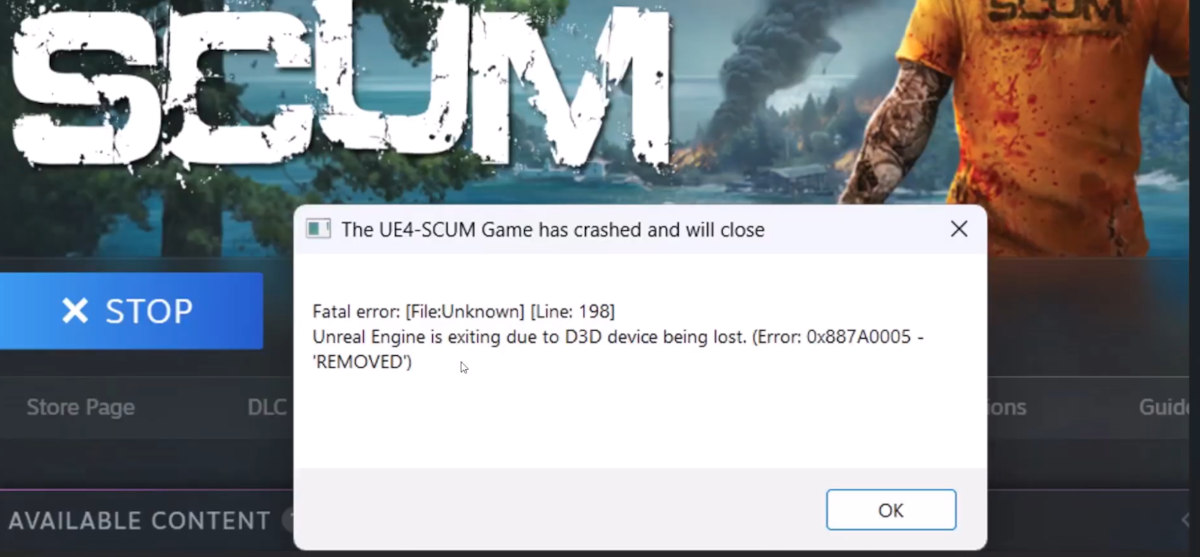
Зашто видим поруку „Уређај изгубљен“ у Unreal Engine-у? Пуна порука је обично:Unreal Engine се затвара због губитка D3D уређаја«. Дакле, ова грешка указује на то веза између Софтвер Unreal Engine и хардвер одговоран за рендеровање слика, графичку картицу или ГПУ. А да би се избегли већи кварови, графички мотор преферира да се искључи, заустављајући све процесе.
Скраћеница „D3D“ односи се на Direct3D, део Microsoft-овог DirectX API-ја који омогућава програмима да комуницирају са GPU-ом ради рендеровања 3D графике. Када Unreal Engine пријави да је D3D уређај изгубљен, то значи да је комуникација са GPU-ом неочекивано прекинута. Шта је узроковало ово? Погледајмо најчешће узроке овог квара.
Проблеми са напајањем и прегревање
Најдиректнији узрок поруке „Уређај изгубљен“ у Unreal Engine-у има везе са проблеми са хардверомС једне стране, физички интегритет графичке картице може бити угрожен. С друге стране, напајање можда не напаја графичку картицу и друге битне компоненте.
Када је реч о графичкој картици, постоје неки грешке које смањују његов век трајања и узроковати кварове. Један од најчешћих је лоша вентилација због зачепљених отвора за вентилацију и вентилатора услед накупљања прашине. ГПУ ће се брзо искључити ако осети да температура прелази праг, што ће довести до губитка уређаја.
Исто се дешава ако јединица за напајање (PSU) није адекватна за захтеве система за напајање. Запамтите да Модерни графички процесори имају високе вршне вредности потрошње енергијеА рендеровање сложене сцене у Unreal-у може изазвати тако интензивно оптерећење да је немогуће да га напајање издржи.
Проблеми са возачем
Ако није због проблема са везом, порука „Уређај изгубљен“ у Unreal Engine-у може се појавити због проблема са комуникацијом. Комуникација између графичког енџина и GPU-а је омогућена захваљујући возачи. Ако су ово корумпирано или застарело, графичка картица ће бити непрепознатљива чак и ако је правилно повезана.
Сукоби софтвера и конфигурације
Сукоби софтвера и конфигурације такође могу изазвати грешке као што је порука „Уређај изгубљен“ у Unreal Engine-у. Имајте на уму да је ваш рачунар сложен, тако да други програми могу ометати његов рад.
- Нпр ако имате две графичке картице (наменску и инсталирану), могу настати сукоби између њих.
- Исто тако, алати попут Discord Overlay, GeForce Experience, Steam Overlay или софтвера за снимање могу ометати рендеровање.
- Исто је Ако користите два или више монитора са различитим брзинама освежавања или ако форсирате њихову нативну резолуцију.
Заиста, нестабилност може доћи одасвуд и изазвати сукобе између Unreal Engine-а и GPU-а. Али, Колико год сложено изгледало, решења за ову грешку су једноставна.. Хајде да видимо.
Решења из стварног живота за поруку „Уређај изгубљен“ у Unreal Engine-у
Истина је: порука „Уређај изгубљен“ у Unreal Engine-у може деловати застрашујуће. Добра вест је да постоје неколико решења која су се показала ефикаснимУ наставку представљамо најпрепоручљивије.
Проверите хардвер рачунара
Морате почети са основама, дакле извршите дијагностику хардвера на рачунару и очистите гаМожете отворити кућиште и проверити да ли је графичка картица безбедно постављена и на свом месту. Уклоните прашину са отвора за вентилацију и вентилатора и размислите о наношењу термалне пасте на графичку картицу ако сте довољно вешти.
С друге стране, препоручљиво је да направите праћење температуре опремеКористите алате као што су HWMonitor, GPU-Z или MSI Afterburner да бисте проверили да ли се ваша графичка картица прегрева. Ако откријете температуре изнад 85°C, имате проблем са хлађењем.
Ажурирајте драјвере за графичку картицу
Ажурирање драјвера графичке картице је проверено решење за поруку „Уређај изгубљен“ у програму Unreal Engine. Међутим, немојте деинсталирати драјвере из контролне табле. Уместо тога, Поново покрените систем у безбедном режиму и покрените неки алат као што су Driver Easy или Display Driver Uninstaller (DDU) за обављање прегледа.
Затим поново покрените рачунар и Идите на веб-сајт NVIDIA или AMD да бисте преузели најновију верзију из драјвера ваше графичке картице. Ово је боље него ослањање на Windows Update, који може да нуди старије верзије.
Онемогућите преклапања и преклапања када се порука „Уређај изгубљен“ појави у Unreal Engine-у.
Препорука коју вреди испробати је онемогућите додатни софтвер, барем привремено. Затворите апликације попут Discord-а, GeForce Experience-а, Steam Overlay-а или било ког програма који приказује информације о игри на екрану. Док радите у Unreal-у, уклоните све такве додатке и процените укупне перформансе система.
Промените подразумевани графички процесор
Порука „Уређај изгубљен“ у Unreal Engine-у може бити узрокована сукобима између интегрисане графичке картице и дискретне графичке картице. Стога је веома важно да се уверите да Unreal користи најмоћнију графичку картицу, што је обично наменски. То се може урадити из NVIDIA или AMD контролне табле или из самих системских подешавања. (Погледајте чланак: Борба између iGPU-а и наменског GPU-а: форсирајте исправан GPU по апликацији и избегните муцање).
Промените подешавања напајања
Ако сте још увек у подешавањима система Windows, погледајте опције напајања. Систем је подразумевано конфигурисан да штеди ресурсе, што може ограничити перформансе графичке картице. Унутар Контролна табла, идите на Опције напајања и изаберите „Високе перформансе“Ово спречава систем да ограничи графички процесор док игра ради или се развија.
Поново инсталирајте Unreal Engine
Коначно, ако се порука „Уређај изгубљен“ у Unreal Engine-у и даље приказује, покушајте поново да инсталирате графички енџин. Током процеса, обавезно такође обришите привремене и конфигурационе фасциклеНа овај начин избегавате преношење конфликтних конфигурација и претходних грешака. Уз стрпљење и логику, можете вратити рачунар у нормално стање.

Од малена сам био веома радознао о свему што је у вези са научним и технолошким напретком, посебно онима који нам чине живот лакшим и забавнијим. Волим да будем у току са најновијим вестима и трендовима, и да делим своја искуства, мишљења и савете о опреми и гаџетима које користим. То ме је довело до тога да пре нешто више од пет година постанем веб писац, првенствено фокусиран на Андроид уређаје и Виндовс оперативне системе. Научио сам да једноставним речима објасним шта је компликовано тако да моји читаоци то лако разумеју.