- Грешке у прегледу обично долазе из управљачког програма за Word или заштићеног приказа; прво проверите окно „Истраживач“ и „Локалне датотеке“.
- Office 2016 MSI на Windows 11 може да се сруши: Ажурирање, поправка или привремено онемогућавање обрађивача Word-а прекида петље грешака.
- Заштићени приказ блокира прилоге и датотеке са интернета; онемогућите га само за тестирање и поново га омогућите из безбедносних разлога.
- Ако је датотека оштећена, конвертовање у .xlsx и њено преименовање помаже; у екстремним случајевима, користите алате за поправку програма Excel.
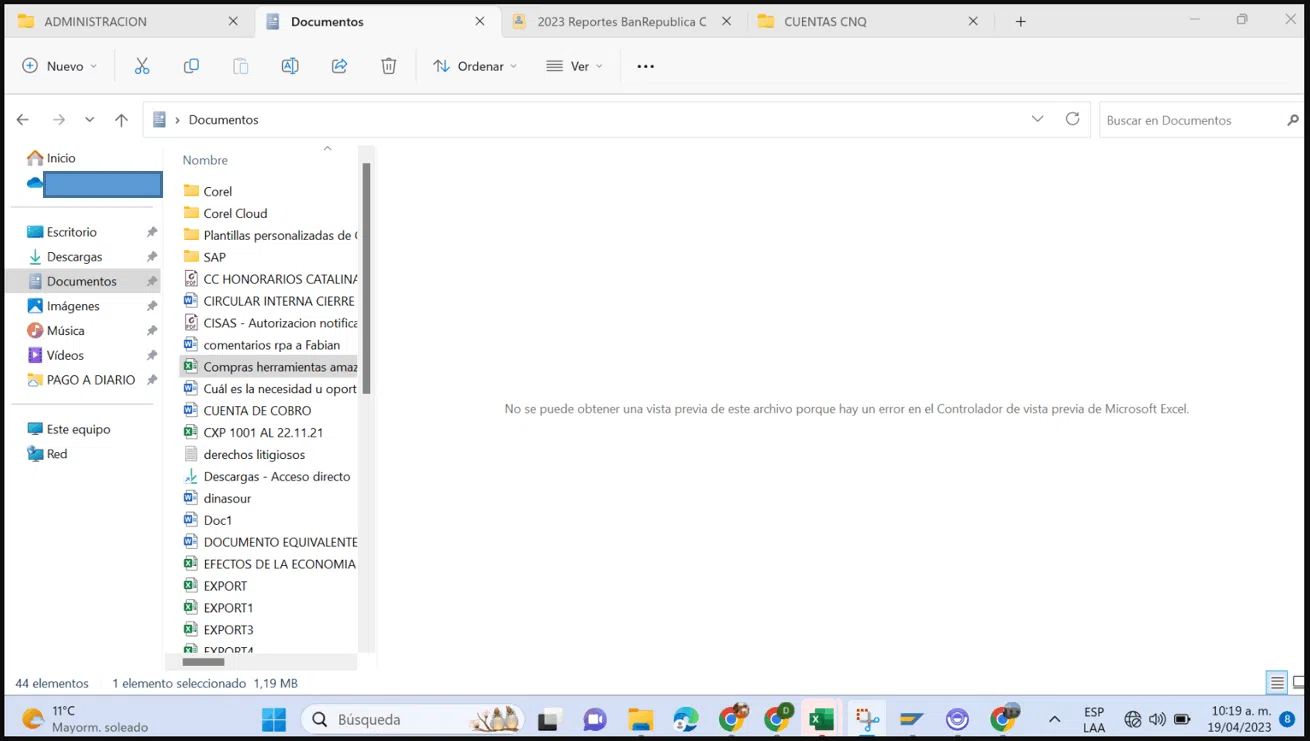
Када се окно за преглед заглави у оперативном систему Windows са документима Kанцеларија, лако је постати очајан: појављују се поруке попут „Нисам доктор“ „Није могуће прегледати ову датотеку“ или чак Word покушава да се покрене у петљи и не постоји начин да се нормално ради. Шта се дешава када преглед не ради у програмима Excel и Word? Која су решења?
У овом чланку прикупљамо техничке одговоре како бисте могли дијагностиковати и поправити ову грешку у Ворду и Екселу без губитка стрпљења.
Шта се дешава са прегледом у Word-у и Excel-у?
Проблем се манифестује у веома специфичним сценаријима: приликом одабира документа у Експлореру са окно за преглед активан, приказује се грешка „Ова датотека се не може прегледати јер постоји грешка у програму за преглед у програму за Microsoft Word“. У другим случајевима, приликом избора .docx датотеке, појављује се оквир са „Извините, нешто је пошло наопако и Word не може да се покрене. (24)„, па се чак понавља у петљи док не морате да затворите Ворд из Менаџера задатака.
Такође се може десити када покушавате да прегледате из прозора „Отвори из“. Офис (Ворд, Ексел, ПоверПоинт) ако активирате „Прикажите окно за преглед„у том дијалошком оквиру. Неки корисници коментаришу да не виде ту опцију; то зависи од верзије и од тога да ли дијалог користи модерни Windows Explorer или Канцеларијски сопствени.
- Типична рекреација грешке: покрените Word или Excel, идите на Датотека> Отвори, омогућите „Прикажи окно за преглед“ (ако је доступно) и изаберите документ да бисте видели сличицу. Окно или постаје празно или приказује поруку контролер прегледа.
- У Прегледнику датотека: додирните Приказ > Окно за преглед, изаберите .docx/.xlsx датотеку и уместо приказивања садржаја, појављује се грешка; са датотекама које нису из система Office (слике, PDF-ови), преглед функционише нормално.
Постоје мешовити случајеви: на неким рачунарима преглед прилози у програму Outlook ради, док у Explorer-у не успева; и обрнуто, у другима је преглед у Outlook-у онемогућен и, када кликнете да бисте отворили у Word-у, апликација једноставно одбија да се покрене. Привремено онемогућавање заштићеног приказа за Outlook прилоге мења понашање при покретању Word-а, иако прегледач прилога преглед може остати онемогућен.
Ако преглед не ради у програму Excel и Word, требало би да се запитате и да ли сте имали претходно ажурирање система Windows или Office. Добра је идеја да потражите на чекању ажурирања Виндоус, јер одређене верзије исправљају системске интеграције са COM-базираним драјверима за преглед које користи Офис.
Уобичајени узроци
Веома понављајући образац: Windows 11 64-битни са Мајкрософт Офис 2016 MSI (не „Кликни и покрени“, не Microsoft 365) 32-битни. Након неких ажурирања, драјвер за преглед Word-а почиње да отказује и изазива озлоглашену „петљу“ искачућих прозора. Паралелно са тим, прегледи Excel-а престају да раде (иако без искачућих прозора). Све указује на COM драјвер Office 2016 MSI не ради добро са модерним верзијама Windows-а (22H2+).
Пре него што открију узрок, многи људи губе сате проверавајући путању кеша и дозволе: %USERPROFILE%\AppData\Local\Microsoft\Windows\INetCache, проверавајући да ли фасцикле Content.Word и Content.Outlook постоје и да нема ограничења; покрећући винворд /р да поново региструјете компоненте; додирнете ставке регистра повезане са руковаоцем; или чак извршите поправку система Office.
Прагматично решење када преглед не ради у програму Word је да онемогућити иl контролер прегледа снимака. Вредност коју бележи програм за обраду у програму Word је обично GUID {84F66100-FF7C-4fb4-B0C0-02CD7FB668FE}. На 64-битним рачунарима са 32-битним Office-ом, налази се у:
HKEY_LOCAL_MACHINE\SOFTWARE\WOW6432Node\Microsoft\Windows\CurrentVersion\PreviewHandlers. Преименујте стринг у „{84F66100-FF7C-4fb4-B0C0-02CD7FB668FE} = Прегледач програма Microsoft Word“ на нешто попут „{84F66100-FF7C-4fb4-B0C0-02CD7FB668FE}_disabled“ спречава окно за преглед да покуша да користи програм за обраду у програму Word. Резултат? Збогом искачућим прозорима, сви остали прегледи (слике, PDF-ови итд.) су враћени у нормалу и, наравно, Word документи више се не приказују у прегледуНије идеално, али је чист излаз ако вам та сличица не треба.
Коначно, постоји једна занимљива нијанса коју је документовао Мајкрософт: у одређеним случајевима, „овај проблем се јавља зато што морате да отворите другу инстанцу програма да бисте прегледали документ“. То јест, прво га отворите Ворд или Екцел а затим одабир датотеке у Експлореру може откључати сличицу. Није најзгодније, али је брз трик који вас понекад извуче из незгоде.
Проверите основне функције у програму Windows Explorer
Почните једноставно: У Експлореру кликните Вер и активирајте „Окно за преглед“. Изаберите локалну датотеку (избегавајте несинхронизоване путање OneDrive-а) и погледајте да ли постоје поруке попут „Није могуће прегледати ову датотеку„. Ако ради са сликама и ПДФ-овима, проблем је са обрађивачима Офиса, а не са глобалним панелом.“
- Проверите путању кеша: %USERPROFILE%\AppData\Local\Microsoft\Windows\INetCacheУверите се да Content.Word и Content.Outlook постоје и да ваш корисник има дозволе за читање/писање.
- Ако користите дијалог за отварање програма Office, покушајте да прикажете панел са натписом „Прикажите окно за преглед„. Ако се не појави, то може зависити од верзије или типа дијалошког оквира који се користи.
Искључите заштићени приказ само за тестирање (и поново га укључите)
Заштићени приказ је користан против злонамерног софтвера, али може спречити преглед и уређивање чак и са поуздане датотекеПривремено га онемогућите за тестирање и не заборавите да вратите промену након верификације.
- Word/Excel > Датотека > Опције > Центар за поверење > Подешавања центра за поверење… > Заштићени приказ.
- Опозовите избор „Заштићени приказ за датотеке које потичу са интернета„. Ако је проблем са прилозима, уклоните ознаку из поља „Укључи заштићени приказ за прилоге у програму Outlook“.
- Поново покушајте преглед; ако се побољша, вратите заштиту у првобитно стање и креирајте специфични изузеци само за поуздане документе.
Поправите инсталацију система Office
Ако је интеграција контролера прегледа оштећена, поправка Можете поново изградити компоненте и асоцијације без поновне инсталације целог система Office.
- Контролна табла > Програми > Деинсталирајте програм > Microsoft Office > Промени > Поправи.
- Када завршите, покушајте поново да прегледате Word/Excel у Explorer-у и у пољу Open.
Ажурирајте Office и Windows
Неколико проблема се појављује након ажурирања система, а други се решавају накнадним закрпама. Када преглед не ради у програму Excel и Word, неопходно је да све буде ажурирано најновијим исправкама. COM обрађивачи могу бити решење..
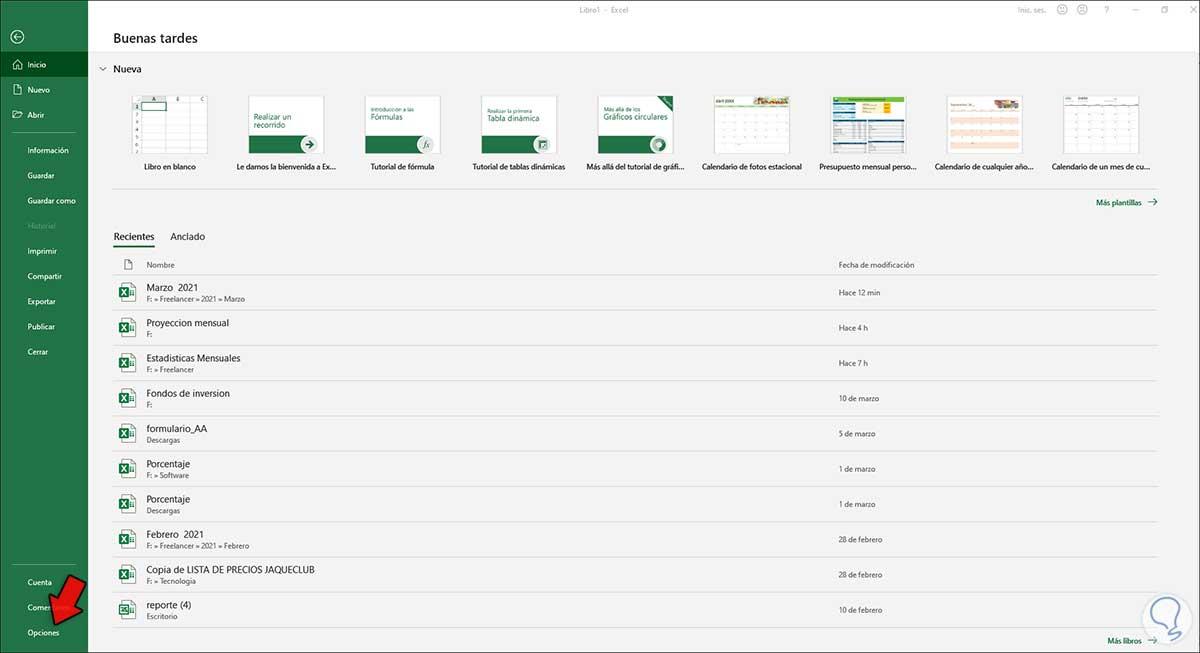
- Word/Excel > Датотека > Рачун > Ажурирања система Office > Опције ажурирања > Ажурирај одмах.
- На Виндовс-у, претражите исправке из Подешавања > Windows Update.
Конвертујте и преименујте проблематичну датотеку
Одређена датотека може бити угрожена. Конвертујте .xls у Кслск., или поновно извршавање, понекад поново активира преглед и нормално отварање.
- Ако је .xls, отворите и сачувајте као Кслск.Ако је већ .xlsx, направите празну радну свеску, налепите датотеку као икону и отворите је; ако ради, сачувајте је под другим именом.
- Ово „поновно“ обрађивање документа може заобићи оштећене метаподатке који блокирају Заштићени приказ.
Реконфигуришите (или онемогућите) контролер прегледа програма Word
Када је изворни драјвер за Word, можете покушати да поново региструјете Office помоћу винворд /р или, као решење за ограничавање, онемогућите програм за обраду речи тако да панел не покушава да га користи и престане да избацује грешке.
- Отворите регедит и идите до HKEY_LOCAL_MACHINE\SOFTWARE\WOW6432Node\Microsoft\Windows\CurrentVersion\PreviewHandlers (у 64-битној верзији са 32-битним Office-ом).
- Пронађите стринг {84F66100-FF7C-4fb4-B0C0-02CD7FB668FE} „Microsoft Word previewer“ и преименуј га додајући „_disabled“.
- Након тога, прегледи у Word-у се неће учитати, али искачући прозори а остали типови ће функционисати нормално.
Важно: Уређивање регистра захтева пажњу; ствара тачка враћања или извезите кључ пре него што било шта додирнете. Ако организацији апсолутно треба сличица програма Word, ова мера је привремена док не ажурирате Office или не мигрирате на најмодернији канал (на пример, Microsoft 365 Кликни и покрени).
Outlook: Преглед и отварање прилога
Ако се прегледач прегледа програма Word у програму Outlook приказује као онемогућен и ако клик на прилог узрокује да се Word одбије отворити, често помаже да привремено онемогућите ту опцију. Заштићени приказ за прилоге у Центру за поверење. Ово решава чудно понашање при покретању, али не увек поново активира прегледач у програму Outlook.
- Поново, не заборавите да поново активирате заштита када завршите са поузданим прилозима.
- Ако је након тога прегледач и даље онемогућен, проверите програм за обраду текста Word и интеграцију Руковаоци прегледа у регистру као што је горе објашњено.
Када ништа не функционише: алтернативе и алати
Ако након свега наведеног у Екселу и Ворду преглед не ради, размислите о томе да онемогућите програм за обраду у Ворду (да бисте избегли грешке) док користите панел за други форматиАко је проблем специфичан за Excel радну свеску која се не отвара чак ни у заштићеном приказу, размислите о алату за решавање проблема. Поправка програма Excel да поврати податке из оштећене датотеке.
Збуњујућа напомена у вези са интерфејсом: у старијим верзијама система Office, неки менији се односе на „Дугме за Microsoft Office„(округла кугла из 2007). У модерним верзијама, то дугме више не постоји, а еквивалент је таб АрхиваТакође, не приказују сви отворени оквири опцију „Прикажи окно за преглед“; ако је не видите у програму Office, покушајте да изаберете Приказ > Окно за преглед директно из програма Explorer.
Такође постоји чудно понашање које је документовао Мајкрософт: у одређеним контекстима, да би се сличица појавила, морате отворити другу инстанци програма. То јест, прво покрените Word/Excel, а затим идите до датотеке у Explorer-у; можда делује као глуп трик, али када је драјвер захтевнији, та друга инстанца откључати преглед.
Ако сте се суочавали са грешкама попут „Не могу да прегледам“ или „Word не може да се покрене (24)“, сада знате како то функционише: проверите окно Explorer, испробајте заштићени приказ, поправите и ажурирајте Office, конвертујте и преименујте неовлашћене датотеке, па чак и онемогућите... Руковалац речи Ако омета друге прегледе, уз ове тактике — и остављајући безбедност омогућену када је потребно — можете повратити глатко искуство без упадања у пакао искачућих прозора.

Уредник специјализован за технологију и интернет питања са више од десет година искуства у различитим дигиталним медијима. Радио сам као уредник и креатор садржаја за е-трговину, комуникацију, онлајн маркетинг и рекламне компаније. Такође сам писао на веб страницама о економији, финансијама и другим секторима. Мој посао је и моја страст. Сада, кроз моје чланке у Tecnobits, трудим се да истражим све новости и нове могућности које нам свет технологије свакодневно нуди да побољшамо своје животе.