
Данас ћемо вам показати неке Трикови за прилагођавање Цхроме претраживача. Без обзира на ваш укус или омиљене боје, увек можете да бирате или мењате између различитих опција које Гоогле има на располагању. Поред тога, такође можете да прилагодите алатке како бисте своју навигацију учинили лакшом, интуитивнијом и бржом.
Баш као што можемо да доделимо позадину свом мобилном телефону или радној површини рачунара, постоје и начини за прилагођавање Цхроме претраживача. И Позадина и боје нису једине ствари које се могу мењати., такође можете бирати између светлих или тамних режима, додати обележиваче, ставке на траку са алаткама итд.
Примените ове трикове да бисте прилагодили Цхроме прегледач

Када је у питању прилагођавање Цхроме прегледача, било на рачунару или мобилном уређају, постоје различите опције. Можда је прва ствар која вам пада на памет промена боје, позадине и теме вашег претраживача. И истина је, ово је једно од главних подешавања које правимо када отворимо Гоогле налог на рачунару. Међутим, то није једино што се може учинити.
Сада, постоје неке промене које можемо да урадимо да бисмо прилагодили Цхроме претраживач који су мало практичнији и функционалнији. на пример, тако да не морате да уносите назив или адресу веб локације сваки пут када га користите, можете га додати у своје омиљене обележиваче. Или, ако користите сопствене алатке Цхроме-а као што су историја, преузимања или нешто друго, можете да их додате на траку са алаткама.
Сад ћемо видети Како да примените следеће трикове да бисте прилагодили Цхроме прегледач:
- Промените режим прегледача и боју
- Прилагодите страницу нове картице
- додајте екстензије
- Прилагодите претраживач
- Изаберите шта се појављује на почетној страници
- Додајте или уклоните ставке са траке са алаткама
- Додајте обележиваче испод траке за претрагу
Промените тему и боју прегледача
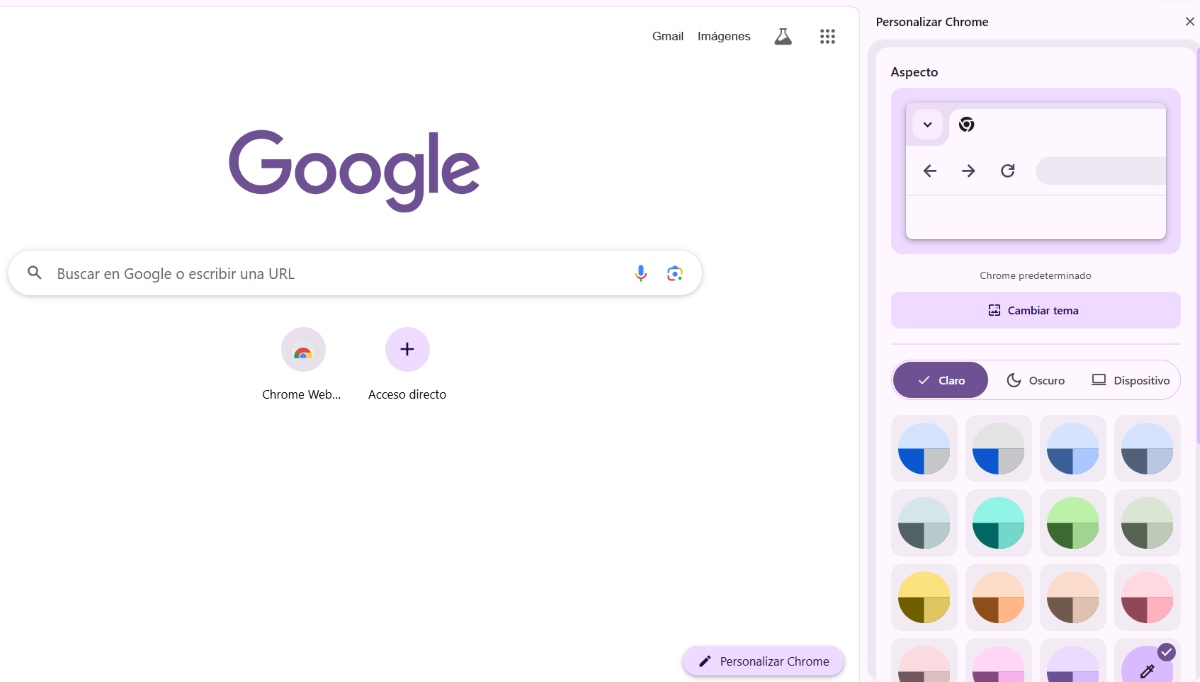
Прва ствар коју можете да урадите да прилагодите Цхроме претраживач је промените то бледо бело које подразумевано има. Иако је истина да је минимализам такође привлачан, свом претраживачу можете дати свој лични печат. Како можете да промените Цхроме-ову тему и боју са рачунара? Да бисте то урадили, следите доле наведене кораке:
- Отворите нову картицу у Цхроме-у.
- У доњем десном углу додирните дугме оловке на коме пише Прилагоди Цхроме.
- Кликните на Промени тему и изаберите ону коју желите.
- Такође, можете бирати између Светле, Тамне и подразумеване боје уређаја.
- Осим тога, као што видите, постоји велики избор комбинација боја које можете да користите да бисте свом Цхроме претраживачу дали лични и оригиналан додир.
Прилагодите страницу нове картице
Поред прилагођавања изгледа Цхроме претраживача, такође можете дефинише садржај који се приказује у новој картици. Ако кликнете на дугме Прилагоди Цхроме, наћи ћете одељак Пречице. Тамо можете изабрати да ли желите да прикажете пречице. Ово су оне које се приказују у великим иконама испод Гоогле траке за претрагу.
Изаберите почетну страницу
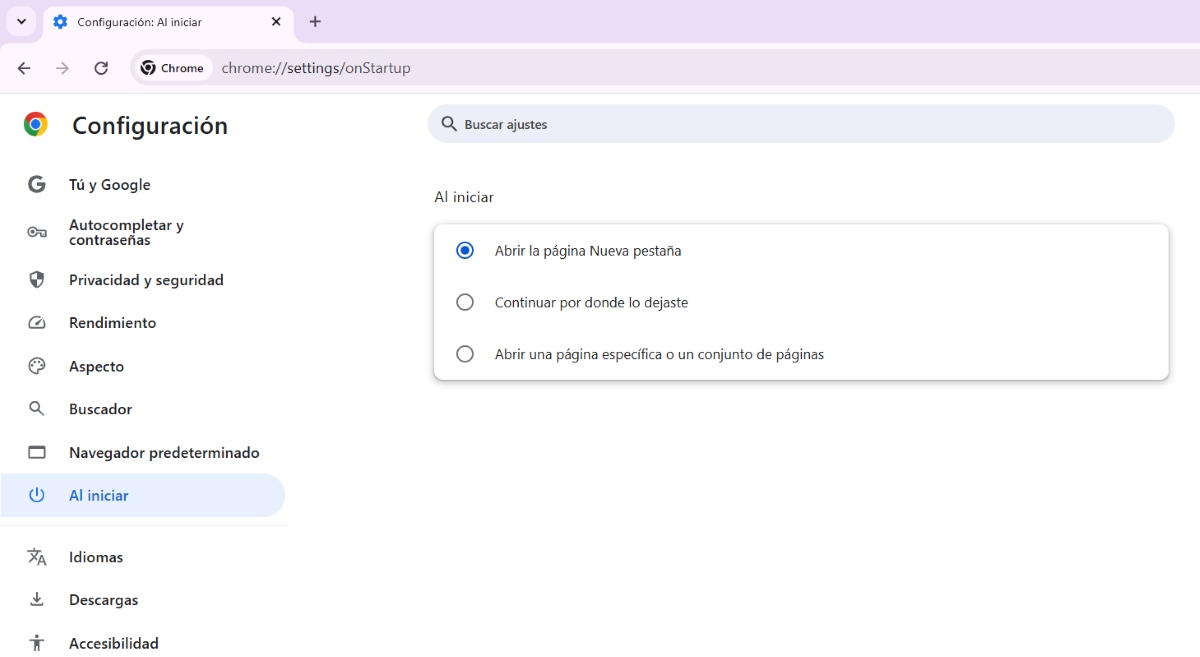
Још један трик за прилагођавање Цхроме претраживача који можда нисте знали је изаберите шта се појављује на почетној страници. Са овим подешавањем, када отворите Цхроме, моћи ћете да видите веб локацију или друштвену мрежу коју најчешће користите. На овај начин можете уштедети значајне секунде. Сада, како можете променити оно што се тамо појављује? Пратећи ове једноставне кораке:
- Otvorite Google Chrome
- Додирните три тачке у горњем десном углу
- Изаберите Подешавања
- Затим изаберите У почетку на траци са алаткама са леве стране
- Изаберите неку од опција Отворите страницу нове картице, Наставите тамо где сте стали или отворите одређену страницу или скуп страница.
- Ако одаберете ово друго, мораћете да додате нову страницу или оне које тренутно користите.
Додајте нове екстензије
Наставци су Додатне функције које можете да додате свом Цхроме прегледачу и тиме му дају лични штих. Осим тога, чине ваше претраживање практичнијим, бржим, па чак и забавним. Можете да користите екстензије за задатке као што су гледање видео записа, чување целе веб странице, организовање огласа у чланку, провера правописа у реалном времену и још много тога.
Да бисте додали екстензије у Цхроме, додирните слагалицу на траци за адресу. Затим кликните на Управљај екстензијама да бисте видели проширења која сте инсталирали. Сада, ако га још немате и желите нова проширења, додирните Цхроме веб продавница да потражите оне које желите, инсталирајте их и то је то.
Прилагодите Цхроме претраживач: изаберите претраживач
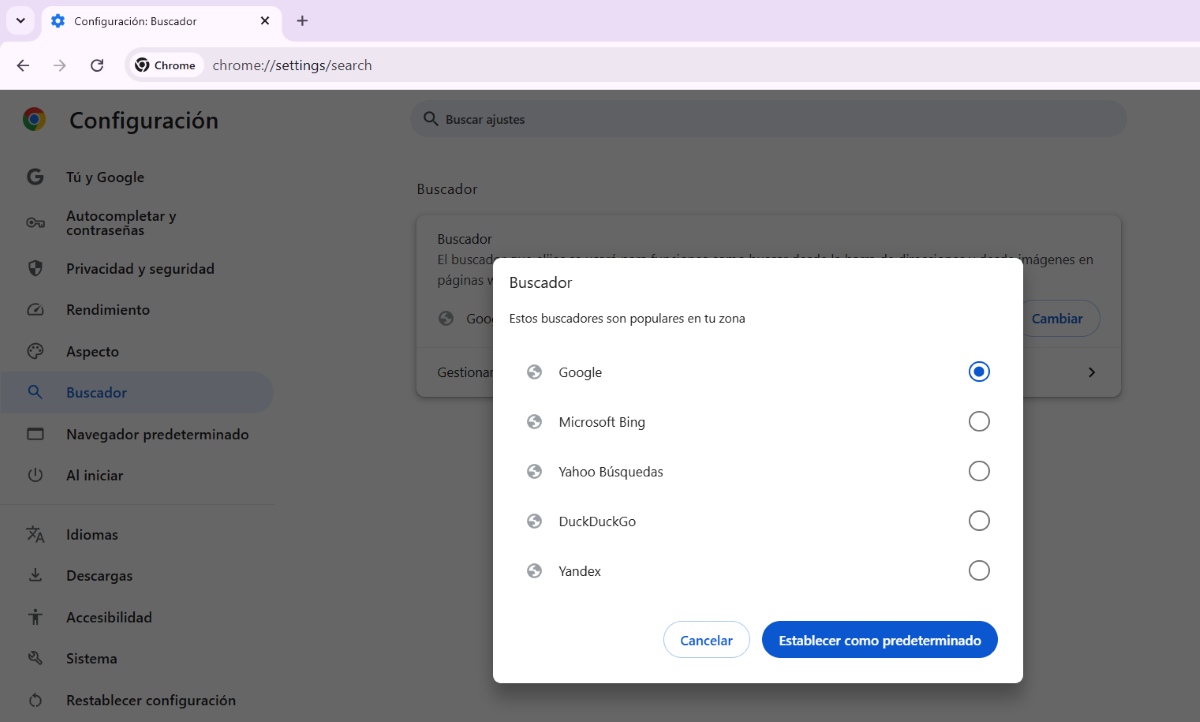
Да ли сте знали да можете да изаберете претраживач који користи ваш Цхроме претраживач? Па да. Иако је тачно да је Цхроме-ов подразумевани претраживач Гоогле, такође је тачно да то није једина опција. Како можеш изаберите други претраживач у вашем претраживачу? Пратите ове кораке да бисте прилагодили Цхроме прегледач:
- Отворите картицу Цхроме
- Додирните три тачке у горњем десном углу и идите на Подешавања
- На левој страни изаберите Претрага, видећете да се појављује Гоогле
- Кликните на Промени
- Тамо ћете имати опције као што су Гоогле, Мицрософт Бинг, ДуцкДуцкГо итд. Изаберите онај који вам се више свиђа и то је то.
Додајте или уклоните ставке на траци са алаткама
Још нешто што можете да урадите да бисте прилагодили Цхроме прегледач је додајте ставке на траку са алаткама. Ово је онај који се налази одмах поред ваше профилне слике у горњем десном углу екрана. Да бисте додали ставке на ову траку са алаткама, урадите следеће:
- Поново кликните на Прилагоди Цхроме
- Померите се надоле и додирните Тоолбар
- Тамо ћете пронаћи различите листе: Навигација, Ваш Цхроме и Алати и радње.
- Додирните прекидач да изаберете коју ставку желите да се појави на траци са алаткама.
- Спреман.
Додајте обележиваче испод траке за претрагу
Коначно, Можете додати обележиваче или омиљене веб локације на своју траку за претрагу да додатно прилагодите Цхроме прегледач. Како се то ради? Да бисте то урадили, идите на веб локацију коју желите да закачите. Када сте тамо, додирните малу звездицу на крају траке за претрагу. Када пише „Додато у обележиваче“, уверите се да је опција Фолдер подешена на „Трака са обележивачима“ и то је то.

Од малена сам био веома радознао о свему што је у вези са научним и технолошким напретком, посебно онима који нам чине живот лакшим и забавнијим. Волим да будем у току са најновијим вестима и трендовима, и да делим своја искуства, мишљења и савете о опреми и гаџетима које користим. То ме је довело до тога да пре нешто више од пет година постанем веб писац, првенствено фокусиран на Андроид уређаје и Виндовс оперативне системе. Научио сам да једноставним речима објасним шта је компликовано тако да моји читаоци то лако разумеју.