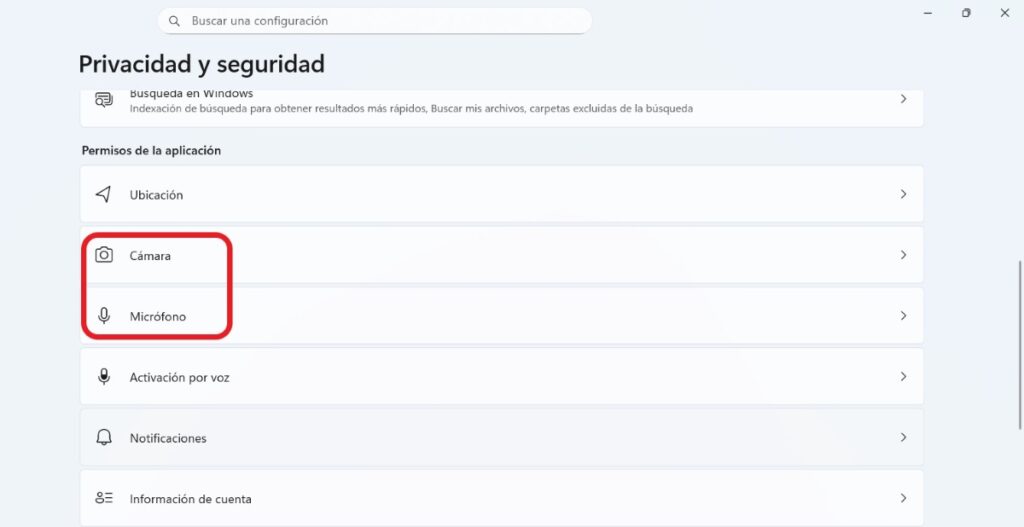
У све повезанијем свету, заштита наше приватности је неопходна. Windows 11 садржи алате који вам омогућавају да управљате дозволама додељеним апликацијама које користите, као што су камера и микрофон. Данас ћемо вам показати како да прегледате Које апликације имају приступ вашем микрофону и камери у систему Windows 11?На овај начин ћете избећи непотребне ризике и осећати се сигурније. Хајде да почнемо.
Зашто је важно видети које апликације имају приступ вашем микрофону и камери у оперативном систему Windows 11?
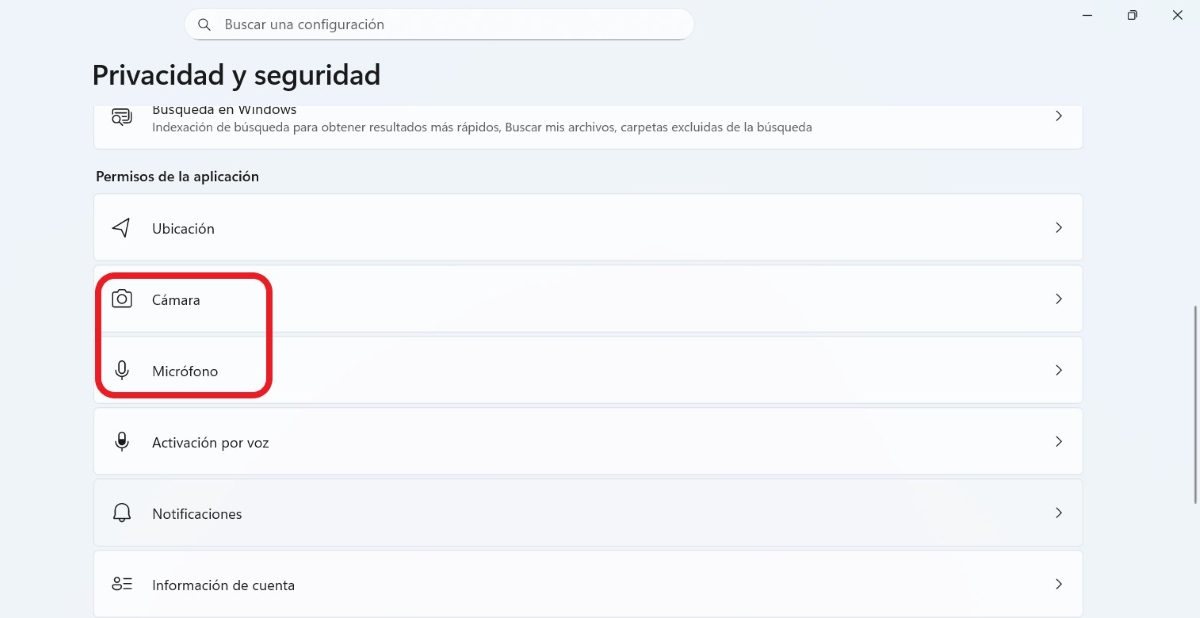
Зашто је важно видети које апликације имају приступ вашем микрофону и камери? У основи, Јер су ови алати врата ка вашем приватном и радном животуОчигледно је да нико не жели апликацију која слуша њихове разговоре, снима их без њиховог пристанка или угрожава њихову безбедност.
Наравно, тачно је да неке апликације морају имати приступ микрофону и камери из очигледних разлога, као што је приликом видео позива, фотографисања, снимања видео записа итд. Међутим, Постоје и други којима нису потребне ове дозволе да би исправно функционисали.У тим случајевима, најбоље решење је да уклоните дозволе које имају на вашем микрофону или камери.
Још један разлог зашто је важно видети које апликације имају приступ вашем микрофону и камери је тај што постижете већу контролу над својим рачунаромВаша безбедност се повећава, ваш рачунар троши мање ресурса и имате боље корисничко искуство. Због свега овога, у наставку ћемо вас научити како да видите ко има приступ овим важним алатима на вашем рачунару и неким... савети за заштиту ваше приватности.
Кораци да видите које апликације имају приступ вашем микрофону
Видети које апликације имају приступ вашем микрофону и камери омогућиће вам да пратите шта се дешава када користите уређај. И, кад год користите ове алате, мора бити под вашим овлашћењем и контроломДа бисте знали да ли се микрофон користи у датом тренутку, погледајте област за обавештења на траци задатака. Икона микрофона се тамо појављује када је у употреби.
Ahora bien, para погледајте које апликације имају приступ вашем микрофону У оперативном систему Windows 11, пратите кораке у наставку:
- Отворите Конфигурација Виндоус (тастер Виндоус + И).
- Изаберите картицу Приватност и безбедност.
- Сада пронађите и изаберите Micrófono.
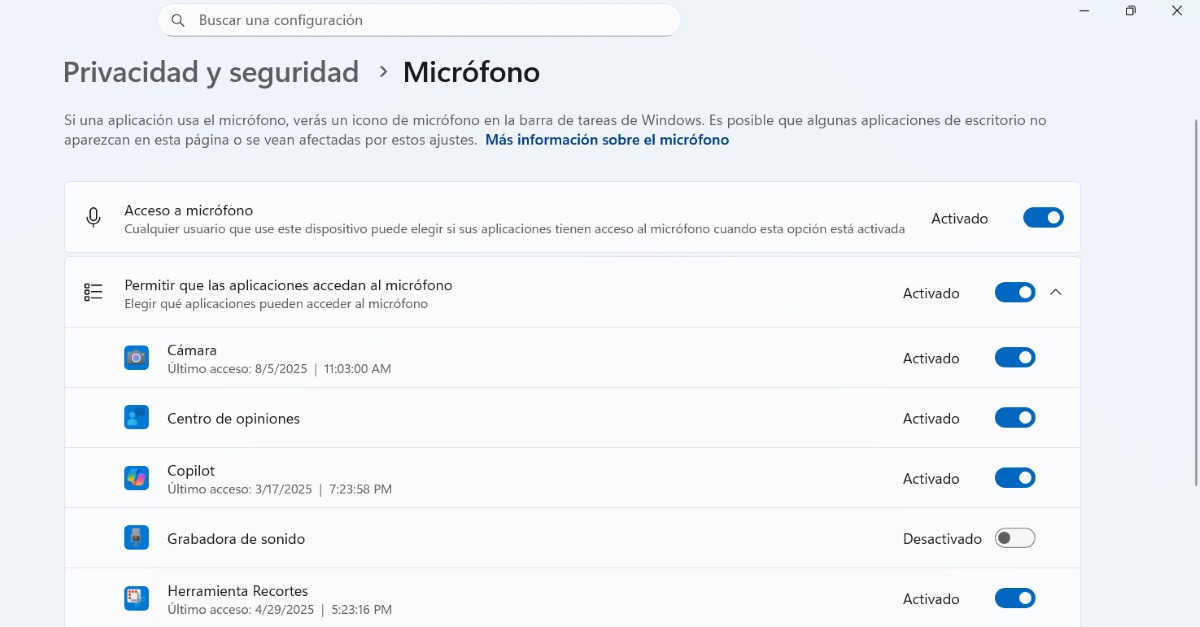
- Прегледајте листу апликација које имају приступ.
- Прилагодите дозволе за сваку апликацију посебно.
Тамо ћеш се срести листа апликација које имају или могу имати приступ вашем микрофонуОне које имају плави прекидач, а оне које немају сиви прекидач. Видећете и другу опцију која каже „Дозволи апликацијама приступ микрофону“. Ако онемогућите ову опцију, ниједна апликација неће имати приступ вашем микрофону.
Како да видите које апликације имају приступ вашој камери
С друге стране, ако сте забринути да неке апликације приступају вашој камери без овлашћења, такође Постоје знаци који вам могу помоћи да отклоните своје сумње.Да бисте знали да ли је ваша камера тренутно укључена, постоје два индикатора: 1) ако ваш уређај има светло камере, оно ће се укључити када је у употреби, и 2) ако нема светло, видећете обавештење које вас обавештава када је камера активирана или деактивирана.
El paso a paso para погледајте које апликације имају приступ вашој камери Исто је као и са микрофоном. Да бисте то урадили, урадите следеће:
- Иди на Конфигурација (Windows + I).
- Изаберите Приватност и безбедност.
- Сада кликните на одељак Камера.
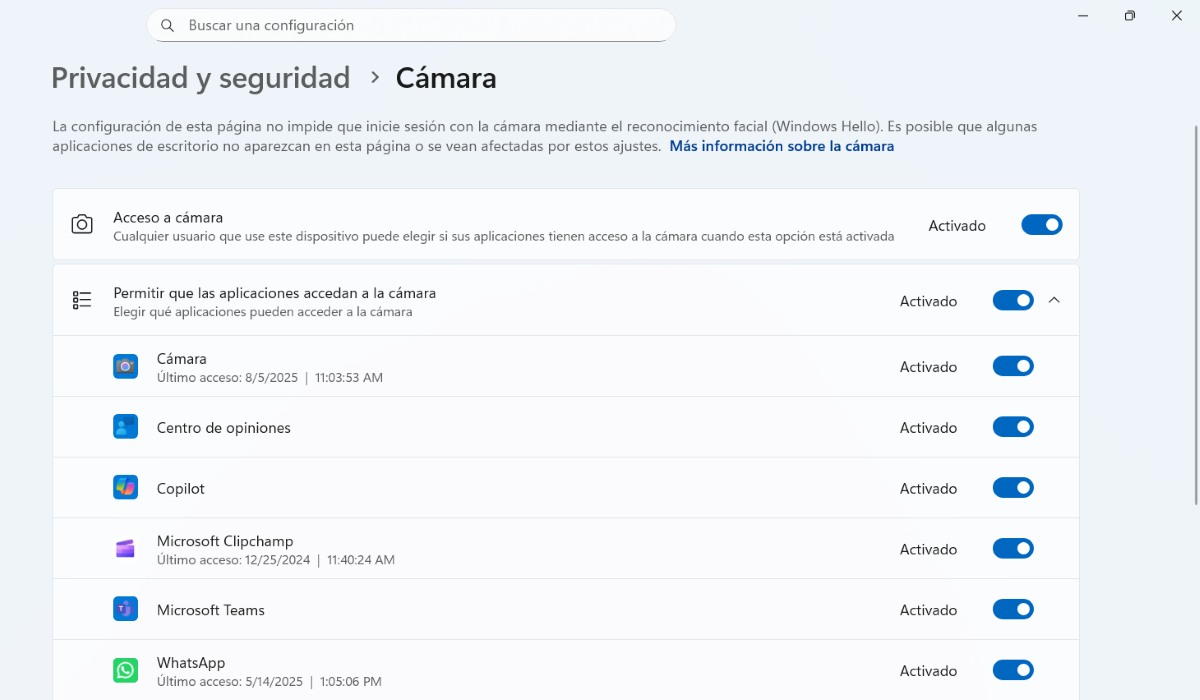
- Проверите листу апликација које имају приступ њему.
- Направите подешавања која сматрате потребним и то је то.
Као и микрофон, ради и камера. Можете управљати дозволама које апликације имају тако што ћете укључити или искључити прекидач. који се налази поред сваког од њих. Такође имате могућност да desactivar la cámara тако да ниједна апликација не може да јој приступи помоћу прекидача „Дозволи апликацијама приступ камери“.
Које апликације имају приступ вашем микрофону и камери: практични савети и препоруке
Када је у питању преглед апликација које имају приступ вашем микрофону и камери Постоје неки практични савети који ће вам бити од велике помоћи.Како ће вам помоћи? Прво, да будете свесни које апликације заправо могу приступити вашем рачунару. Друго, да имате већу контролу над њима. И коначно, да спречите сваки непримерен приступ вашој приватности.
Али шта још можете да урадите осим да видите које апликације имају приступ вашем микрофону и камери? Затим, Остављамо вам неколико корисних савета:
- Revisión constanteНије довољно само проверити дозволе које апликација има једном годишње. Најбоље је вршити периодични (месечни или полугодишњи) преглед тих дозвола.
- Идентификујте сумњиве знаковеДобра је идеја да пратите светло камере, обавештења о коришћењу камере и иконе које се појављују на траци задатака рачунара. То би могло да указује на то да се ови алати користе без вашег знања.
- Усвојите нове навикеАко имате озбиљне забринутости или сумње да вас неко шпијунира, предузмите мере као што су покривање камере, искључивање уређаја када се не користе и коришћење слушалица са уграђеним микрофоном.
Још једно подешавање које можете да направите у Подешавања – Приватност и безбедност – Микрофон или Камера је потпуно онемогућите приступ који ваш рачунар има на ове алате. Ову опцију можете користити када морате да оставите своју опрему у рукама некога другог (као што су деца) или ако не желите да ризикујете када је сами користите.
Увек је важно видети које апликације имају приступ вашем микрофону и камери.
Укратко, видети које апликације имају приступ вашем микрофону и камери је заиста корисно. Пре свега, тиме... Штитите своју приватност и осећате се безбедно када користите рачунарТакође вам омогућава да будете опуштенији ако ваша деца користе рачунар.
Као што смо видели, веома је лако видети које апликације имају приступ вашем микрофону и камери. Дакле, Зашто га не бисте проверили данас како бисте били у току са оним што се дешава на вашем рачунару? Ако ово урадите, обавезно понављајте поступак периодично како бисте боље пратили ствари.

Од малих ногу ме је фасцинирало све што је везано за науку и технологију, посебно она достигнућа која нам чине живот лакшим и пријатнијим. Волим да будем у току са најновијим вестима и трендовима, као и да делим своја искуства, мишљења и савете о уређајима и гаџетима које користим. То ме је довело до тога да пре нешто више од пет година постанем веб писац, фокусирајући се првенствено на Андроид уређаје и Windows оперативне системе. Научио сам да објашњавам сложене концепте једноставним речима како би их моји читаоци могли лако разумети.