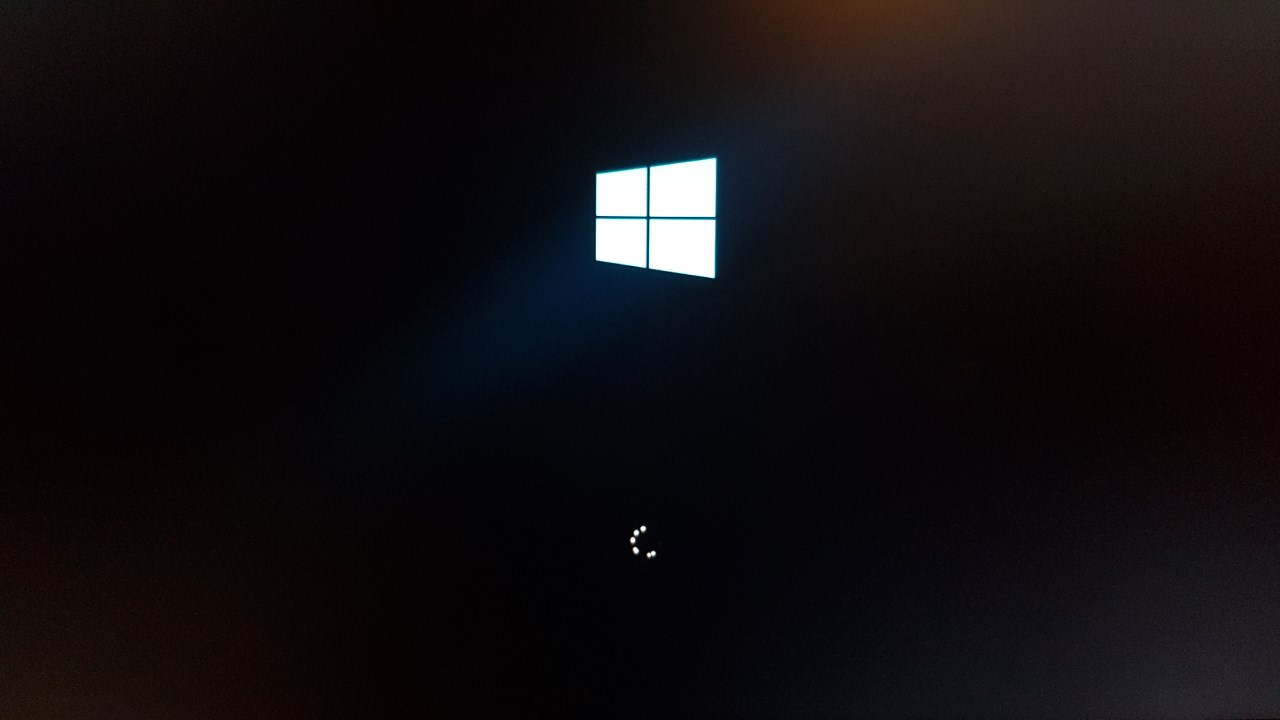
- Порука „Припрема Windows-а, не искључујте рачунар“ је обично нормалан процес након ажурирања, али ако траје дуже од 2-3 сата, може указивати на проблем.
- Најефикасније методе комбинују стрпљење, контролисано присилно поновно покретање и алате за поправку система Windows као што су поправка при покретању система, SFC и DISM.
- Поред решавања тренутне блокаде, кључно је креирати резервне копије, тачке враћања и поуздане инсталационе медије како би се спречиле будуће блокаде.
- Ако је систем озбиљно оштећен, решење укључује деинсталирање конфликтних ажурирања или извршавање чистог ресетовања/поновне инсталације оперативног система Windows.

Само се опуштате, укључите рачунар да бисте радили или се играли неко време, и одједном се појављује озлоглашени екран. „Припрема Windows-а, не искључујте рачунар“ на неколико минута или сатиЦиклус се стално окреће, не можете да користите рачунар и почињете да мислите да је нешто заувек покварено.
Пре него што паничите, важно је разумети да ова порука не значи увек катастрофу. Често је то нормалан, иако спор, процес, али постоје случајеви када се заглави. заглављен у петљи и захтева пажљиву интервенцију како би се избегло погоршање ситуације или губитак важних података.
Шта значи порука „Припрема Windows-а, не искључујте рачунар“?
Када видите ову поруку на екрану, Windows ради интерни задаци су скоро увек повезани са ажурирањима или променама системаОбично се појављује када Искључите, укључите или поново покрените рачунар., одмах након инсталирања ажурирања или примене већих промена.
У пракси, систем може бити Инсталирање датотека за ажурирање, реконфигурација сервиса и измена подешавања апликација и модулаОвај процес чисти старе верзије или припрема окружење за следеће покретање. Све се ово дешава у позадини и док се не заврши, рачунар остаје закључан на том екрану.
Најважнији: То није сама по себи порука о грешциОво је обавештење да Windows ради. Овакво понашање постоји још од верзија као што је Windows 7 и још увек је присутно у... Виндовс 8, Виндовс 10 и Виндовс 11тако да га можете пронаћи на практично сваком модерном рачунару.
Проблем настаје када се овај процес, који би обично требало да траје неколико минута, одуговлачи пред огромно време. Мајкрософт признаје да, под одређеним околностима, може потрајати и до трају између 1 и 3 сата на спорим рачунарима или са много апликацијаАко имате стари механички чврсти диск или инсталирано много програма, већа је вероватноћа да ће трајати вечно.
Када је то нормално, а када постоји права блокада?
Док Windows све припрема, круг за учитавање ће се наставити окретати без икаквог јасног напретка. У многим случајевима, једина разумна ствар коју можете учинити је Будите стрпљиви и пустите систем да радичак и ако се чини да се ништа не дешава.
Као реалну референцу, већина водича и техничара препоручује сачекајте највише 2 до 3 сатаАко екран остане исти након тог времена, највероватније је да је процес заглављен. петља ажурирања или интерна грешка и више не напредује сама од себе.
У том тренутку, има смисла размотрити агресивније акције: присилно поновно покретање, коришћење алата за поправку система Windows, деинсталирање проблематичних ажурирања или, у озбиљним случајевима, вратите систем на фабричка подешавања или поново инсталирајте Windows од нуле.
Колико год било примамљиво да притиснете дугме за напајање после пет минута, прво што треба да урадите јесте Нека Windows заврши свој посао без прекидања.Током овог времена, може се преузимати додатна датотека, примењивати закрпе, чистити претходне верзије или подешавати подешавања.
Ако ваш рачунар има Модерни SSD и не превише програмаРетко се дешава да морате чекати сатима, али на рачунарима са механичким чврстим дисковима или јако оптерећеним системима, то може потрајати дуже него што бисмо желели. Разумно је дати му временски оквир од најмање 1-2 сата, а највише 3 сата.
Ако чак и након што га оставимо „цело поподне“ или „целу ноћ“ екран остане потпуно исти, можемо претпоставити да Не напредује и дошло је до правог застоја.У том случају, чекање ће бити бескорисно и време је да се пређе на следећи ниво.
Присилно искључивање и безбедно поновно покретање рачунара
Када чекање постане апсурдно, следећи корак је извођење контролисано присилно поновно покретање да обришете меморију и изађете из петљеОво, ако се уради исправно, не би требало да обрише ваше личне податке, мада може оставити ажурирање непотпуним и захтевати да га поправите.
El препоручени поступак за ово „хладно“ искључивање То је свеобухватније од пуког једног притиска дугмета за напајање. Уобичајени кораци су:
- Притисните и држите дугме за напајање неколико секунди док се рачунар потпуно не искључи, чак и ако се на екрану приказује „Припрема Windows-а“.
- Искључите све непотребне периферне уређајеUSB дискови, екстерни чврсти дискови, штампачи, веб камере, USB слушалице, микрофони итд. Што је мање уређаја повезано, мања је шанса за конфликт при покретању.
- Искључите кабл за напајање са десктоп рачунара или лаптопа.
- Ако ваш лаптоп има уклоњива батеријаИзвадите га из одељка да бисте потпуно искључили напајање.
- Притисните и држите дугме за напајање 20-30 секунди да се испразни преостала енергија из кондензатора и обрише меморија.
- Врати се на уметните батерију (ако сте га уклонили) и поново повежите кабл за напајање, али без прикључивања УСБ уређаја.
- Укључите рачунар и проверите да ли се нормално покреће или се поново заглављује на истом екрану.
Ова врста „електричног ресетовања“ обично решава повремене петље ажурирања или привремене грешке при покретањуАко порука нестане и систем заврши конфигурацију, проблем је вероватно решен. Ако се стално појављује на истом екрану, проблем је озбиљнији и потребни су алати за опоравак.

Приступ окружењу за опоравак система Windows (WinRE)
Када Windows инсистира да се заглави на „Припреми Windows-а“ сваки пут када се покрене, потребно је да приступите Окружење за опоравак система Windows (WinRE) Да бисте користили напредне функције поправке, постоје два главна начина да то урадите:
- Форсирање неколико неуспелих поновних покретања заредомАко прекинете покретање Windows-а 2-3 пута заредом (искључивањем помоћу дугмета за напајање током покретања), систем обично аутоматски приказује следећи екран: "Поправка" и, убрзо након тога, Напредне опције опоравка.
- Коришћење Windows инсталационог USB-а или DVD-аАко се систем не пријави аутоматски у WinRE, можете креирати званични начин инсталације Користећи алатку Microsoft Media Creation Tool на другом рачунару, покрените систем са тог USB/DVD-а и изаберите опцију "Поправите опрему" уместо „Инсталирај“.
Када уђете у WinRE, видећете меније попут „Изаберите опцију“„Решавање проблема“ и „Напредне опције“. Одатле можете приступити Поправка при покретању, враћање система, командна линија, деинсталирање ажурирања и више услужних програма дизајнираних посебно за ову врсту блокирања.
Поправите покретање система Windows да бисте прекинули петљу
Ако се рачунар заглави у „Припреми Windows-а“ сваки пут када га укључите, прва ствар која се обично препоручује у оквиру WinRE-а је да покушате... Поправка при покретањуОва функција анализира компоненте за покретање система и покушава да их исправи. Оштећене критичне датотеке, грешке покретачког програма и проблеми са конфигурацијом које спречавају нормално покретање система Windows.
За покрени га, из окружења за опоравак:
- На главном екрану унесите "Решавање проблема".
- Затим приступите „Напредне опције“.
- Изаберите „Поправка при покретању“ (у неким верзијама се појављује као „Поправка покретања система Windows“).
- Изаберите оперативни систем Windows који желите да поправите и пустите да се процес аутоматски покрене.
Алат ће покушати Откријте и исправите најчешће грешке при покретањуАко све прође како треба, рачунар ће се поново покренути и вратити на радну површину без заглављивања на „Припреми Windows-а“. Ако се појави оваква порука... „Поправка при покретању није могла да поправи ваш рачунар“То значи да постоје дубље грешке и да ће морати да се користе друге методе.

Проверите и поправите системске датотеке помоћу SFC-а и DISM-а
Још један уобичајени разлог зашто је Windows-у потребно много времена да се „припреми“ при сваком поновном покретању јесте оштећење системских датотекаКада су одређене компоненте оштећене, систем покушава да их поправи или модификује при сваком покретању, неуспешно изнова и изнова пропадајући на пола пута.
Да би се решио овај проблем, користе се два алата интегрисана у Windows: SFC (Провера системских датотека) y DISMОни се извршавају из Командна линија у напредном режиму, обично тако што прво уђете у WinRE.
Општи кораци Они су следећи:
- Од Напредне опције за WinRE, притисните на „Симбол система“ да отворите командни прозор.
- У конзоли откуцајте команду
sfc /scannowи притисните Ентер. - Сачекајте док не достигне 100%; систем скенира и поправља оштећене системске датотеке.
- Када се заврши, поново покрените рачунар и проверите да ли је закључавање „Припрема Виндовса“ нестало.
Ако проблем и даље постоји, вреди га допунити DISM-ом, који поправља систем слика користи CFS:
- Поново отворите Системски симбол из WinRE-а.
- Извршите ове команде једну по једну, притискајући Ентер после сваке линије:
DISM.exe /Online /Cleanup-image /Scanhealth
DISM.exe /Online /Cleanup-image /Restorehealth
Ови процеси могу потрајати, тако да морате Пустите их да заврше без прекидањаКада завршите, поново покрените систем и проверите да ли се Windows сада може покренути без заглављивања у фази припреме.
Уклоните проблематичне датотеке ажурирања
У неким екстремним случајевима, Windows евидентира која одређена датотека више пута узрокује неуспех аутоматске поправке. Овим евиденцијама можете приступити из WinRE-а и ако се идентификује критична оштећена датотека, ручно га обришите из конзоле.
Типичан начин да се то уради је да се отвори Системски симбол и идите до фасцикле са евиденцијама поправки:
- У конзоли унесите команду (прилагођавајући ако ваша инсталација није на C: дискови):
C:
cd \Windows\System32\LogFiles\Srt - Отворите датотеку дневника са:
type SrtTrail.txt
Ако та датотека приказује нешто слично „Датотека c:\windows\system32\drivers\filename.sys критична за покретање је оштећена“То значи да је системска датотека оштећена и блокира процес покретања система. У овим специфичним случајевима, можете отићи на назначену путању и користити команду del да уклоните проблематичну датотеку, под претпоставком да ће Windows креирати исправну верзију или да се она може касније поправити.
Ова врста интервенције је нешто деликатнија, јер Ручно бришете датотеку ниског нивоаСтога је препоручљиво да га користите само ако сте разумно сигурни у оно што радите или пратите одређени водич за приказану грешку.
Деинсталирајте недавна ажурирања која узрокују блокаду.
Још један прилично чест сценарио је да је проблем почео одмах након инсталације оперативног система Windows. ажурирање квалитета или функцијаПонекад ова ажурирања долазе са грешкама или су у сукобу са одређеним драјверима, што доводи до тога да систем уђе у бесконачна петља припреме.
За обрнути ситуацију Можете деинсталирати најновија ажурирања из окружења за опоравак. Општа процедура је:
- У WinRE-у, идите на „Решавање проблема“ > „Напредне опције“.
- Изаберите „Деинсталирај ажурирања“.
- Систем ће вам омогућити да бирате између „Деинсталирајте најновије ажурирање квалитета“ o „Деинсталирајте најновије ажурирање функција“.
- Обично почиње са најновијим (обично је то онај квалитетан) и пушта да се процес заврши.
- Поново покрените рачунар и проверите да ли се порука „Припрема Windows-а“ и даље приказује.
На неким уређајима се можете и пријавити Безбедан режим (из „Подешавања покретања“ у WinRE-у, притиском на F4) и, када се једном нађете у основном Windows-у, деинсталирајте ажурирања из Контролна табла > Програми и функције > Приказ инсталираних ажурирањаодабиром најновијих.

Вратите систем на претходну тачку
Ако сте имали омогућену заштиту система, веома је могуће да је Windows креирао аутоматске тачке враћања пре одређених већих ажурирања или инсталација. Ове тачке вам омогућавају да вратити систем у претходно стање у којем је све исправно функционисалобез додиривања ваших личних датотека (докумената, фотографија итд.).
Да бисте користили Рестаурација система од ВинРЕ:
- Почните у окружењу за опоравак и идите на "Решавање проблема".
- Унесите „Напредне опције“ и изаберите „Враћање система“.
- Изаберите свој кориснички налог и, ако је потребно, унесите лозинку.
- Пратите асистента да изаберите тачку враћања креирано пре него што су почели блокови „Припрема Windows-а“.
- Потврдите враћање и сачекајте да се процес заврши и рачунар поново покрене.
Ова опција је обично веома ефикасна када је извор проблема конфликтно ажурирање, лоше инсталиран драјвер или софтвер који је превише ометао системМана је што ће програми и промене конфигурације направљене након те тачке бити поништене, али ће ваши подаци остати тамо где су били.
Ресетујте рачунар или поново инсталирајте Windows од нуле
Ако сте већ покушали са чекањем, поновним покретањем, поправком при покретању, покретањем SFC/DISM-а, деинсталирањем ажурирања и враћањем система у почетно стање без успеха, веома је могуће да је систем... озбиљније оштећенаУ том сценарију, најпоузданије опције укључују ресетујте Windows или извршите чисту инсталацију.
Пре свега, идеално сачувајте своје важне датотекеАко се Windows не покреће, можете користити алате трећих страна који вам омогућавају да креирате покретачки програм. спасилачки УСБ за покретањеПокрените рачунар одатле и копирајте податке са чврстог диска на други екстерни уређај за складиштење. Многи програми за прављење резервних копија и опоравак нуде ову функцију „закључаног рачунара“ за ове врсте хитних случајева.
Ваши подаци су безбедниИмате неколико опција у оквиру WinRE-а:
- Ресетујте овај рачунар (у „Решавању проблема“):
• Опција "Задржи моје датотеке»: поново инсталира Windows, уклања програме и подешавања, али Чувајте своја лична документа безбедно у корисничким фасциклама.
• Опција "Уклони све»: форматирајте системску партицију и Оставља ваш рачунар као да је управо изашао из фабрике.То захтева претходну прављење резервне копије података. - Чиста инсталација са званичног УСБ/ДВД-а:
• Направите инсталациони медијум користећи Мајкрософтов алат на другом рачунару.
• Покрените систем са тог УСБ диска и изаберите „Инсталирај сада“.
• Обришите системску партицију ако је потребно и поново инсталирајте Windows од нуле.
Чиста инсталација практично гарантује елиминацију било каквих трагова Петља „Припрема Windows-а“али то подразумева Поново инсталирајте апликације, драјвере и поново подесите подешавањаЗато је то последње средство када су све друге опције исцрпљене.
Проблеми током инсталације или поновне инсталације система Windows
Понекад се појављује порука „Припрема Windows-а“ током чисте инсталације или поновне инсталацијеи остаје замрзнут на одређеном проценту (10%, 20%, итд.). Овде, поред већ поменутих проблема, долазе до изражаја и други фактори, као што су статус инсталационог УСБ-а, BIOS/UEFI или компатибилност хардвера.
Кључне тачке Проверите да ли се проблем јавља током инсталирања система Windows 10 или 11:
- Неисправна или превише спора инсталација УСБ-а или ДВД-аУСБ диск са лошим секторима или који је изузетно спор може проузроковати замрзавање инсталације. Препоручује се коришћење УСБ диска са лошим секторима или који је изузетно спор. USB 3.0 диск од најмање 8 GB у добром стању, правилно форматиран (FAT32 или NTFS) и проверите га копирањем и отварањем великих датотека пре креирања медија за покретање.
- Проблеми са алатом за креирање медијаАко сумњате да је УСБ диск неисправан, поново направите медијум од нуле. Можете користити званични Мајкрософтов алат или, ако већ имате преузету ИСО датотеку, апликације попут Руфус да бисте генерисали инсталациони УСБ диск.
- Подешавања BIOS-а/UEFI-јаЗа Windows 11 је посебно важно имати Безбедно покретање, TPM 2.0 и одговарајући режим (UEFI наспрам старијих BIOS-а). У неким случајевима, CSM мора бити онемогућен или режим покретања мора бити подешен да би инсталација могла да се настави.
- Превише повезаних периферних уређајаТоком инсталације, препоручљиво је оставити само тастатура, миш и мониторДруги USB уређаји могу изазвати сукобе током процеса покретања инсталатера.
- Прегревање или нестабилан хардверАко се рачунар прегреје при 100% оптерећења (процесор, лоша вентилација, неисправна термална паста), може прекинути везу усред инсталацијеПроверите вентилацију и статус хардвера То је фундаментално.
Ако се инсталација стално замрзава, можете прибећи и алати за поправку, рестаурацију и верификацију датотека са самог инсталационог медијума, уносом опције „Поправка опреме“ уместо наставка нормалне инсталације.
Када се ваш рачунар замрзне на поруци „Припрема Windows-а, не искључујте рачунар“, може изгледати као да је све изгубљено, али у већини случајева је само питање... претерано дуг нормалан процес или ажурирање које је засталоРазумевање шта се дешава, знање колико дуго има смисла чекати и познавање алата за поправку, враћање, деинсталирање ажурирања и поновну инсталацију оперативног система Windows вам омогућава да... опоравити систем са разумном сигурношћуОво минимизира ризик по ваше податке и, узгред, оставља опрему боље припремљену како не би поново отказала у најгорем могућем тренутку.


Уредник специјализован за технологију и интернет питања са више од десет година искуства у различитим дигиталним медијима. Радио сам као уредник и креатор садржаја за е-трговину, комуникацију, онлајн маркетинг и рекламне компаније. Такође сам писао на веб страницама о економији, финансијама и другим секторима. Мој посао је и моја страст. Сада, кроз моје чланке у Tecnobits, трудим се да истражим све новости и нове могућности које нам свет технологије свакодневно нуди да побољшамо своје животе.