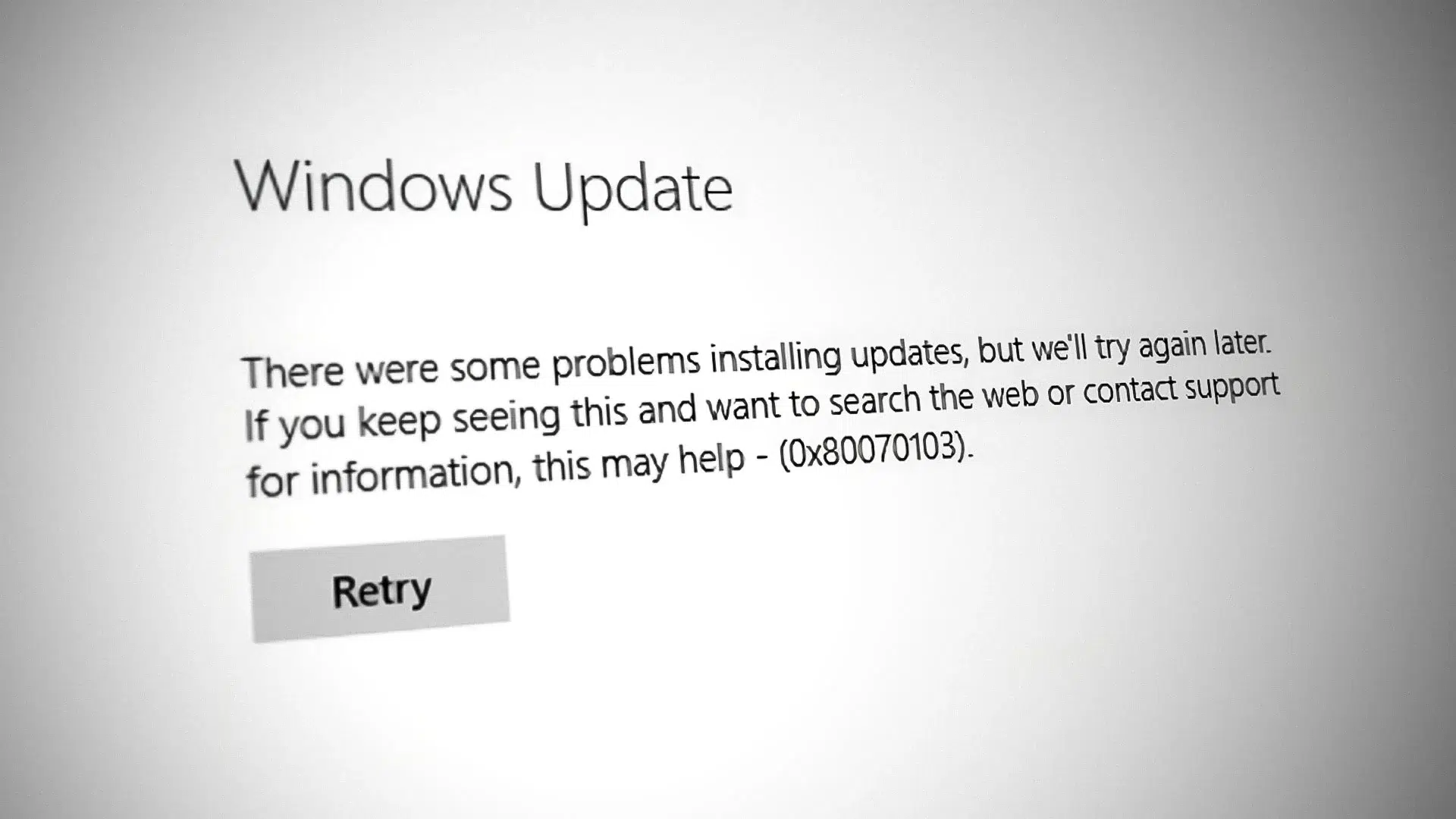
- Грешка 0x80070103 се јавља приликом инсталирања дуплих или нетачних драјвера са Windows Update-а.
- Мајкрософт је увео измене како би смањио грешку и поправио је грешку 0x800f0983 у новијим верзијама.
- Брисање кеш меморије, ресетовање сервиса и покретање SFC/DISM-а обично решавају упорне проблеме.

El еррор КСНУМКСкКСНУМКСОва грешка, која открива ману у инсталатеру, прилично је честа у оперативном систему Windows 11. Појављује се већ годинама. када покушавате да преузмете или инсталирате драјвере са Виндовс УпдатеИ то је један од најчешће пријављених проблема од стране корисника у Центру за повратне информације. Иако је досадан, генерално не представља ризик за систем.
У недавним комуникацијама са службама за подршку, Мајкрософт је признао проблем и рекао да спроводи промене како би смањио његов утицај. Међутим, компанија не гарантује потпуну и коначну корекцију.Паралелно са тим, детаљно су описани и други инциденти ажурирања, попут кода 0x800f0983, са недавним напретком у њиховом ублажавању о којима вреди знати.
Шта је грешка 0x80070103 и када се појављује?
Овај код се приказује у Windows Update-у када систем покуша да инсталира драјвер који је већ присутан или није погодан за ваш рачунар. Типична порука коју ћете видети је „Инсталација драјвера није успела у Windows Update-у, 0x80070103“Најчешћи симптом је да се преузимање заврши, али инсталација драјвера више пута не успева.
Мајкрософт је у неколико наврата објаснио да се у многим случајевима код јавља зато што Windows покушава да поново инсталира нешто што је већ инсталираноОсим упозорења, не би требало да утиче на вашу свакодневну употребу рачунара. Ако га видите само повремено, често га можете игнорисати; ако се понови, требало би да испробате решења која ћете пронаћи у наставку.
Постоје и занимљиве ситуације, као што је Windows Update који предлаже HP драјвер на Lenovo лаптопу. Ово се може десити када сервис открије „компатибилан“, али не и специфичан драјвер за ваш хардвер.што доводи до грешке да се не уклапа у ваш уређај.

Шта Мајкрософт каже о статусу проблема
У центру за повратне информације, проблем „Грешка при инсталацији драјвера у Windows Update-у, 0x80070103“ је добио стотине гласова. Мајкрософт признаје обим проблема и увео је интерне промене како би смањио његову учесталост. у чему ови објекти не успевају, иако без обећања потпуног решења.
Према ажурираној званичној документацији, побољшање се дистрибуира са опционим октобарским ажурирањем KB5067036 (за Windows 11 25H2 и 24H2). Компанија наводи да ће исправка бити објављена у следећем таласу обавезних закрпа.тако да би више корисника требало да престане да се сусреће са грешком 0x80070103.
Уобичајени узроци грешке 0x80070103
Иако је најчешћи окидач покушај инсталирања дупликата драјвера, постоје и други фактори који могу утицати на то. Добра је идеја да прегледате ову листу како бисте разумели шта се дешава у вашем случају.:
- Windows Update покушава да инсталира драјвер који већ постоји (дупликат или еквивалентну верзију).
- Некомпатибилност или неусклађеност верзија између понуђеног драјвера и вашег хардвера/система.
- Драјвер је у употреби у тренутку ажурирања и блокира операцију.
- Кеш меморија Windows Update (SoftwareDistribution) садржи оштећене податке.
- Услуга Windows Update је заустављена или не реагује исправно.
- Оштећене системске датотеке које утичу на компоненте ажурирања.
Ако видите, на пример, „HP USB Driver Update“ на Lenovo рачунару, то не мора нужно бити показатељ злонамерног софтвера. Обично је то генеричка понуда драјвера која не би требало да се инсталира.и сам Windows Update га на крају одбија са кодом грешке 0x80070103. Ако се грешке појаве и у Управитељу уређаја, као што је Код грешке 10, обично указује на проблеме везане за драјвере.
Препоручене претходне провере
Пре него што се пређе на детаљнија решења, препоручљиво је извршити неколико основних провера. Уштедеће вам време и помоћи ће у искључивању лажно позитивних резултата:
- Простор на диску: Уверите се да имате довољно слободног простора за преузимање и инсталирање ажурирања.
- Верзија за Windows: Притисните Windows + Enter, откуцајте „winver“ и проверите инсталирано издање и верзију.
- Софтвер треће стране: Привремено деинсталирајте антивирусне програме осим Microsoft Defender-а и алата за „оптимизацију“ (нпр. CCleaner, AVG TuneUp и слично) који могу ометати Windows Update.
Ове једноставне мере обично елиминишу неочекиване блокаде. Ако се грешка и даље јавља након овога, пређите на доленаведена решења..
Брза решења која обично функционишу
Ако се то дешава само повремено, можете покушати са неким једноставним решењима пре него што додирнете системске компоненте. Често је један од ових корака довољан:
1) Покушајте поново, паузирајте и наставите ажурирање
У Windows Update-у кликните на дугме Покушај поново за неуспело ажурирање. Затим, користите опцију за паузирање ажурирања, а затим их наставите.Ова секвенца приморава Windows да поново процени статус преузимања и инсталације.
2) Инсталирајте ручно из Microsoft каталога
У Подешавањима > Windows Update > Историја ажурирања, забележите идентификатор ажурирања које није успело. Потражите тај број у каталогу Microsoft Update и преузмите пакет компатибилан са вашим системом. и инсталирајте га ручно покретањем преузете датотеке.
3) Покрените програм за решавање проблема са Windows Update-ом
Отворите Подешавања > Систем > Решавање проблема > Остали алати за решавање проблема и кликните на Покрени поред Windows Update. Алат ће открити и применити аутоматске исправке ако пронађе недоследности..
4) Проверите опционална ажурирања драјвера
У Подешавањима > Windows Update > Напредне опције > Опционална ажурирања, проверите да ли постоје посебно понуђени драјвери. Изаберите само оне који су релевантни за ваш хардвер. и кликните на Преузми и инсталирај.

Темељне поправке када грешка и даље постоји
Ако проблем и даље постоји, време је да проверите сервисе и кеш меморију Windows Update, као и интегритет системских датотека. Овај блок акција следи, од најмањег до највећег утицаја.:
1) Поново покрените услугу Windows Update
Притисните Windows + R, откуцајте services.msc и притисните OK. Пронађите „Windows Update“, кликните десним тастером миша и изаберите Заустави. Затим поново кликните десним тастером миша и изаберите Поново покрениПоново покрените рачунар и поново покушајте са ажурирањем.
2) Ресетујте кеш меморију Windows Update-а (SoftwareDistribution)
Отворите командну линију као администратор и покрените ове команде једну по једну да бисте зауставити повезане услуге:
net stop wuauserv
net stop cryptSvc
net stop bits
net stop msiserver
Затим идите на C:\Windows\SoftwareDistribution и обришите његов садржај. Када се фасцикла испразни, вратите се на терминал и поново покрените сервисе.:
net start wuauserv
net start cryptSvc
net start bits
net start msiserver
Сада се можете вратити на Windows Update и покушати поново. Ако је у кешу било оштећених датотека, овај корак је обично кључан..
3) Ресетујте компоненте Windows Update помоћу команди
Још једна корисна опција је преименовање радних фасцикли како би се присилила потпуна регенерација. Покрените Терминал (Администратор) и користите ову секвенцу:
net stop wuauserv
net stop cryptSvc
net stop bits
ren C:\Windows\SoftwareDistribution SoftwareDistribution.old
ren C:\Windows\System32\catroot2 Catroot2.old
net start wuauserv
net start cryptSvc
net start bits
netsh winsock reset
Након поновног покретања рачунара, покушајте поново са ажурирањем. Ово дубинско ресетовање решава вишеструке упорне блокаде.
4) Проверите и поправите системске датотеке (SFC и DISM)
Отворите командну линију као администратор и покрените SFC скенирање да бисте открили и поправили критичне системске датотеке: Укуцајте sfc /scannow и сачекајте да се завршиАко ово не реши проблем, наставите са DISM-ом:
DISM /Online /Cleanup-Image /CheckHealth
DISM /Online /Cleanup-Image /ScanHealth
DISM /Online /Cleanup-Image /RestoreHealth
Поново покрените рачунар након ових команди и проверите да ли је грешка 0x80070103 нестала. Када постоји корупција на нивоу система, SFC и DISM су одговарајући начини за то. поправити прозоре.
5) Чист почетак да би се искључиле сметње
Чисто покретање вам омогућава да покренете Windows са минималним бројем сервиса и програма трећих страна. Конфигуришите селективно покретање из msconfig-а, онемогућавајући небитне ставке за покретање И покушајте са ажурирањем. Ако ради, знаћете да је дошло до спољног сукоба.
Ресетујте алатку за ажурирање система Windows: Када је користити и препоручени редослед
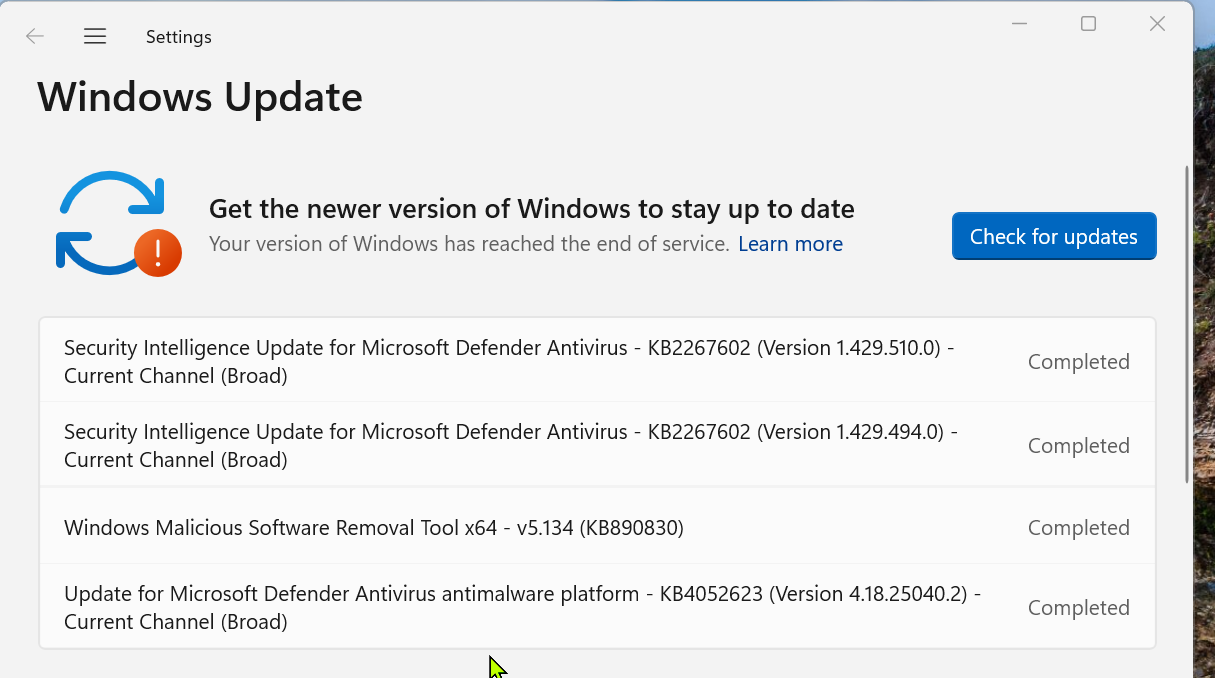
Ако сте већ испробали горе наведено и Windows Update је и даље заглављен, можете да прибегнете алатки „Ресетовање Windows Update“. Овај услужни програм групише неколико задатака поправке (поновно покретање сервиса, чишћење кеш меморије итд.) код вођеног асистента.
Према корисничком водичу који су поделили стручњаци заједнице, препоручени редослед опција је следећи: 3, 6, 7, 8, 9, 10, 11, 12 и коначно 2. Опција 2 је кључна, јер врши најдубље ресетовањеМеђутим, не заборавите да направите тачку враћања или резервну копију пре него што је примените.
Ажурирајте или поново инсталирајте помоћу алатке за креирање медија
Ако не постоји начин да се инсталација заврши путем Windows Update-а, Windows 11 Media Creation Tool је веома солидан план за прављење резервних копија. Омогућава надоградњу на лицу места која чува ваше податке и апликације или креира начин за поновну инсталацију.:
Опција А: „Надоградите овај уређај сада“
- Преузмите званични алат за ауторизацију медија и покрените га као администратор.
- Прихватите услове, изаберите „Надогради овај уређај сада“ и пратите чаробњака.
- Када се то затражи, изаберите да ли желите да задржите личне датотеке и апликације (или само личне датотеке, ако желите).
- Пустите да заврши преузимање, провере и инсталацију. Ово системско ажурирање замењује компоненте услуге Windows Update. које могу бити оштећене.
Опција Б: Направите инсталациони УСБ или ИСО
- У алату изаберите „Креирај инсталациони медијум (УСБ флеш диск, ДВД или ИСО)“.
- Изаберите одговарајући језик, издање и архитектуру за ваш рачунар.
- Направите УСБ диск са ког се може покренути систем или преузмите ИСО датотеку за каснију употребу. Ако одаберете чисту поновну инсталацију, прво направите резервну копију података..
Често постављана питања
Шта је тачно грешка 0x80070103?
То је код за ажурирање система Windows који се обично појављује када покушавате да инсталирате драјвер који је већ инсталиран или не одговара вашем хардверу. Обично не угрожава стабилност система, али ће спречити завршетак тог одређеног ажурирања.
Да ли је опасно за рачунар?
Не. Осим поруке, не би требало да утиче на вашу свакодневну употребу. Прави проблем је што се ажурирање не завршава, што може бити досадно или блокирати побољшања компатибилности.
Шта могу да урадим ако се стално враћа?
Прво, испробајте алатку за решавање проблема са Windows Update-ом, паузирајте и наставите, а затим ручно инсталирајте из Microsoft каталога. Ако проблем и даље постоји, ресетујте сервисе и кеш меморију (SoftwareDistribution), покрените SFC/DISM и размотрите надоградњу на лицу места помоћу алатке за креирање медија.
Да ли треба да то пријавим Мајкрософту?
Да, коришћење Центра за повратне информације помаже компанији да да приоритет решењима. Што се више извештаја поднесе, то је бржи одговор на широко распрострањене проблеме.
Грешка 0x80070103 је стара познаница Windows Update-а која се обично своди на покушаје инсталирања дуплих или неодговарајућих драјвера. Са недавним променама компаније Microsoft и применом техника из овог чланка, вероватно ћете моћи да превазиђете упозорење и повратите стабилан циклус ажурирања..

Уредник специјализован за технологију и интернет питања са више од десет година искуства у различитим дигиталним медијима. Радио сам као уредник и креатор садржаја за е-трговину, комуникацију, онлајн маркетинг и рекламне компаније. Такође сам писао на веб страницама о економији, финансијама и другим секторима. Мој посао је и моја страст. Сада, кроз моје чланке у Tecnobits, трудим се да истражим све новости и нове могућности које нам свет технологије свакодневно нуди да побољшамо своје животе.