- Грешка 0x80070005 је обично узрокована проблемима са дозволама и оштећеним датотекама у оперативном систему Windows.
- Постоје ефикасне методе за решавање овог проблема у зависности од сценарија: ажурирања, Office, продавница или мрежа.
- Превенција и редовно одржавање система су неопходни како би се избегло појављивање проблема у будућности.
El грешка 0к80070005 у Виндовс-у, такође познат као „Приступ одбијен“, једна је од оних порука које се могу појавити у најнеповољнијим тренуцима, остављајући многе кориснике да помисле да је њихов систем на ивици колапса. Иако се овај код може појавити у различитим верзијама система током широког спектра задатака - од инсталирања ажурирања, активирања Microsoft Office производа, враћања система или чак коришћења продавнице - истина је да узрок обично има заједнички именилац: Проблеми са дозволама или неопходним системским датотекама.
Пажљивим разумевањем узрока и праћењем одговарајућих корака, ова грешка прелази из фрустрирајућег проблема у само још један свакодневни проблем за кориснике. У овом чланку нудимо практичан, свеобухватан и исцрпни водич за дијагностиковање и решавање грешке 0x80070005 у различитим сценаријима.
Шта значи грешка 0x80070005 и зашто се појављује?
Грешка 0x80070005 је начин на који нам Windows говори да нема довољна дозвола за извршавање радње.: ажурирање система, инсталирање програма, измена подешавања или приступ одређеним ресурсима. Овај проблем „приступ забрањен“ може имати много узрока, иако се најчешћи врте око Недовољне корисничке дозволе, рестриктивне безбедносне политике, оштећење системских датотека, превише строг антивирусни софтвер или сукоби након недавног ажурирања..
Поред ажурирања система Windows, ова грешка се може појавити током инсталације програма, процеса на нивоу система, активације Microsoft производа (као што је Office) или чак приликом дељења датотека преко мреже.
Најчешћи узроци грешке 0x80070005 у оперативном систему Windows су:
- Недостатак администраторских дозвола на тренутном корисничком налогу.
- Оштећене или неприступачне системске датотеке.
- Ограничења у локалним безбедносним политикама или групним политикама.
- Блокира антивирусни или антималвер софтвер.
- Неисправна подешавања дозвола за мрежу или дељену фасциклу.
- Оштећен регистар система Windows након ажурирања или ручне интервенције.
У свим случајевима, важно је идентификовати специфичну ситуацију у којој се овај код појављује и решити узрок проблема одговарајућом методом.
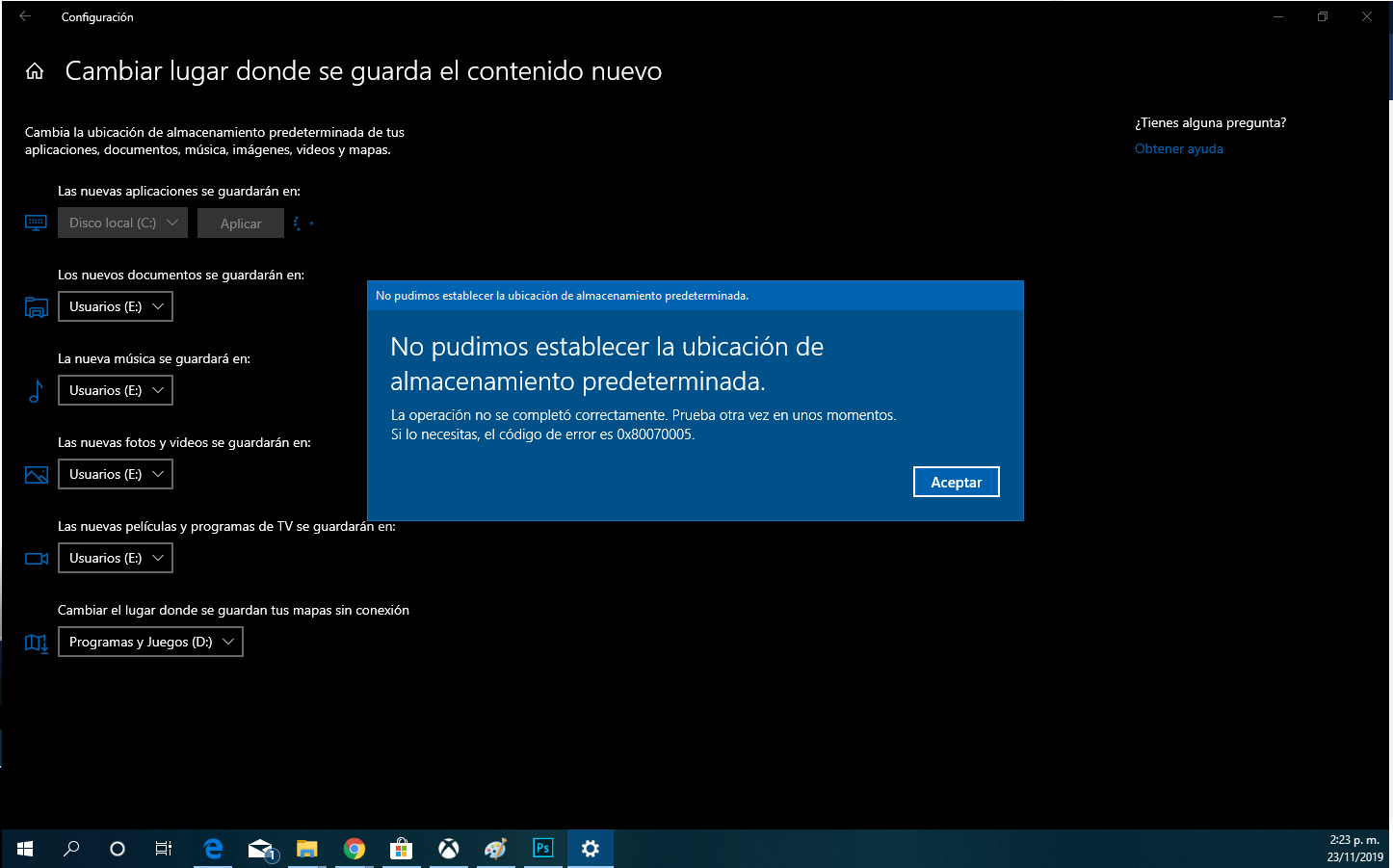
Како поправити грешку 0x80070005 у Windows Update-има
Хајде да се бацимо на посао. Ако наиђете на грешку 0x80070005 током ажурирања оперативног система Windows, следећа решења ће вам помоћи да је поправите на уредан и безбедан начин. Запамтите да је пре него што направите веће измене, увек препоручљиво направити резервну копију ваших датотека..
Уверите се да имате администраторске дозволе
Први корак је да проверите да ли ваш налог има администраторска права. Ако не, нећете моћи да мењате датотеке заштићене системом.
- Кликните на дугме Старт, претражите „Кориснички налог“ и идите у подешавања да бисте проверили тип налога.
- Ако нисте администратор, промените тип налога или замолите некога ко има те привилегије да то уради уместо вас.
Добијте пуне дозволе за фасциклу AppData
Веома чест узрок је то што Windows не може да пише у фасциклу AppData или „Application Data“. Да бисте дали пуна дозвола:
- Идите на C:\Корисници\ВашеКорисничкоИме\AppData.
- Кликните десним тастером миша на „Подаци апликације“ и изаберите „Својства“.
- На картици „Безбедност“ кликните на „Измени“, а затим на „Додај“.
- Унесите „Сви“, кликните на „Провери имена“ и прихватите.
- Изаберите групу „Сви“ и означите „Потпуна контрола“.
- Прихватите измене и поново покрените систем.
Ово ће вашем кориснику (и свима осталима) дати потпун приступ овим фасциклама, што ће олакшати Windows Update-у да заврши свој задатак.
Користите алатку за решавање проблема са услугом Windows Update
За неколико верзија, Windows је укључио посебан алат за решавање проблема са ажурирањима:
- Идите на „Подешавања“ (тастер Windows + I).
- Идите на „Ажурирања и безбедност“, а затим на „Решавање проблема“.
- Потражите „Додатне алате за решавање проблема“ и покрените онај испод. Виндовс Упдате.
Овај алат ће анализирати потенцијалне грешке у повезаним сервисима и фасциклама и покушати да их аутоматски поправи.
Извршите SFC скенирање да бисте поправили системске датотеке
Оштећење основних датотека је још један класичан узрок грешке 0x80070005 у оперативном систему Windows. Команда SFC је неопходна за откривање и поправку ових оштећења:
- Напиши cMD У менију „Старт“ кликните десним тастером миша и изаберите „Покрени као администратор“.
- Унесите команду сфц / сцаннов и сачекајте да се процес заврши.
Ако SFC поправи било које датотеке, поново покрените рачунар и поново покушајте ажурирање.
Вратите компоненте система Windows Update
Ако све остало не успе и грешка 0x80070005 се и даље јавља у оперативном систему Windows, компоненте услуге Windows Update могу бити оштећене. Можете их ручно ресетовати на овај начин:
- Отворите командну линију као администратор.
- Унесите следеће команде једну по једну:
- нет стоп вуаусерв
- рд /с /к %системски_корот%\Дистрибуција_софтвера
- нет старт вуаусерв
Ове команде ће зауставити услугу Windows Update, избрисати фасциклу у којој се чувају преузимања и поново је покренути.
Скенира систем у потрази за злонамерним софтвером
Злонамерни софтвер може да измени дозволе и закључа кључне системске датотеке. Обавезно покрените потпуно скенирање помоћу антивирусног програма или самог програма Windows Defender. Понекад је вредно привремено онемогућити антивирус током ажурирања (наравно, уз изузетан опрез).
Покушајте ручно да ажурирате Windows
Ако ниједно од горе наведених решења не функционише, можете преузети одређену надоградњу са Каталог Windows Update-а, инсталирајте га као да је било који други програм и поново покрените рачунар. Као последње средство, можете ресетовати Windows из Подешавања > Ажурирање и безбедност > Опоравак.
Решавање проблема са грешком 0x80070005 у враћању система
Понекад се грешка 0x80070005 у оперативном систему Windows појављује током процеса „Враћање система“. Ово је обично због Сукоби са активним антивирусом, оштећење датотека за враћање или проблеми са дозволама. Да бисте то поправили, испробајте следеће кораке:
Привремено онемогућите антивирусни програм
Многи антивирусни програми блокирају осетљиве скрипте и процесе које користи функција „Опоравак система“. Искључите се са интернета, паузирајте антивирус и покушајте поново.
Изаберите другу тачку враћања
Ако одређена тачка враћања не успе, изаберите старију или другу тачку враћања. Повезане датотеке могу бити оштећене.
Покрените SFC да бисте поправили оштећене датотеке
Пратите исту процедуру као и пре (cmd као администратор + sfc /scannow).
Користите безбедни режим да бисте вратили систем у почетне вредности
Покретање у безбедном режиму учитава само неопходне сервисе, минимизирајући конфликте:
- Притисните Виндовс + Р, откуцајте мсцонфиг и потврдите.
- На картици „Покретање“ означите „Безбедно покретање“.
- Поново покрените систем, приступите одељку „Опоравак“ из менија „Старт“ и поновите поступак враћања.
Исправљање грешке 0x80070005 у Microsoft продавници и апликацијама
Понекад се грешка 0x80070005 у оперативном систему Windows појављује приликом покушаја преузимања или ажурирања апликација из Microsoft продавнице, посебно игара и алата за продуктивност.
1. Поново покрените или ресетујте Мајкрософт продавницу
Идите у Подешавања > Апликације > Апликације и функције, пронађите „Microsoft продавницу“, идите на „Напредне опције“ и додирните „Ресетуј“.
2. Покрените алатку за решавање проблема са апликацијом
Из Додатних решавача изаберите онај који је посвећен апликацијама из продавнице.
3. Ажурирајте Виндовс на најновију верзију
Некомпатибилности су честе ако је продавница ажуриранија од самог система. Идите на Подешавања > Ажурирање и безбедност > Windows Update и проверите да ли имате ажурирања на чекању.
Како поправити грешку 0x80070005 приликом активирања Microsoft Office-а
Ова грешка се може појавити и приликом покушаја активирања Office лиценци након ажурирања Windows-а. Порекло су обично нетачне дозволе унутар регистра. Препоручени кораци су:
- Затворите све Офис апликације.
- Притисните Windows + R, откуцајте „regedit“ и отворите уређивач регистра.
- Пронађите кључ HKEY_USERS\S-1-5-20 и кликните десним тастером миша на „Дозволе“.
- Додајте корисника са дозволом „Потпуна контрола“ и поновите поступак са услугом „Мрежна услуга“.
- Означите поље „Замени све уносе дозвола за подређене објекте…“ и прихватите.
- Затворите регистар и поново покрените Office.
Такође се препоручује да покренете Office као администратор (кликните десним тастером миша > Покрени као администратор) и инсталирате најновија доступна ажурирања.
Ако проблем и даље постоји, Microsoft нуди посебан алат за решавање проблема са активацијом.
Превенција: Како спречити поновно појављивање грешке 0x80070005
Поред исправљања грешке када се појави, важно је предузети низ мера предострожности како бисте спречили да вам поново поквари дан:
- Увек ажурирајте Windows, заједно са драјверима и безбедносним закрпама. На овај начин затварате потенцијалне недостатке и рањивости.
- Инсталирајте поуздани антивирус и редовно га ажурирајте како бисте спречили злонамерни софтвер да мења системске дозволе.
- Преузимајте софтвер само из поузданих извора како би се избегли неочекивани сукоби или неовлашћене инсталације.
- Када инсталирате или покрећете софтвер који захтева потпуну контролу, користите опцију „Покрени као администратор“.
- Редовно проверавајте дозволе осетљивих датотека и фасцикли у систему.
- Будите опрезни приликом измене групних смерница или регистра система WindowsНеправилна конфигурација може довести до проблема са приступом.
- Креирајте периодичне тачке враћања. На овај начин можете се вратити ако нешто крене наопако након већег ажурирања или промене.
- Повремено покрените чишћење диска и команду CHKDSK да обришете привремене датотеке и исправите грешке на диску.
Смирено деловање, одржавање добре резервне копије и праћење добрих пракси спречиће понављање грешке Windows 0x80070005 на вашем систему.

Уредник специјализован за технологију и интернет питања са више од десет година искуства у различитим дигиталним медијима. Радио сам као уредник и креатор садржаја за е-трговину, комуникацију, онлајн маркетинг и рекламне компаније. Такође сам писао на веб страницама о економији, финансијама и другим секторима. Мој посао је и моја страст. Сада, кроз моје чланке у Tecnobits, трудим се да истражим све новости и нове могућности које нам свет технологије свакодневно нуди да побољшамо своје животе.