
Да ли желиш да знаш? Како ресетовати Виндовс 10 на фабричка подешавања? Ресетовање Виндовс 10 на фабричка подешавања може да реши проблеме са перформансама и системске грешке. Научите како то учинити лако.
Ако се питате вКако ресетовати Виндовс 10 на фабричка подешавања, овде ћете наћи детаљан водич за Вратите рачунар у првобитно стање уклањањем нежељених датотека и поставки као и низ савета који ће вам бити од користи приликом спровођења целог процеса ресетовања. Не брините, знамо о чему причамо и вратили смо Виндовс хиљаду пута да бисмо очистили рачунар. Хајде да наставимо са чланком!
Зашто ресетовати Windows 10?
Враћање Виндовс 10 у почетно стање може бити корисно у различитим ситуацијама, као што су:
- Побољшајте перформансе: Временом, ваш систем може постати спор због гомилања непотребних програма и датотека.
- Уклоните вирусе или злонамерни софтвер: Неке претње може бити тешко уклонити, а хард ресет може бити најбоља опција.
- Припрема опреме за продају: Ако планирате да продате свој рачунар, његово ресетовање осигурава да не остану лични подаци.
- Решавање системских грешака:Када се Виндовс стално руши и ниједно решење не функционише, његово ресетовање може да реши сталне проблеме.
- Ослободите простор на дискуАко је ваша меморија претрпана привременим датотекама и непотребним софтвером, ресетовање Виндовс-а може оптимизовати коришћење диска.
- Ажурирајте системАко сте имали проблема са ажурирањем, враћање система у претходно стање може бити ефикасна алтернатива почетку од нуле.
Сада знате све ствари које могу бити од користи када је у питању ресетовање рачунара са Виндовс 10, сада погледајмо како да вратите Виндовс 10 на фабричка подешавања и опције које вам оперативни систем нуди. Узгред, ако имате слику система, имамо овај водич за вас у којем вам показујемо Како вратити Виндовс 10 са слике система.
Опције ресетовања у оперативном систему Виндовс 10

Виндовс 10 нуди различите методе за ресетовање вашег система, у зависности од тога да ли желите да задржите или избришете своје датотеке:
- Задржи моје датотеке: Ресетујте оперативни систем без брисања личних докумената.
- Обриши све: Обришите све податке и поново инсталирајте чисту копију Виндовс-а.
- Вратите са фабричке слике: враћа систем у стање у којем је био када сте га купили.
- Поновна инсталација у облаку: Преузмите нову верзију Виндовс-а са Мицрософт сервера уместо да користите локалне датотеке.
Како ресетовати Виндовс 10 из подешавања
- Приступите подешавањима система
- Кликните на дугме Почетна и изаберите „Подешавања“.
- Идите на „Ажурирања и безбедност“, а затим на „Опоравак“.
- Покрените процес ресетовања
- У одељку „Ресетуј овај рачунар“ кликните на „Почни“.
- Молимо вас да изаберете ако желите сачувајте своје датотеке o обриши све.
- Ако одаберете „Уклони све“, можете одлучити да ли желите да обришете само диск јединицу на којој је инсталиран Виндовс или све диск јединице на рачунару.
- Потврдите и сачекајте поновну инсталацију
- Виндовс ће од вас тражити да потврдите радњу пре покретања процеса.
- Када се покрене, систем ће се поново покренути и враћање ће почети.
- У зависности од изабране опције, процес може трајати од неколико минута до неколико сати.
Како ресетовати Виндовс 10 из покретања
Ако не можете да приступите систему, можете ресетовати Виндовс од покретања:
- Поново покрените рачунар и притискајте Ф8, Ф11 или Схифт + Ф10 док га укључујете.
- На екрану за опоравак изаберите „Решавање проблема“ > „Ресетуј овај рачунар“.
- Изаберите опцију да задржите датотеке или избришете све.
- Сачекајте да се процес заврши и конфигуришите уређај као нов.
- Након враћања, проверите да ли су управљачки програми и ажурирања ажурирани да бисте избегли грешке.
Алтернативни метод: Инсталација са УСБ-а
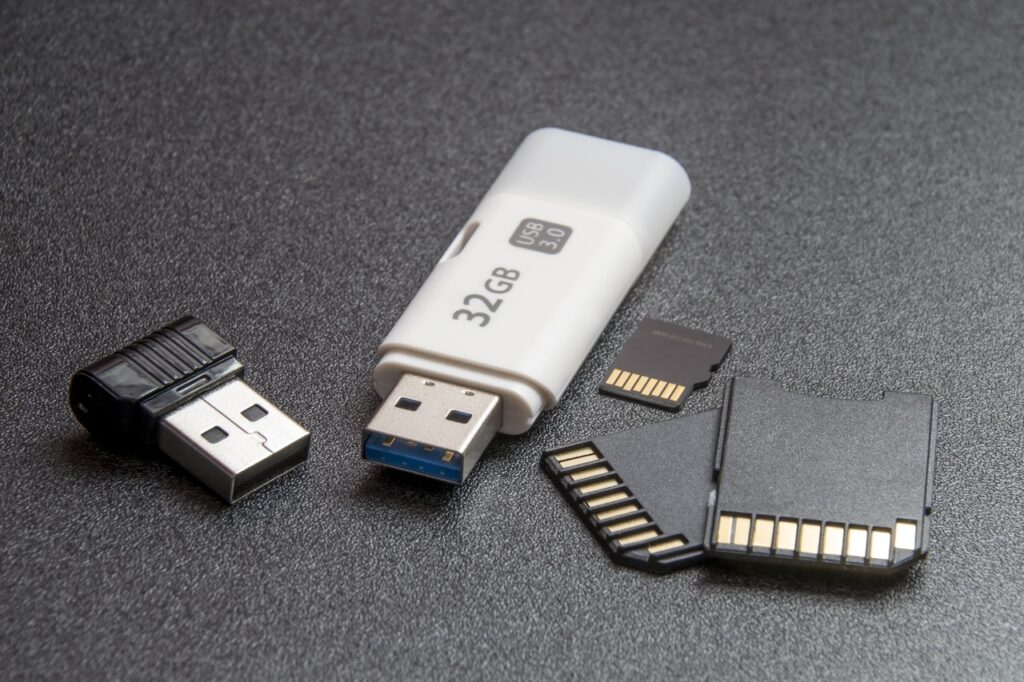
Ако горе наведене методе не функционишу, можете поново да инсталирате Виндовс 10 помоћу УСБ-а за покретање:
- Преузмите алатку за креирање медија са званичне Мицрософт веб локације.
- Направите инсталациони УСБ диск.
- Уметните УСБ у рачунар и покрените систем са њега.
- Пратите упутства на екрану да бисте поново инсталирали Виндовс.
- Током инсталације, можете изабрати да избришете претходне партиције за потпуно чисту инсталацију.
И то су све методе које смо безбедно и ефикасно применили како бисмо ресетовали Виндовс 10 на фабричка подешавања.
Савети пре ресетовања Виндовс 10
- Направите резервну копију: Ако одлучите да избришете све, сачувајте датотеке на спољном диску или у облаку.
- Уверите се да имате кључ за активирање: Иако се Виндовс 10 обично активира аутоматски, препоручљиво је да проверите лиценцу.
- Искључите спољне уређаје: Искључивање штампача или чврстих дискова спречава могуће грешке током инсталације.
- Поново инсталирајте драјвере и програме: Када се процес заврши, поново преузмите апликације које су вам потребне.
- Проверите да ли ваш рачунар има партицију за опоравак: Неки рачунари укључују посебну партицију са оригиналном верзијом система.
- Ако користите лаптоп, прикључите га на напајање:Процес враћања може да потроши много енергије и неочекивани нестанак струје може да изазове системске грешке.
Не остаје све у саветима и како да ресетујете Виндовс 10 на фабричка подешавања, такође морамо да вам кажемо шта треба да урадите након што завршите све ове претходне кораке. Јер немојте мислити да се све само на крају очисти и то је то. Када то урадите, мораћете да имате на уму да ћете морати ажурирајте оперативни систем, инсталирајте нове драјвере, инсталирајте основна подешавања или чак не заборавите да морате водити рачуна о безбедности система.
Шта урадити након ресетовања Виндовс 10?
Када вратите систем, следите ове кораке да бисте оптимизовали рачунар:
- Windows Update: Идите на Подешавања > Ажурирање и безбедност и преузмите најновије исправке.
- Инсталирајте драјвере: Проверите веб локацију произвођача рачунара да бисте преузели најновије управљачке програме.
- Вратите своје датотеке: Ако сте направили резервну копију, пренесите важне датотеке на рачунар.
- Подесите основне апликације: Инсталирајте свој уобичајени софтвер као што су претраживачи, алати за продуктивност и сигурносни програми.
- Проверите безбедност система: Подесите антивирус и прегледајте подешавања приватности. Прозори.
Сада када знате цКако ресетовати Виндовс 10 на фабричка подешавања, можете лако вратити свој рачунар и побољшати његове перформансе. Пратећи ове кораке, осигураћете безбедан и ефикасан процес, остављајући ваш рачунар као нов. Не заборавите да направите резервне копије и да ажурирате систем како бисте избегли будуће компликације.. Ако наиђете на проблеме након ресетовања, проверите управљачке програме и системске поставке да бисте били сигурни да све ради како треба.

Страствен за технологију од малих ногу. Волим да будем у току у сектору и, изнад свега, да га комуницирам. Због тога сам дуги низ година посвећен комуникацији на сајтовима о технологији и видео игрицама. Можете ме наћи како пишем о Андроиду, Виндовс-у, МацОС-у, иОС-у, Нинтендо-у или било којој другој сродној теми која вам падне на памет.