Осветљеност екрана рачунара је аспект који не треба занемарити. У ствари, то може имати веома важан утицај на salud visual корисника, као и енергетске перформансе уређаја. У овом чланку ћемо анализирати опције подешавање осветљености екрана у Виндовс 11.
Генерално, ово је нешто до чега многи људи брину само од а видљивост и боја. И недостатак и вишак осветљености чине детаље замућеним и тешко их је проценити људском оку. То резултира лошим корисничким искуством.
Да, квалитет слике је важан. Међутим, то је оно што би најмање требало да нас брине. Најгоре од свих су негативних ефеката на здравље наших очију. Зато је вредно обратити пажњу на ову ствар.
Разлози за правилно подешавање осветљености екрана у оперативном систему Виндовс 11
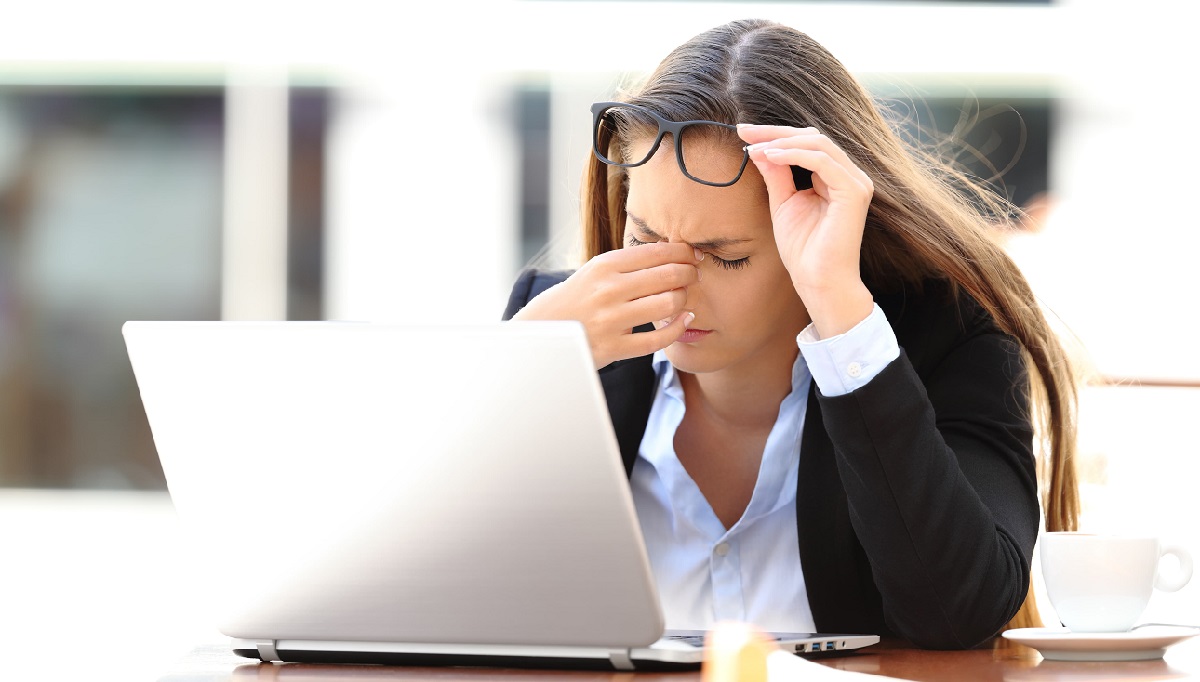
Исправно подешавање светлине екрана може да генерише многе предности и да нам уштеди неке проблеме. Објашњавамо то у наставку:
Motivos de salud
Превисока или прениска осветљеност може узроковати напрезање очију, приморавајући наше очи да уложе додатни напор што понекад доводи до нелагодности и главобоље.
Por otra parte, la llamada плаво светло (који је део природног спектра светлости) може утицати на циркадијалне ритмове, негативно утиче на квалитет сна.
Такође се показало да када је осветљеност ван подешавања, наша capacidad de concentración se ve afectada.
Разлози ефикасности
Осим светлости, не подешава правилно осветљеност екрана у Виндовс 11 утиче на век трајања батерије: Превелика осветљеност значи већу потрошњу, посебно у случају лаптопа.
Штавише, што је виши ниво осветљености, више се повећава топлота коју производи екран, што дугорочно ствара веће хабање уређаја.
Ajustar el brillo de la pantalla en Windows 11
Постоји неколико начина да извршите ове врсте подешавања светлине у оперативном систему Виндовс 11. Све их прегледамо у следећим параграфима:
Из менија Виндовс подешавања
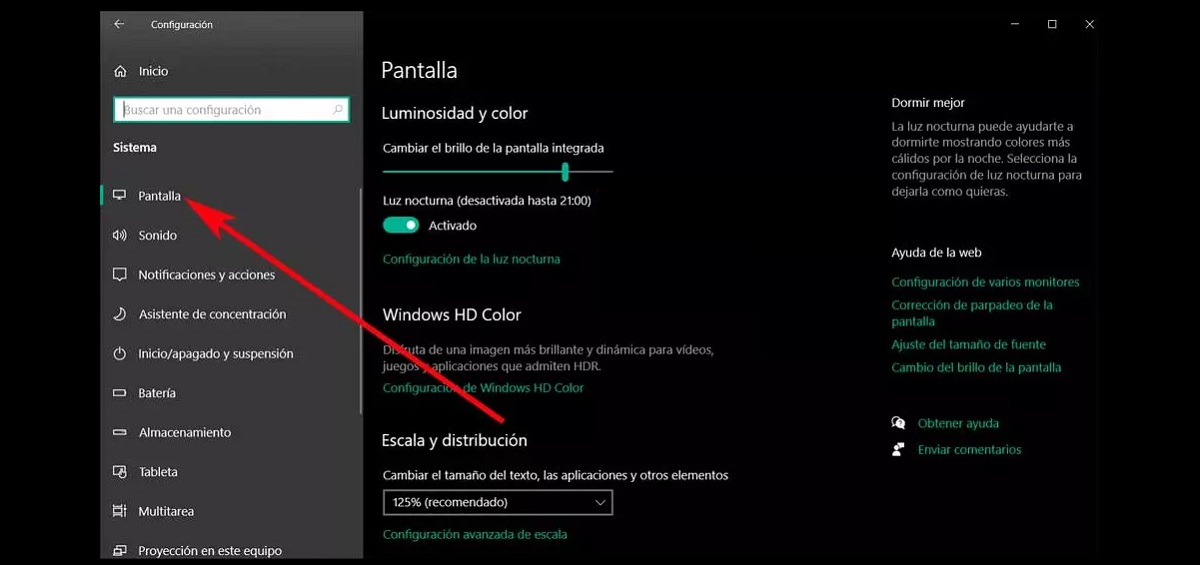
Ово је веома једноставан и ефикасан метод за контролу осветљености Виндовс 11. Овај мени је моћан интегрисани алат који нам омогућава да прилагодимо све врсте параметара. У овом случају, ево шта треба да урадимо:
- Да бисте отворили мени Подешавања, стрПрво користимо комбинацију тастера Windows + I.
- Затим, прелазимо на одељак Систем y allí seleccionamos la opción Екран.
- На новом екрану, испод легенде „Лигхтнесс анд цолор”, налази се а клизач да можемо да се померимо удесно да повећамо осветљеност и улево да га смањимо.
Из Виндовс центра за мобилност
Други начин да ручно прилагодите осветљеност екрана нашег Виндовс 11 рачунара је преко Centro de movilidad de Windows. Así es como se hace:
- Para empezar, usamos la combinación de teclas Windows + X.
- На следећем екрану кликнемо на Centro de movilidad.
- Након овога, а Клизач за осветљеност екрана да можемо да се прилагодимо нивоу који нам највише одговара према нашим потребама и преференцијама.
Са функцијом уштеде батерије
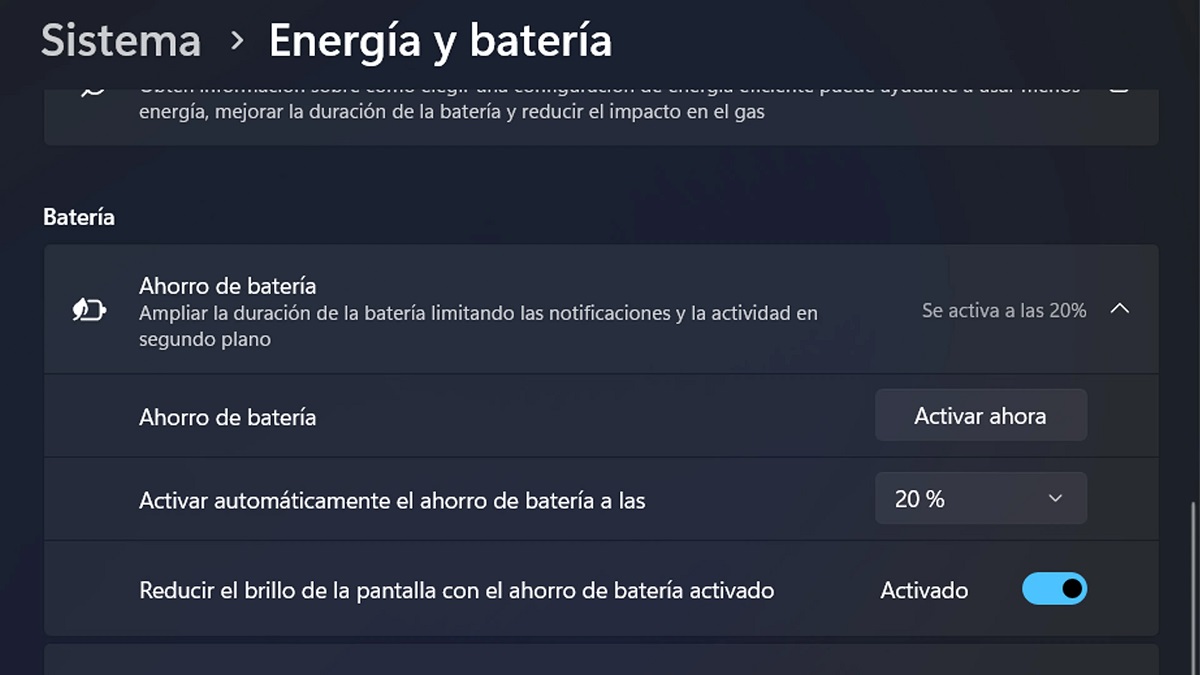
Као што знамо, једна од предности смањења осветљености екрана је и то што смањује потрошњу батерије лаптопа. У том смислу, Виндовс 11 има а función de ahorro de batería који између осталог делује тако што аутоматски ограничава осветљеност. Овако га можемо активирати:
- Прво користимо пречицу на тастатури Windows + I para abrir el menú de Конфигурација Windows-а.
- Онда ћемо Систем.
- Затим бирамо Energía y batería.
- У овом одељку кликнемо на Уштеда батерије.
- У менију који се појави активирамо опцију „Аутоматски активирај уштеду батерије“, означавајући жељену вредност.
- Коначно, ми насељавамо опцију «Смањите осветљеност екрана када користите уштеду батерије».
Подесите осветљеност помоћу тастатуре (лаптоп)
На тастатури нашег лаптопа такође имамо неке трикове које можемо користити да повећамо или смањимо осветљеност екрана. Кључеви који нас занимају налазе се у горњем реду. Оне светлине су обично представљене са иконе у облику сунца. Један тастер се користи за повећање те осветљености, а други за смањење.
Подесите осветљеност монитора (стони рачунар)
Горе поменути тастери се обично не појављују на тастатурама десктоп рачунара, тако да се управљање осветљеношћу мора вршити кроз низ дугмад које ћемо наћи на самом монитору. Исто тако, биће један који ће нам помоћи да повећамо осветљеност екрана и други који можемо користити да је смањимо.

Уредник специјализован за технологију и интернет питања са више од десет година искуства у различитим дигиталним медијима. Радио сам као уредник и креатор садржаја за е-трговину, комуникацију, онлајн маркетинг и рекламне компаније. Такође сам писао на веб страницама о економији, финансијама и другим секторима. Мој посао је и моја страст. Сада, кроз моје чланке у Tecnobits, трудим се да истражим све новости и нове могућности које нам свет технологије свакодневно нуди да побољшамо своје животе.